
アクセス コントロール ポリシー
Cisco Secure Firewall のアクセス コントロール ポリシーに関するガイダンス
言語: English | 日本語
はじめに
このドキュメントでは、サンプル シナリオを使って、Secure Firewall のアクセス コントロール(Access Control)機能の主要コンポーネントと、設定のベスト プラクティスを説明します。設定例は Secure Firewall Management Center(FMC)v7.2 の従来のアクセス コントロール エディタを使用しています。元のスクリーンショットは、この手順を示すものです。図 8 は、宛先オブジェクトを訂正するために編集した設定図です。他のリリースでは画面のラベルや手順が異なる場合があるため、対象リリースの設定ガイドを確認してください。
背景情報
ファイアウォールの基本的な機能の 1 つは、外部からネットワーク内に入る接続や、内部からネットワーク外に出る接続を判断して、アクセスを制御することです。ネットワークごとに固有の要件があるため、何を許可し、何を許可しないかという具体的な判断は、このドキュメントの範囲外です。ただし、悪意のあるアクティビティから保護するために、アクセス ポリシーをどのように構成するかについて、ベスト プラクティスをいくつか紹介します。
注このドキュメントでは、アクセス コントロール ポリシーのみを取り上げます。アクセス コントロール ポリシーに関連付けるネットワーク検出、侵入防御(IPS)、ファイルとマルウェアなどのポリシーについては、別のガイドで説明しています。
アクセス コントロール
アクセス コントロール ポリシーは、組織がネットワーク トラフィックの制御に使用する Firewall Threat Defense(FTD)の機能の一部です。パケットの処理には、接続状態の確認、NAT、復号、アクセス制御など、複数の制御が関係します。適用される制御は設定とトラフィックによって異なり、すべての接続が復号されたり、すべてのポリシーで評価されたりするわけではありません。前段の制御で Fastpath 処理またはブロックされたトラフィックは、アクセス コントロール ポリシー(Access Control Policy、ACP)には到達しません。
1 つの ACP は、1 台以上の管理対象デバイスに割り当てることができます。ただし、1 台のデバイスに同時に展開できる ACP は 1 つだけです。複数のデバイスに同じ ACP を割り当てると、FMC の UI でポリシーを 1 回変更するだけで、その変更を複数のデバイスにすばやく適用でき、運用上の負担を軽減できます。
管理対象デバイスで処理するネットワーク データは、次の条件に基づく一連のルールによってフィルタリングおよび制御できます。
-
送信元と宛先、ポート、プロトコル、アプリケーションなど、容易に判別できる単純なトランスポート層およびネットワーク層の特性
-
レピュテーション、リスク、ビジネスとの関連性、使用しているアプリケーション、アクセス先の URL など、トラフィックに関する最新のコンテキスト情報
-
レルム、ユーザ、ユーザ グループ、ISE 属性
-
カスタムのセキュリティ グループ タグ(SGT)
-
暗号化トラフィックの特性。さらに分析するために、このトラフィックを復号することもできます。
-
暗号化されていないトラフィック、または復号済みのトラフィックに、禁止されたファイル、検出されたマルウェア、侵入の試みが含まれているかどうか
-
時刻と曜日
アクセス ポリシー内の各ルールには、そのルールに一致するトラフィックの処理方法を決めるアクションを関連付ける必要があります。各種のルール アクションを、以下の 図 1 に示します。追加のプロパティでは、アクティビティをログやアラートとしてどのように記録するかを定義します。
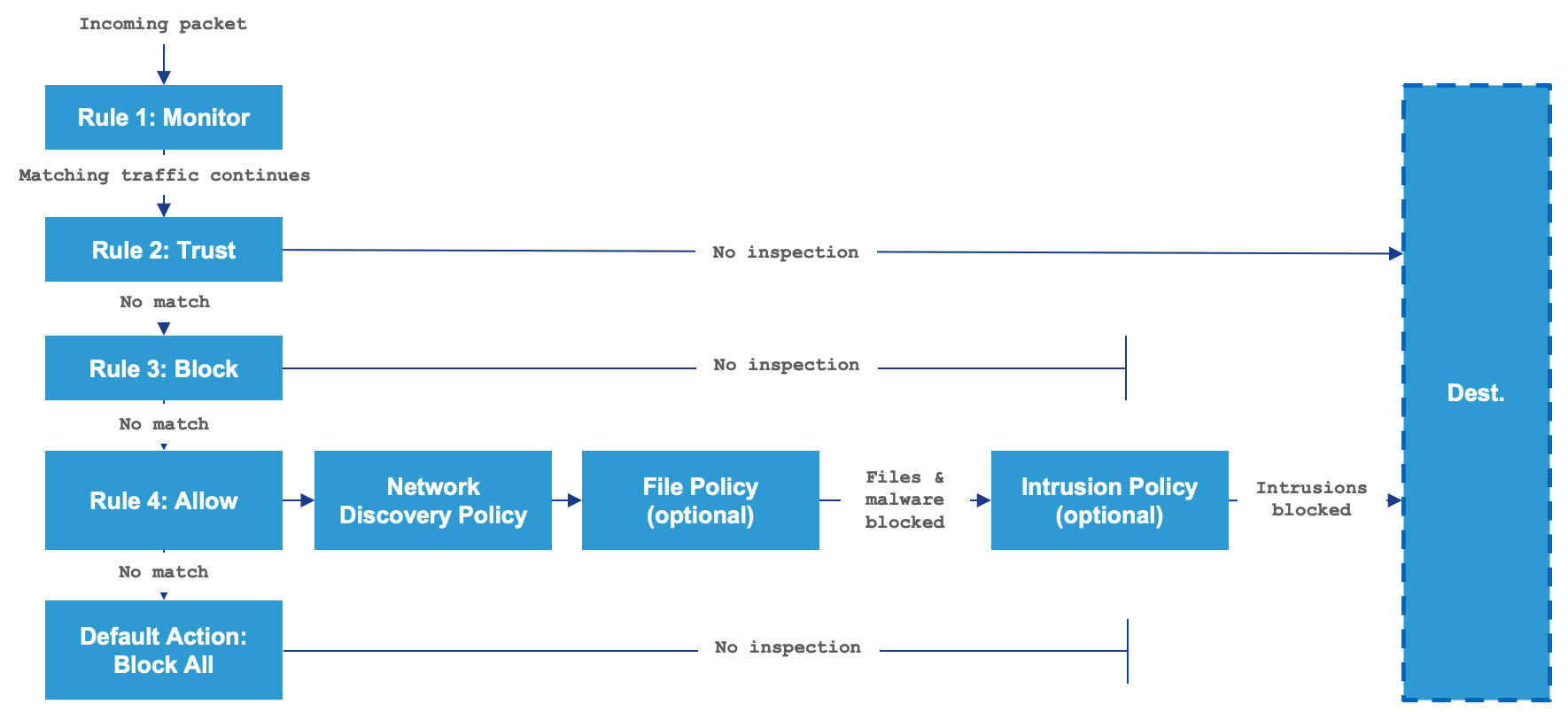
図 1: アクセス コントロール ルールの処理
-
ルール 1:Monitor は最初にトラフィックを評価し、ネットワーク トラフィックを追跡してログに記録します。その後も、トラフィックを許可するか拒否するかを判断するため、ほかのルールとの照合が続きます。
-
ルール 2:Trust は次にトラフィックを評価します。一致したトラフィックは、それ以上の検査を受けずに宛先まで通過できますが、引き続きアイデンティティ要件とレート制限の対象になります。一致しないトラフィックは次のルールに進みます。
-
ルール 3:Block は 3 番目にトラフィックを評価します。一致したトラフィックは、それ以上検査せずにブロックされます。一致しないトラフィックは最後のルールに進みます。(任意)Interactive Block を使用すると、適切と判断された場合に、ユーザがブロックを回避して先に進むことができます。通常、Interactive Block では、会社のセキュリティ ポリシーを説明するユーザ定義の警告メッセージが表示されます。
-
ルール 4:Allow は最後のルールです。このルールに一致するトラフィックは、ルールに設定した検査ポリシーの対象として許可されます。適切な侵入ポリシーおよびファイル/マルウェア ポリシーを関連付け、ブロックするように設定すると、トラフィック内の禁止コンテンツや攻撃を検出してブロックできます。残りの、禁止対象でも悪意のあるものでもないトラフィックは宛先に到達できますが、引き続きアイデンティティ要件とレート制限の対象になります。Allow ルールでは、ファイル検査のみ、侵入検査のみ、または追加の検査を行わない設定も可能です。
-
Default Action は、Monitor ルールのみに一致するトラフィックを含め、ほかのアクセス制御で処理されないトラフィックを処理します。この例では Block All Traffic とし、明示的に許可されていないトラフィックをブロックします。これらのブロックを記録する必要がある場合は、デフォルト アクションの接続ロギングを明示的に有効にします。ブロック アクションを選択するだけでは、ロギングは有効になりません。
ACP のデフォルト アクション
前述のとおり、各 ACP にはデフォルト アクションがあります。カスタム ルールのない新規ポリシーでは、アクセス制御まで到達し、ほかのアクセス制御設定で処理されないトラフィックを デフォルト アクション で処理します。ファイアウォール管理者がポリシーにルールを追加すると、デフォルト アクションは次の条件を満たすトラフィックに適用されます。
- プリフィルタ ポリシーで Fastpath 処理されていない
- Security Intelligence のブロック リストに含まれていない
- 復号ポリシーによってブロックされていない
- ACP の処理ルールに一致しない。Monitor ルールのみに一致する場合も、デフォルト アクションは適用される
デフォルト アクションでは、トラフィックをブロックする、追加の検査をせずに信頼する、または侵入データと検出データを得るために分析する、という処理を設定できます。デフォルト アクションのロギングは、初期状態では無効です。対応するアクション、検査およびロギングのオプションについては、FMC 7.2 のアクセス コントロール ポリシー ガイド を参照してください。
アクセス ルールの順序
ACP 内のルールの配置は重要です。トラフィックを ブロック する具体的なルールよりも上に、より広い条件でトラフィックを 許可 するルールがあると、そのブロック ルールが適用されない場合があります。反対に、トラフィックを 許可 するルールより前に、そのトラフィックに一致する ブロック ルールがあると、許可ルールが実行されない場合があります。
ルールの順序はパフォーマンスにも影響します。侵入防御やファイルとマルウェアの処理など、追加の検査が必要なルールは、より多くのリソースを消費します。そのため、IP アドレス、セキュリティ ゾーン、ポート番号といったレイヤー 3/4 の条件でトラフィックをブロックするなど、リソース消費の少ない方法で、できるだけ多くの脅威を排除することを推奨します。
一般に、最も多く ヒット すると考えられるルールは、より具体的なルールとともに、ポリシーの上部に配置します。可能な限り、具体的なブロック ルールをポリシーの上部近くに配置し、不要なトラフィックについてファイアウォールができるだけ早く判断できるようにします。特に、レイヤー 3/4 の条件でトラフィックをブロックするルールでは、この配置が有効です。次に URL やアプリケーションでフィルタリングするルールを配置し、その後に、侵入ポリシーやファイル ポリシーによる追加の処理が必要な、よりリソース消費の多いルールを配置します。
ACP の構成に絶対的な規則はありません。これらの指針は、パフォーマンスとセキュリティ要件のバランスを取るうえで役立ちます。結果は、導入環境のルールとトラフィックによって異なります。最も重要なのは、組織のセキュリティ ニーズに適したルールを用意することです。
プリフィルタ ポリシーと Security Intelligence
アクセス コントロール ポリシーでネットワーク トラフィックを処理する前に、追加のセキュリティ チェックや制御を適用して、セキュリティ体制をさらに強化できます。これらのコンポーネントは、パフォーマンスの微調整とセキュリティの有効性の面で利点をもたらします。
プリフィルタ ポリシー
プリフィルタリングは、ファイアウォールがよりリソースを消費する評価・制御に接続を渡す前に行う、アクセス コントロールの第 1 段階と考えることができます。プリフィルタ ポリシーは、外側のヘッダーに関する限定的な条件を使って、接続をすばやく処理します。プリフィルタ ポリシーで使用できるルール アクションは、Fastpath、Block、Analyze です。
プリフィルタ ポリシーの Fastpath ルール アクションは、Security Intelligence、認証要件、SSL 復号、アクセス コントロール ルール、詳細検査(IPS)、ネットワーク検出、レート制限を含む、それ以降のすべてのパケット検査と処理をバイパスします。
トラフィックを Fastpath で処理することは、接続が信頼でき、追加の制御や検査が不要な場合に有効です。Fastpath アクションは、これらの制御をバイパスすることでパフォーマンスを向上できるため、その制御を必要としないトラフィックにのみ使用します。
プリフィルタ ポリシーの Block ルール アクションを使用すると、ファイアウォールを通過する接続を、できるだけ早い段階でブロックできます。基本的なレイヤー 3/4 の条件で識別してブロックできる接続を、処理の負担を抑えて破棄する場合に有効です。
プリフィルタ ポリシーの Analyze ルール アクションは、ブロックも Fastpath 処理もされない、それ以外のすべての接続を対象とします。Analyze ルール アクションは、パケット フローにおける次の制御ポイントに接続を渡すようポリシーに指示します。これには、Security Intelligence のチェック、アクセス コントロール ポリシー、さらに場合によっては NGIPS やマルウェア制御などの高度な制御への引き渡しが含まれます。
Security Intelligence
Security Intelligence(SI)は、接続をアクセス コントロール ポリシーに渡して追加の処理を行う前に適用する、悪意のあるアクティビティに対する初期段階の防御です。SI は、Cisco の脅威インテリジェンス組織である Talos に支えられた、レピュテーションに基づくインテリジェンスを使用します。ブロック リストを使用して、特定の IP アドレス、URL、ドメイン名を送信元または宛先とする接続をブロックし、早い段階でトラフィックを追加の検査対象から除外することで、パフォーマンスを向上させます。
この FMC 7.2 の例では、Security Intelligence のライセンス名として Threat を使用しています。FTD でカスタム SI フィードを作成・更新する場合も Threat が必要であり、対応するサードパーティ/カスタム フィードを使用しても、機能のエンタイトルメントが不要になるわけではありません。フィード提供元の個別の利用条件も確認してください。Cisco 提供のインテリジェンスに対応するフィードやリストを追加でき、カスタムのブロックしないリストで SI のブロックを上書きできます。リリース別のカスタム フィード要件 を参照してください。
設定
以下の手順では、基本的なアクセス コントロール ポリシーを作成し、管理対象ファイアウォールを通過するトラフィックを制御するルールを追加します。
ベスト プラクティスファイアウォールのポリシーは、できる限り具体的に設定することを推奨します。つまり、会社の戦略的なセキュリティ ポリシー、ユーザ要件、業務運用を十分に把握することです。これにより、不要なトラフィックをブロックし、日常の業務トランザクションを許可するとともに、侵害発生時に役立つ監査情報を提供するアクセス コントロール ポリシーを作成できます。
この例では、ファイアウォールがインターネットに面したエッジ ファイアウォールとして、信頼された内部ネットワークと、部分的に信頼された DMZ を保護する構成を想定しています。通常、このようなシナリオには次の要件があります。
- 外部(インターネット)から内部または DMZ ネットワークへの着信トラフィックを、必要な範囲に限定して許可する
- 内部のシステムやユーザに対して、Web 閲覧のためのインターネット アクセスを管理された形で提供する
- 内部ネットワークと DMZ 間のバックエンド アクセスを提供する
- トラブルシューティングに役立つよう、接続のロギングと監査を確実に行う
ステップ 1: Policies > Access Control に移動して、新しいアクセス コントロール ポリシーを作成します。
ステップ 2: New Policy をクリックします。
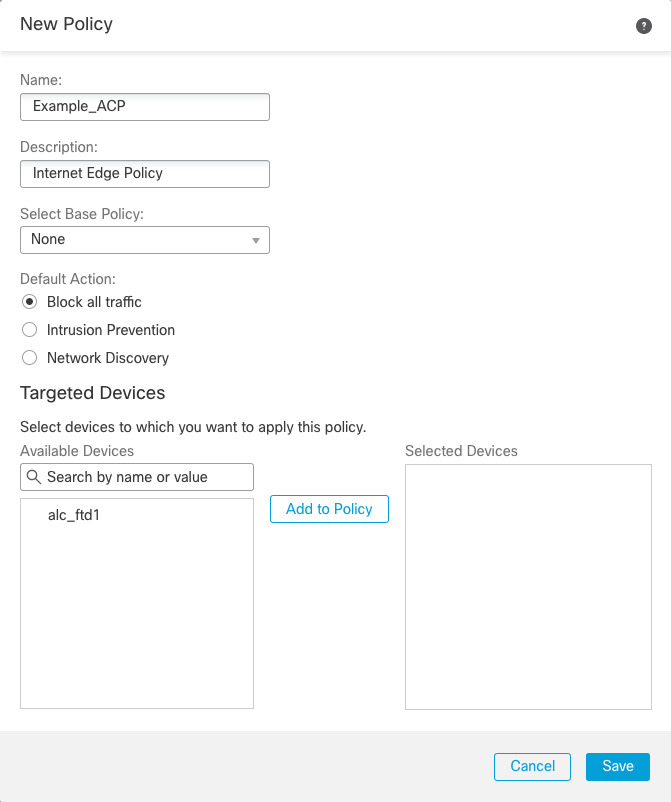
図 2: 新規アクセス コントロール ポリシーの初期ダイアログ画面
ステップ 2a: ポリシーの名前と、必要に応じて説明を入力します。
ステップ 2b: Default Action で Block all traffic を選択し、ルールに一致しないトラフィックをすべてブロックするようにします。
ステップ 2c: Targeted Devices で、このポリシーを適用するファイアウォールを 1 台以上選択し、Add to Policy をクリックします。
注対象デバイスを指定せずにポリシーを作成することもできます。ポリシーを設計中で、準備が整うまで適用したくない場合に便利です。
Save をクリックすると、空のポリシーが表示されます(図 3)。
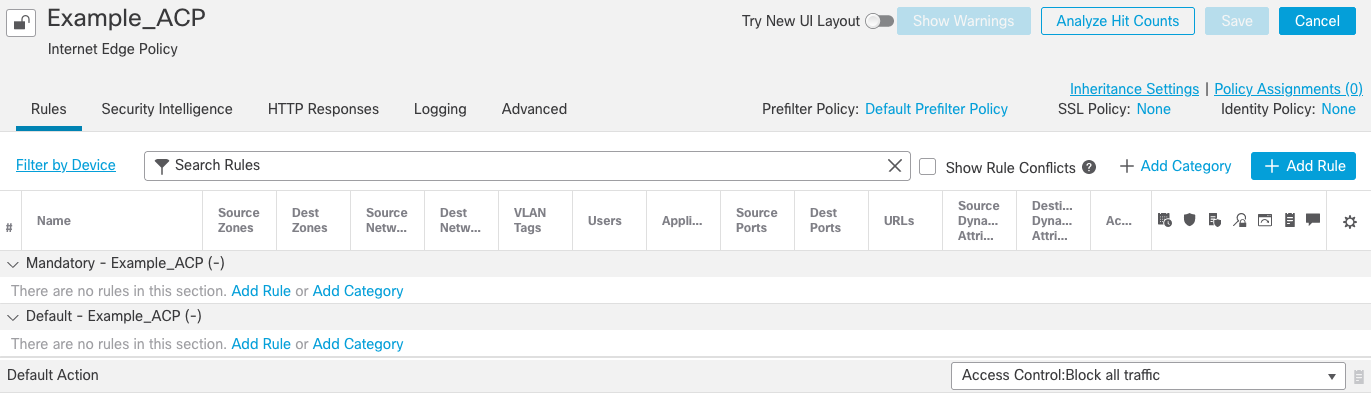
図 3: 新規アクセス コントロール ポリシー(空)
ステップ 2d(任意): バージョン 7.2 では、新しい UI レイアウトを試すオプションが用意されています。画面右上の Try New UI Layout ボタンを切り替えると、新しいレイアウトを試すことができます(図 3a)。
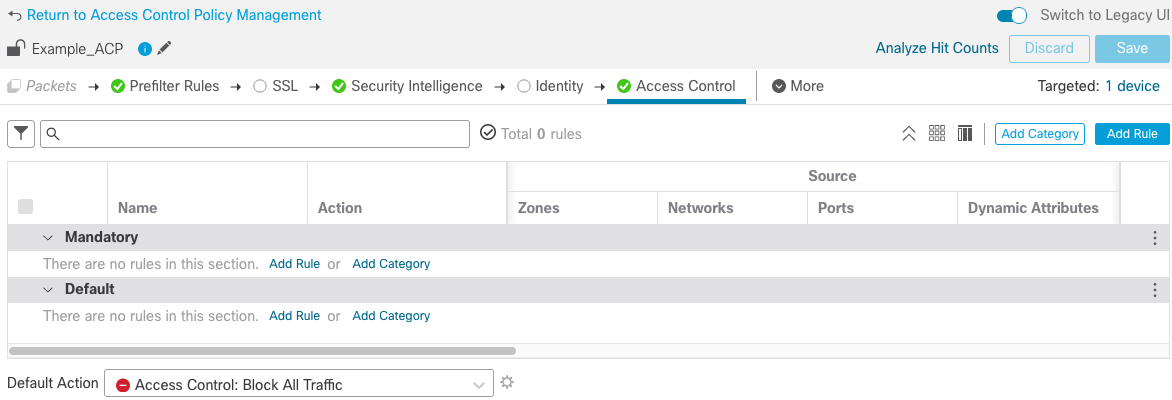
図 3a: 新しい UI の新規アクセス コントロール ポリシー
ステップ 3: 手順を統一するため、従来の UI を使います。新しいレイアウトを有効にした場合は、Switch to Legacy UI で戻します。この段階でポリシーを展開すると、デフォルト アクションまで到達したトラフィックがブロックされます。これらのブロックを記録するには、ポリシー エディタで Default Action Logging を開き、Log at Beginning of Connection と Event Viewer を有効にして、ロギング設定を保存します。Block All Traffic のデフォルト アクションは、接続終了時のロギングには対応していません。ルールを作成する前に、ルールから参照するネットワーク オブジェクト(Network Object)を作成します。
注オブジェクトは Object Management ウィンドウで作成することも、Add Rule のプロパティ内から直接作成することもできます。ここでは両方の方法を紹介するので、使いやすい方法を選択してください。
ステップ 3a: Objects > Object Management に移動し、左側の Network をクリックします。
ステップ 3b: ウィンドウ上部の Add Network ドロップダウン リストを開き、Add Object をクリックします。
ステップ 3c: 図 4 のように Webserver_Public を作成し、例のアドレスを、割り当て済みの Web サーバー用マッピング/パブリック アドレスに置き換えます。
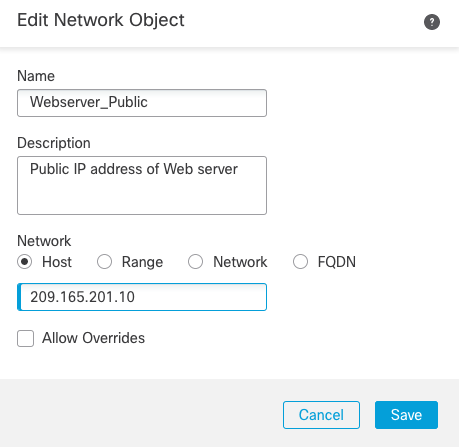
図 4: 新規ネットワーク オブジェクト
ステップ 3d: Save をクリックします。
ステップ 3e: DMZ 上の Web サーバーの実 IP アドレスを使い、Webserver_Private という名前の 2 つ目のネットワーク オブジェクトを作成して保存します。この実アドレスのオブジェクトを、着信アクセス コントロール ルールと、スタティック NAT の Original Source で使用します。2 つのオブジェクトのアドレスは、導入環境に合わせて設定してください。ACP の宛先にパブリック アドレスを指定するわけではありません。
ステップ 4: 次に、ステップ 2 で作成したアクセス ポリシーに、DMZ 上のサーバーへの Web トラフィックを許可するルールを追加します。
ステップ 4a: Policies > Access Control に移動し、鉛筆アイコンをクリックしてアクセス コントロール ポリシーを編集します。
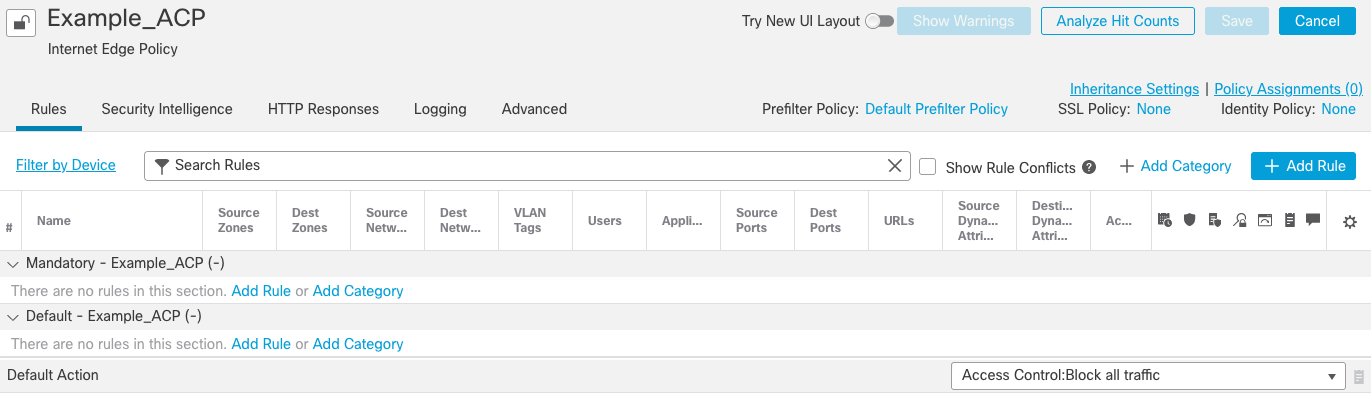
図 5: アクセス コントロール ポリシーの編集
ベスト プラクティスポリシーをロックすることを推奨します。バージョン 7.2 のアクセス コントロール ポリシー ロック機能を使用すると、管理者がポリシーをロックして、ほかの管理者による編集を防止できます。ロックされていないポリシーを複数の管理者が同時に編集した場合、最初に変更を保存した管理者の変更が採用され、ほかの管理者の変更は失われます。
ステップ 5: ポリシーをロックしてほかの管理者による変更を防ぐには、画面左上の Lock アイコンをクリックします(図 6)。
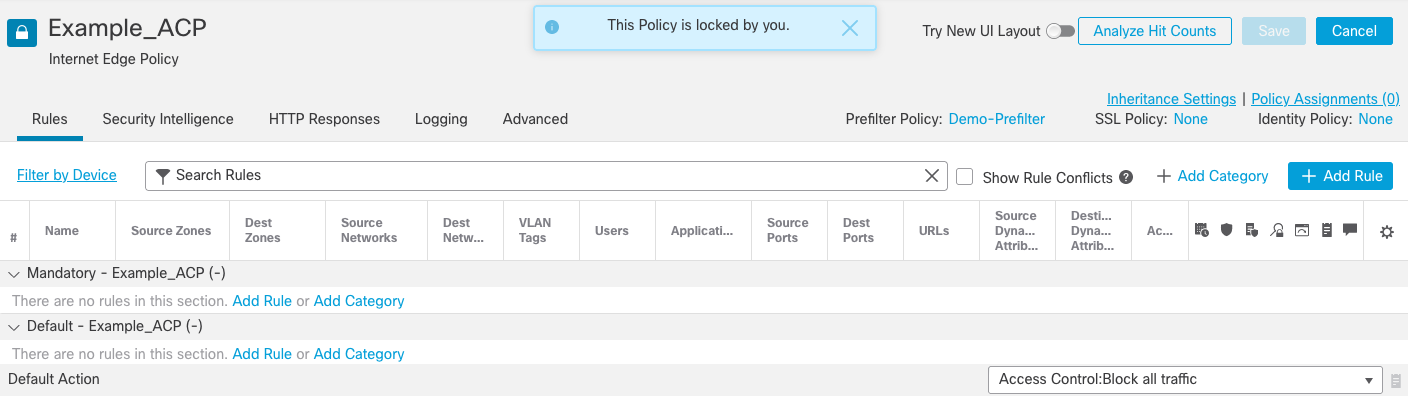
図 6: ロックされたアクセス コントロール ポリシー
ステップ 5a: 画面右上の + Add Rule をクリックします。
ステップ 5b: ルールの全般的なプロパティを設定します。ルールの各構成要素を詳しく確認しなくても用途がわかるよう、ルールに Name を付けます。
- Enabled チェックボックスで、ルールを有効または無効にできます。
- Action では、ルールに一致したトラフィックをファイアウォールでどのように処理するかを定義します。この例では、Web サーバーへのトラフィックを許可します。
- Insert では、ポリシー内でルールを配置する位置を選択できます。位置はいつでも変更できます。
- Time Range では、定期的なスケジュールの設定を含め、ルールを有効にする時間帯を制御できます。このルールは常に有効とするため、None のままにします。

図 7: ルールの全般的なプロパティ
ステップ 5c: ルールの一致条件を設定します。最初のタブで Zones を追加します。この例では、使用可能なゾーンの一覧から、Destination に DMZ を、Source に Outside を追加しています。
注ゾーンは Objects > Object Management > Interfaces またはデバイスの設定時に作成し、1 つ以上のインターフェイスで構成されるセキュリティ ゾーンを表します。
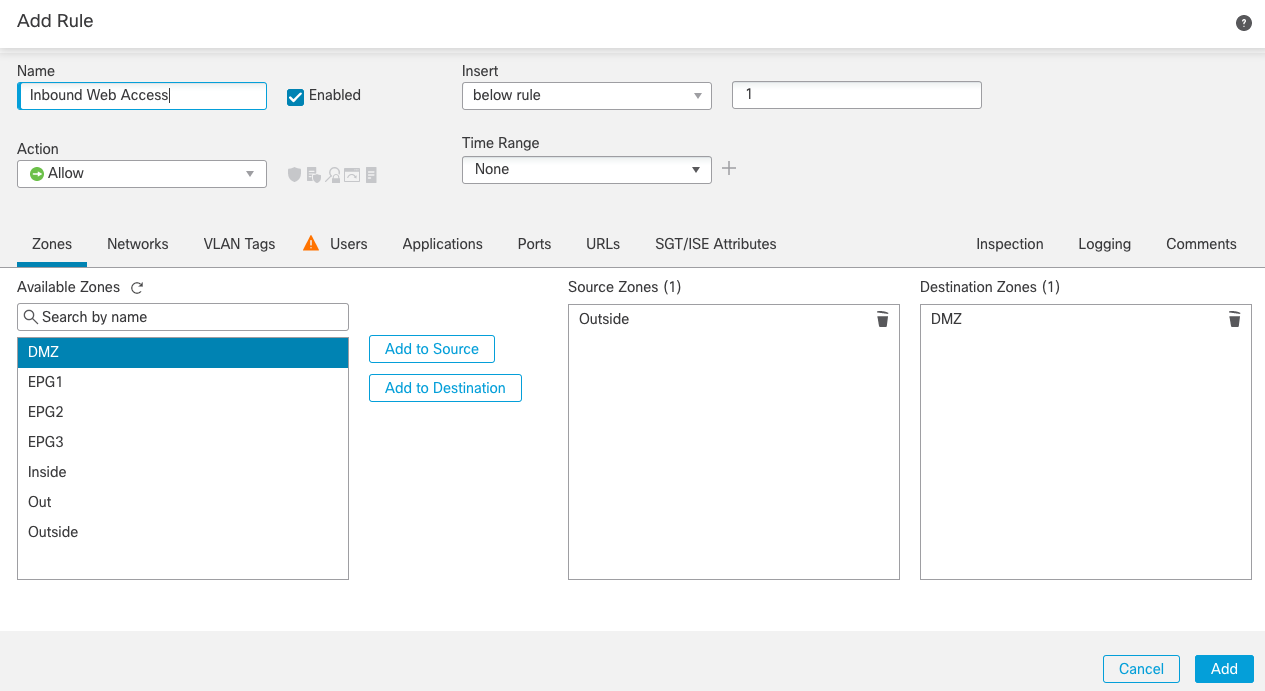
図 7a: アクセス ルールへのゾーンの追加
ステップ 5d: 次に Networks タブに移動します。このタブでは、通信を許可する送信元と宛先のネットワークやホストを制御できます。設定済みの Networks タブを図 8 に示します。
- この例では、公開 Web サーバーをホストしているため、送信元ネットワークを ANY にしています。ANY は、送信元と宛先の両方のデフォルト値です。
- 宛先には、DMZ サーバーの実アドレスを表す Webserver_Private を選択し、Add to Destination をクリックします。Webserver_Public はスタティック NAT のマッピング先アドレスとして使用し、着信 ACP の宛先には指定しません。Cisco の NAT 設定例 でも ACP に実アドレスを使用していますが、そのラボのリリースはこの記事とは異なります。
注ネットワーク オブジェクトが存在しない場合は、その場で作成できます。ステップ 3c のように、Available Networks の右側にある + 記号をクリックして、新しいネットワーク オブジェクトを作成します。
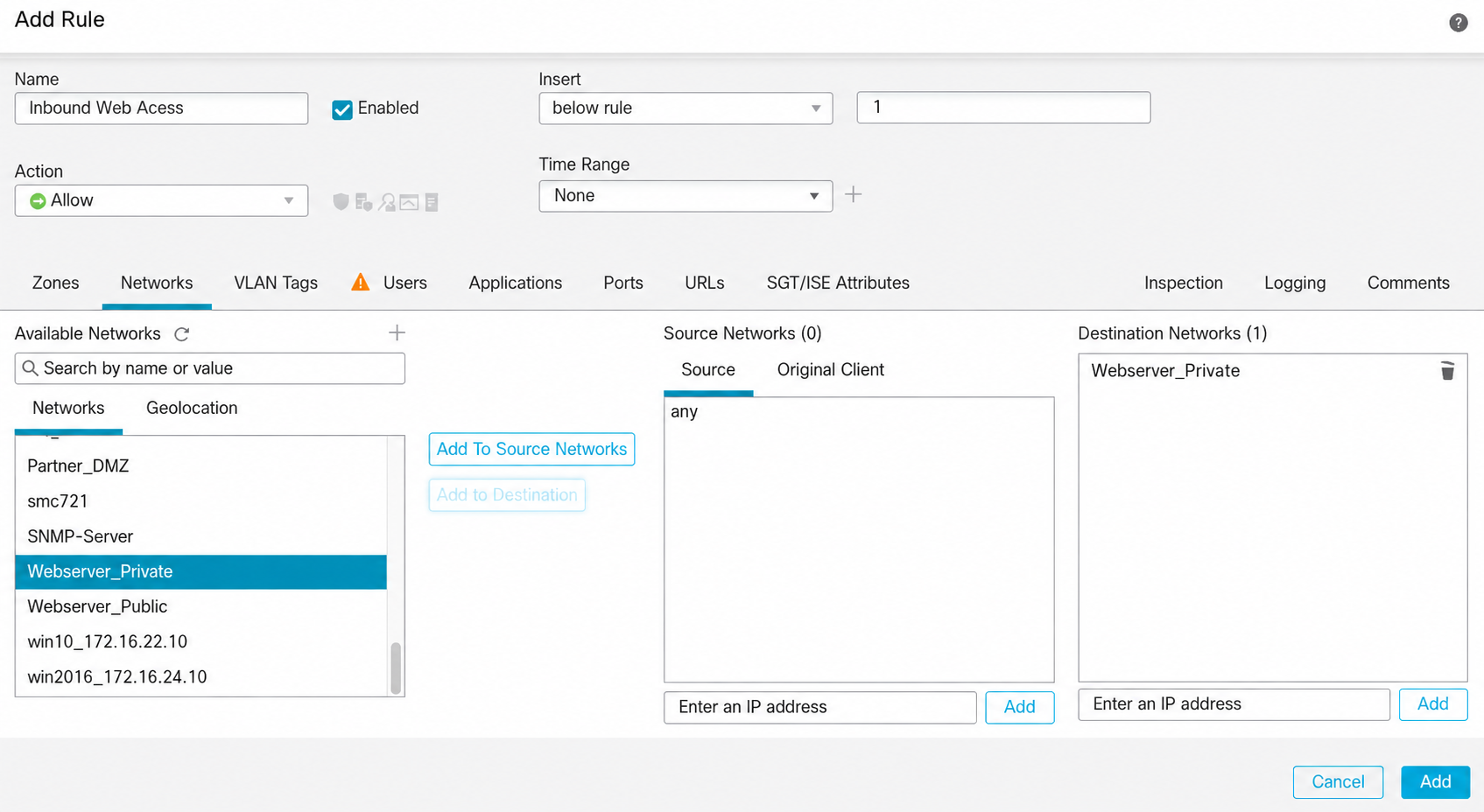
図 8: 訂正した宛先オブジェクト(元のスクリーンショットを基に編集した設定図)
ステップ 5e: Applications では、ファイアウォールがトラフィックを検査して、適切なアプリケーションがリソースにアクセスしていることを確認できます。この例では公開 Web サーバーをホストしているため、HTTP と HTTPS を許可します。
- Available Applications の一覧で、検索ボックスに HTTP と入力します。続いて HTTP と HTTPS を選択し、Add to Rule をクリックします。
注アプリケーション可視性と制御(AVC)は、接続のペイロードを検査し、標準以外のポートを使用するアプリケーションも含めて、アプリケーションの識別と制御を支援します。アプリケーション と ポート を組み合わせると、トラフィックはそのルールの両方の条件に一致する必要があります。たとえば、HTTP と宛先ポート 80/tcp を選択すると、このルールは TCP ポート 80 上で HTTP と識別されたトラフィックに限定されます。ポート条件を指定しなければ、ほかの TCP ポート上で HTTP と識別されたトラフィックにも一致します。このルールに一致しないトラフィックは、ほかのルールとデフォルト アクションによって処理されます。この設定によってすべての HTTP 接続がポート 80 に限定されるわけでも、トンネリングの防止が保証されるわけでもありません。アプリケーションの識別には複数のパケットが必要な場合があり、識別が完了する前にパケットが通過することがあります。
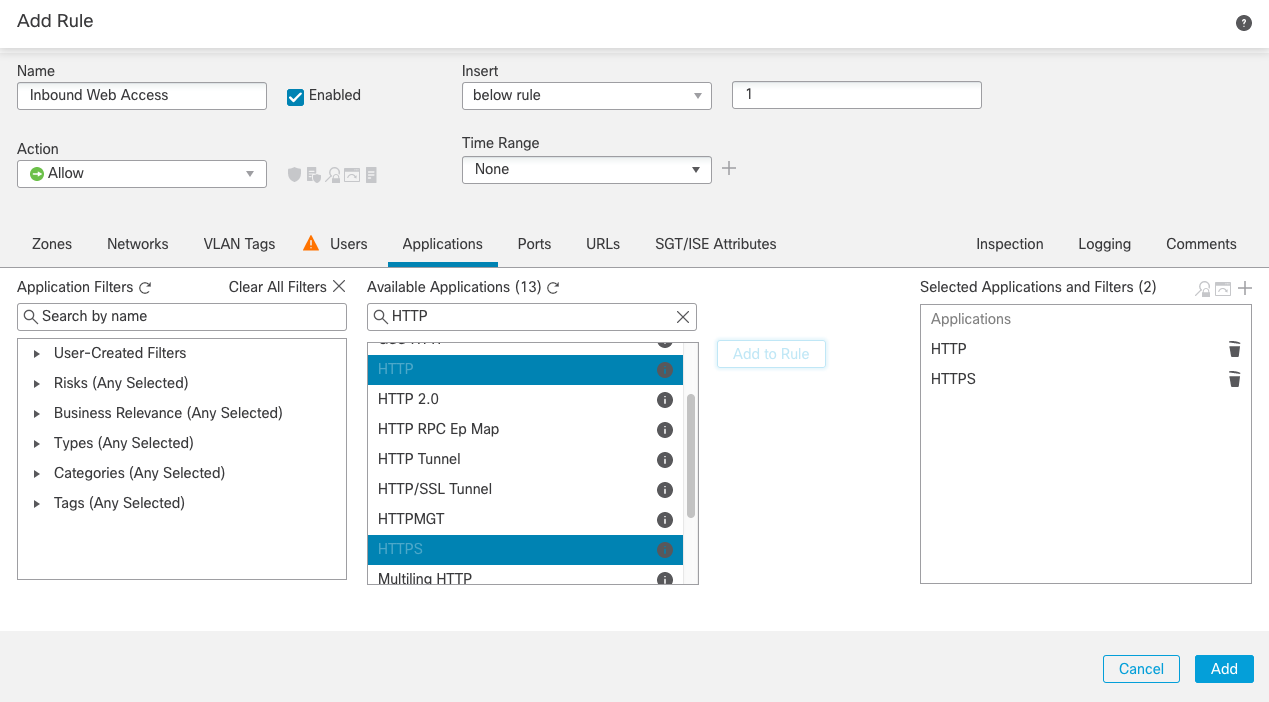
図 9: 一致条件へのアプリケーションの追加
ステップ 5f: この Allow ルールの Logging を設定します。通常の許可された接続を扱うこの例では、Log at End of Connection を選択し、接続イベントを Event Viewer に送信します。特定の監視・監査要件がない限り、Log at Beginning of Connection はオフのままにします。
-
Log at Beginning of Connection
システムが接続の開始を検出したときに情報を記録します。アプリケーションや URL の識別に必要な初期パケットを確認してから記録する場合もあります。 -
Log at End of Connection
システムが終了、タイムアウト、追跡上限を検出するまでに収集したセッション情報を含みます。正常な接続終了だけが条件ではありません。 -
Event Viewer
分析のため、イベントを内部のイベント ビューアに送信します。
ベスト プラクティスロギングは、セキュリティと準拠の要件に応じて選択します。通常の許可された接続で最終的なセッション情報が必要な場合は、接続終了時のロギングを優先します。接続開始時のロギングでは、イベント量が増える場合があります。選択可能な設定はアクションによって異なり、アクセス コントロールの Block ルールは終了時のロギングに対応せず、Monitor ルールは必ず終了時にログを記録します。元の画面例では操作項目を示すため両方を選択していますが、すべての導入環境への推奨ではありません。FMC 7.2 の接続ロギング ガイド を参照してください。
- Add をクリックします。
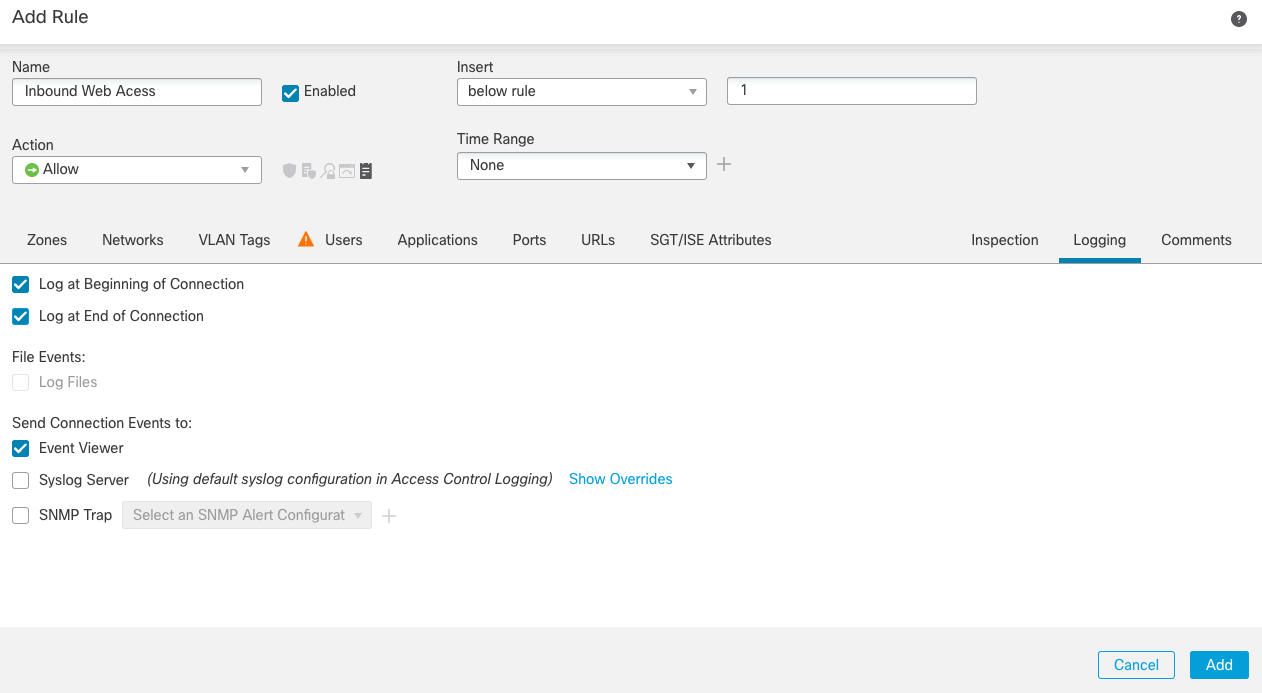
図 10: ロギングの操作項目(元の画面は両方を選択。記録タイミングは本文に従って設定)
ステップ 6: ルールの設定が完了したら、Network Address Translation(NAT) ルールを作成します。これにより、Web サーバーのパブリック IP アドレス宛てに到着したパケットを、DMZ 上のプライベート(内部)アドレスに転送できます。
ステップ 6a: Devices > NAT に移動します。New Policy をクリックし、Threat Defense NAT を選択します。
ステップ 6b: ポリシーに name を付け、Available Devices のデバイス名をクリックしてから Add to Policy をクリックし、ファイアウォール デバイスをポリシーに追加します。
ステップ 6c: + Add Rule をクリックします。この例では、Web サーバー宛てにファイアウォールに到着する接続を変換するために、Auto NAT Rule を使用します。Auto NAT は最も単純な形式の NAT で、NAT ルールをネットワーク オブジェクトのパラメータとして設定します。ネットワーク オブジェクトの IP アドレスが、元の(実)アドレスになります。以下の詳細と 図 11 を参照して、ルールを設定します。
- NAT Rule で Auto NAT Rule を選択します。Type は Static を選択します。
- Interface Objects タブで、Source Interface Objects に DMZ を、Destination Interface Objects に Outside を選択します。
- Translation タブで、Original Source に Webserver_Private を選択し、Translated Source に Address > Webserver_Public を選択します。OK をクリックし、NAT ポリシーを保存します。
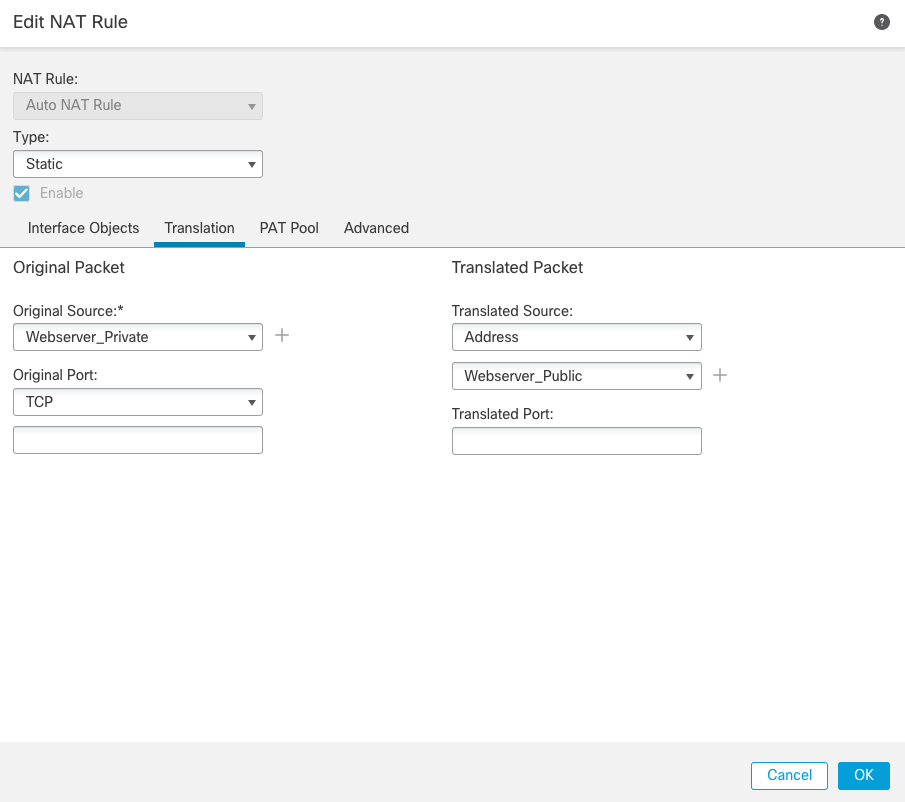
図 11: Auto NAT ルール
ステップ 7: 着信 SMTP(メール)アクセスについて、ステップ 3 のオブジェクト作成と、ステップ 4~6 のアクセス制御/スタティック NAT 設定を繰り返します。メール サーバーの実/プライベート アドレスとマッピング/パブリック アドレスを表すオブジェクトを別々に作成し、実アドレスのオブジェクトを着信 ACP ルールと NAT の元の送信元フィールドに使用します。
ステップ 8: 次に、内部ネットワークからの一般的なインターネット アクセスを許可するルールを作成します。まだ開いていない場合は、Policies > Access Control に移動し、鉛筆アイコンをクリックしてアクセス コントロール ポリシーを編集します。
ステップ 8a: +Add Rule をクリックし、以下の 図 12 のようにルールの全般的なオプションを設定します。

図 12: Outbound Internet ルールの全般的なオプション
注このルールは、ルール番号 2(Inbound Web Access ルール)の下に挿入しています。より具体的なルールを、より一般的なルールよりも上に配置するというベスト プラクティスに従った配置です。
ステップ 8b: Inbound Web Access ルールと同様に、ゾーン、アプリケーション、ロギング オプションなど、ルールの一致条件を追加します。以下の設定例を使用します。
-
Zones タブ:Source Zone = Inside、Destination Zone = Outside(図 13)
-
Applications タブ:Selected Applications and Filters ボックスに DNS、HTTP、HTTPS、FTP を追加します(図 14)。
-
Logging タブ:ステップ 5f と同様に、この Allow ルールでは Log at End of Connection と Event Viewer を選択します。接続開始時のロギングは、監視・監査上の必要性がある場合にのみ有効にします。図 15 は、両方の操作項目を選択した元の説明図です。
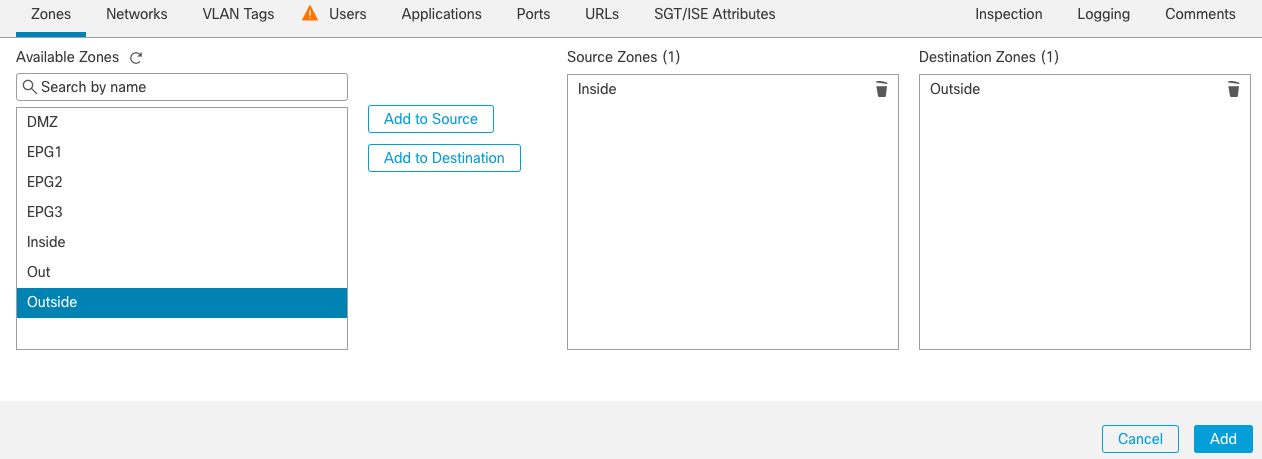
図 13: ゾーンの設定
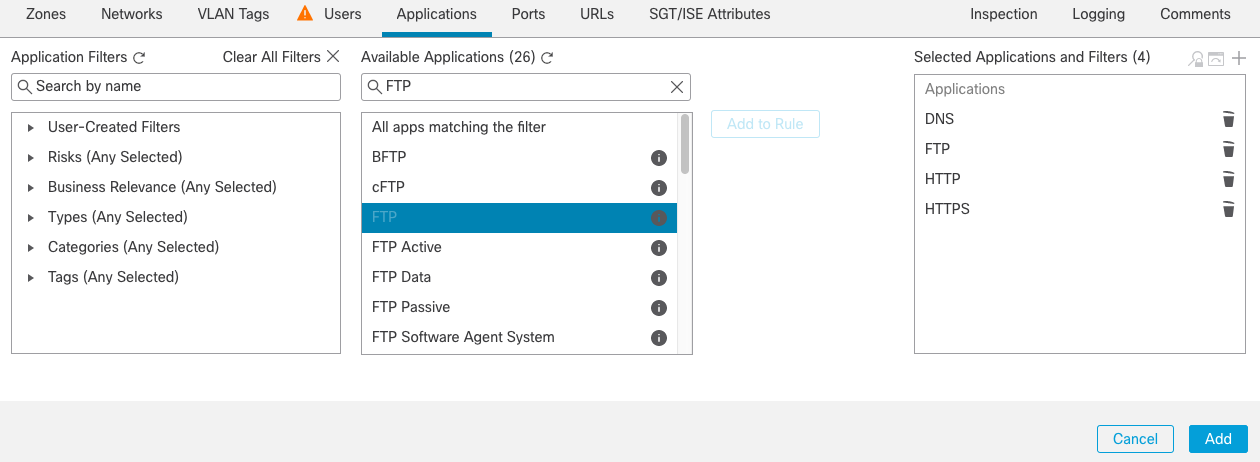
図 14: ルールへのアプリケーションの追加
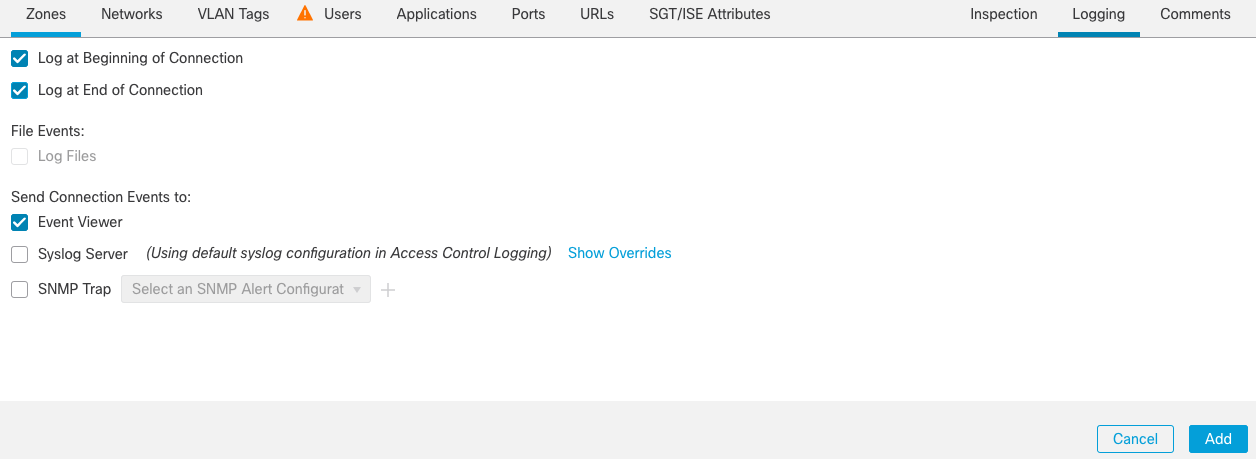
図 15: ロギングの操作項目(元の画面は両方を選択した例)
ステップ 8c: Add をクリックしてから Save をクリックし、ポリシーへの変更を保存します。
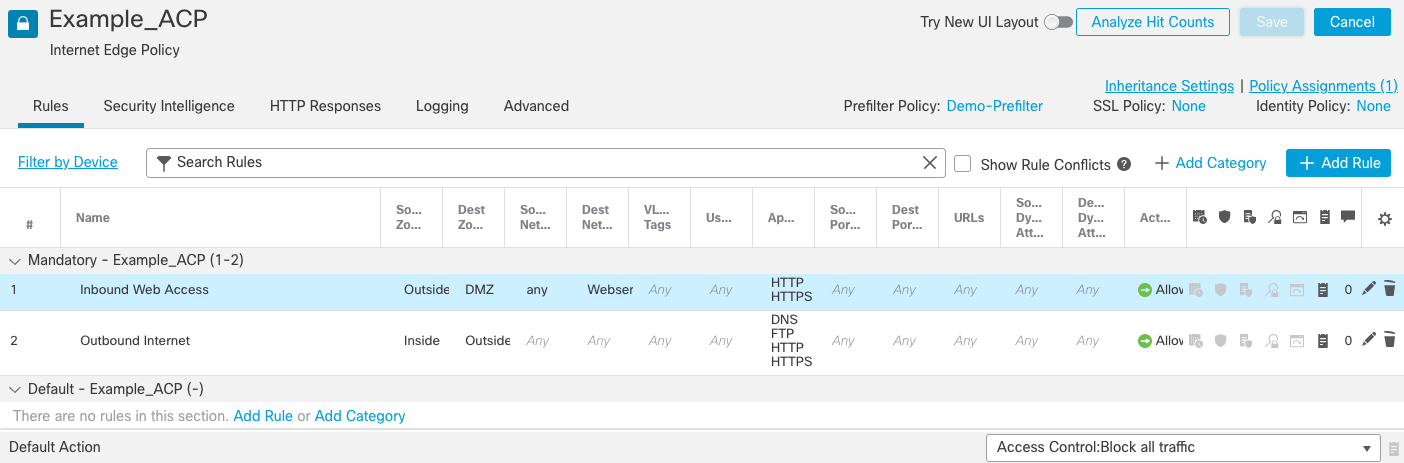
図 16: ここまでのアクセス コントロール ポリシー
ステップ 8d: Outbound Internet ルールに対応する NAT ルールも必要です。内部(プライベート)ネットワークから開始した接続を、有効なパブリック ルーティング可能 IP アドレスを使ってインターネットに送信するためのルールです。Devices > NAT に移動し、鉛筆 アイコンをクリックして NAT ポリシーを編集します。
ステップ 8e: +Add Rule をクリックします。今度は、Dynamic の Auto NAT Rule を使用し、内部から外部に向けてファイアウォールを通過する接続を、パブリック IP アドレスの範囲を使って変換します。以下の詳細と 図 17 を参照して、ルールを設定します。
-
NAT Rule で Auto NAT Rule を選択します。
-
Type は Dynamic を選択します。
-
Interface Objects タブで、Source Interface Objects に Inside を、Destination Interface Objects に Outside を選択します。
-
Translation タブで、Original Source に 内部サブネット を選択し、Translated Source では Address を選択します。続いて + 記号をクリックし、新しいネットワーク オブジェクトを追加します。
-
新しいオブジェクトに名前(例:Example_NAT_Pool)を付け、Range を選択し、使用可能なパブリック アドレス空間から、有効なパブリック IP アドレスの範囲を入力します。範囲は x.x.x.x-x.x.x.x の形式で入力します(例は図 18 を参照)。
注より簡単な方法として、すべての送信トラフィックの変換後の送信元アドレスに outside インターフェイスの IP アドレスを使用すると、NAT プールや範囲のオブジェクトを作成する必要がなくなります。この設定は、同時に発生する外向きの接続が比較的少ない、小規模な導入環境やリモート オフィスの導入環境に適しています。
- Save をクリックして新しいネットワーク オブジェクトを保存し、Translated Source のドロップダウン リストから選択します。OK をクリックして NAT ポリシーを保存します。
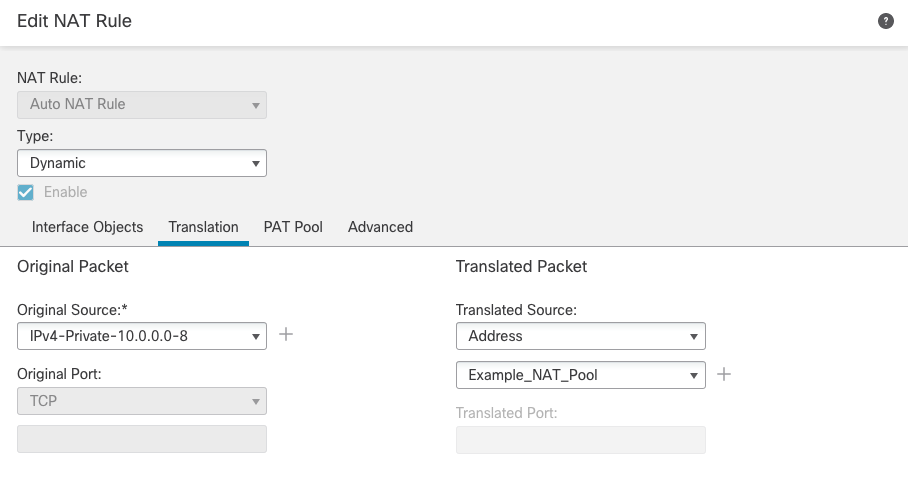
図 17: Dynamic Auto NAT ルール
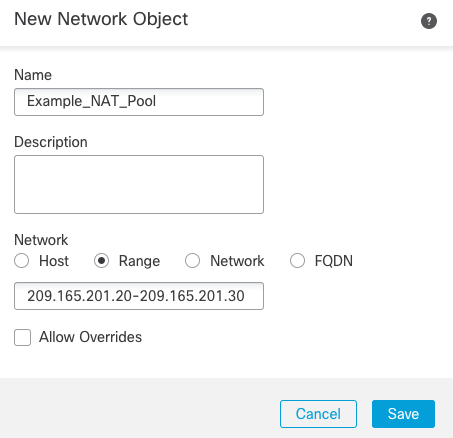
図 18: NAT プール オブジェクトの例
ステップ 8f: アクセス コントロール ルールに URL 制御を適用します(任意)。導入環境に URL ライセンスがあれば、ユーザがアクセスできる Web サイトのカテゴリを制御できます。URL 制御では、Talos の Web カテゴリ データベースを使用します。使用可能なコンテンツ カテゴリと脅威カテゴリは、リリースと現在のデータベースによって異なります。
ステップ 8g: Policies > Access Control に移動し、鉛筆アイコンをクリックしてアクセス コントロール ポリシーを編集します。前述の ステップ 8a で作成した Outbound Internet ルールを編集します。
ステップ 8h: ルールの URLs タブに移動し、許可するカテゴリ(ブロック ルールの場合は拒否するカテゴリ)を Selected URLs ボックスに追加します。
注カテゴリ内のすべての URL、または特定のレピュテーション スコアを持つ URL に基づいて、アクセスを制御できます。
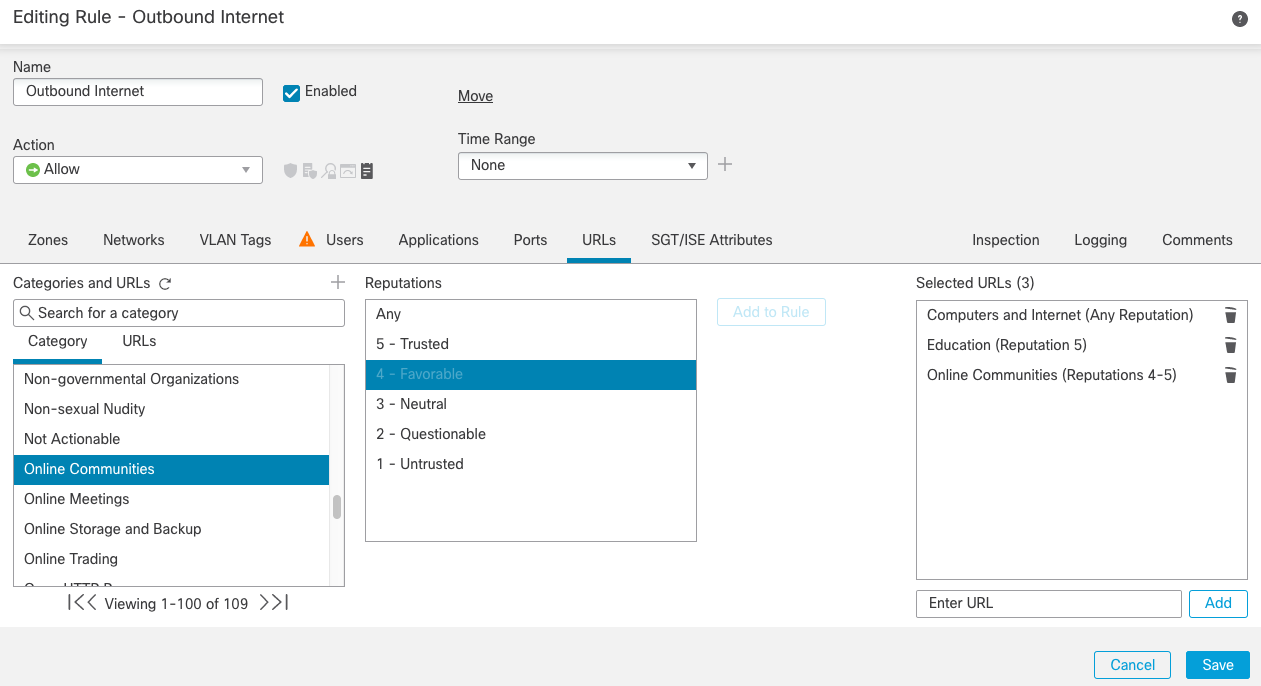
図 19: (任意)URL カテゴリの制御
ステップ 9: この例の最後のルールは、Web サーバーと内部データベース間のバックエンド通信や、必要なそのほかのアプリケーション トラフィックのために、内部ネットワークと DMZ 間の接続を許可します。この内部ネットワークと DMZ 間のルーティング例では NAT は不要です。これは、トポロジーとアドレス設計によって直接ルーティングできることが前提です。プライベート アドレスを使用しているだけで、すべての導入環境で NAT が不要になるわけではありません。ただし、セキュリティをさらに強化するために、アクセス ポリシーのルールに Intrusion Prevention、File、Malware の制御を関連付ける方法を説明します。
注この FTD 7.2 の例では、侵入検査とファイル タイプに基づく制御に Threat が必要です。マルウェアの照会・ブロックにはさらに Malware が必要なため、この組み合わせの例では両方を使用します。ファイル タイプによる制御だけであれば、Malware は必須ではありません。FMC 7.2 のファイル ポリシー ライセンス表 を参照してください。
ステップ 9a: アクセス コントロール ポリシーにルールを追加する前に、新しいルールに関連付ける File & Malware ポリシーを作成します。Policies > Malware & File に移動し、New File Policy をクリックします。ファイル ポリシーに名前(例:Block Malware & Executables)を付けます。
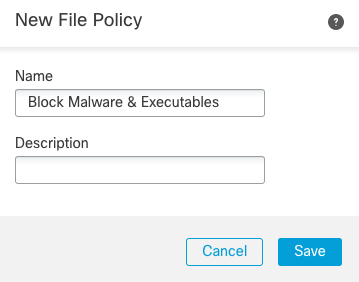
図 20: 新規ファイル ポリシー
ステップ 9b: +Add Rule をクリックし、実行可能ファイルをブロックするよう、以下の図 21 に従って設定してから Save をクリックします。
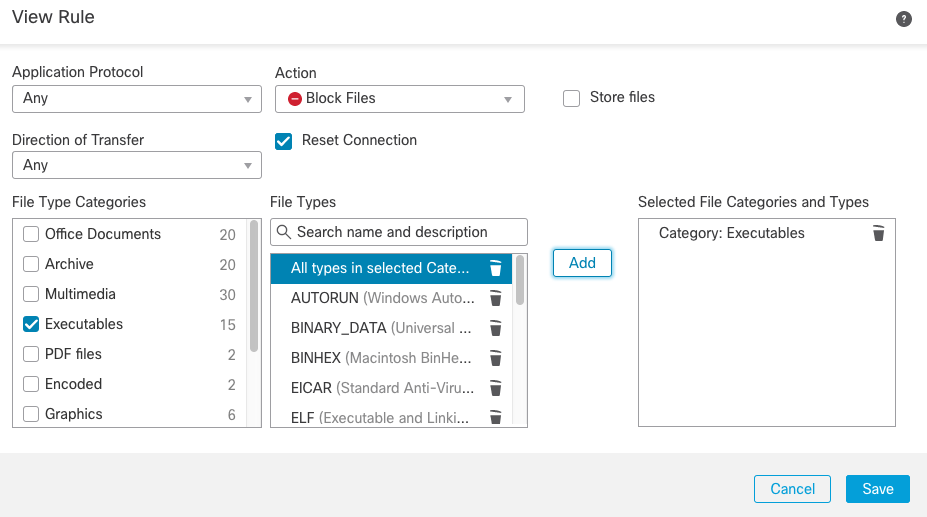
図 21: 実行可能ファイルのブロック
ステップ 9c: もう一度 +Add Rule をクリックし、マルウェアが含まれていると識別されたトラフィックをブロックするよう、以下の図 22 に従って設定します。
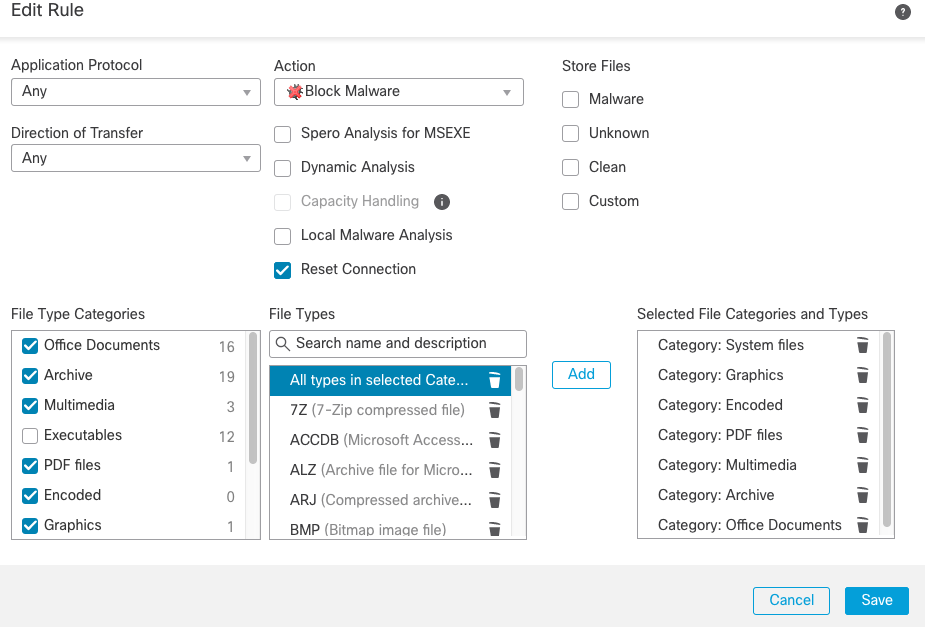
図 22: Block Malware ルール
注File Type Categories では、Executables(前のルールでブロックしています)、Dynamic Analysis Capable、Local Malware Analysis Capable を除く、すべてのカテゴリを選択します。
ステップ 9d: Save をクリックしてルールを保存し、もう一度 Save をクリックして Malware & File ポリシーへの変更を保存します。
ステップ 9e: Policies > Access Control に移動し、鉛筆 アイコンをクリックしてアクセス コントロール ポリシーを編集します。+Add Rule をクリックし、図 23 のようにルールの全般的なオプションを設定します。

図 23: ルール ポリシーの全般的な設定
ステップ 9f: 次に、図 24 の例のように、送信元ゾーンと宛先ゾーンの両方のリストに Inside と DMZ を含めるルールを追加します。この広い条件のルールは、Inside から Inside、DMZ から DMZ への同一ゾーン内の転送トラフィックにも一致する場合があります。両ゾーン間の通信だけを許可する場合は、方向ごとに別のルール(Inside から DMZ、DMZ から Inside)を使用するか、ゾーンの条件を絞り込んでください。注:ゾーンを追加した後、ほかのトラフィック一致条件はデフォルト(any)のままにできます。Inspection と Logging は、後続の手順に従って設定します。
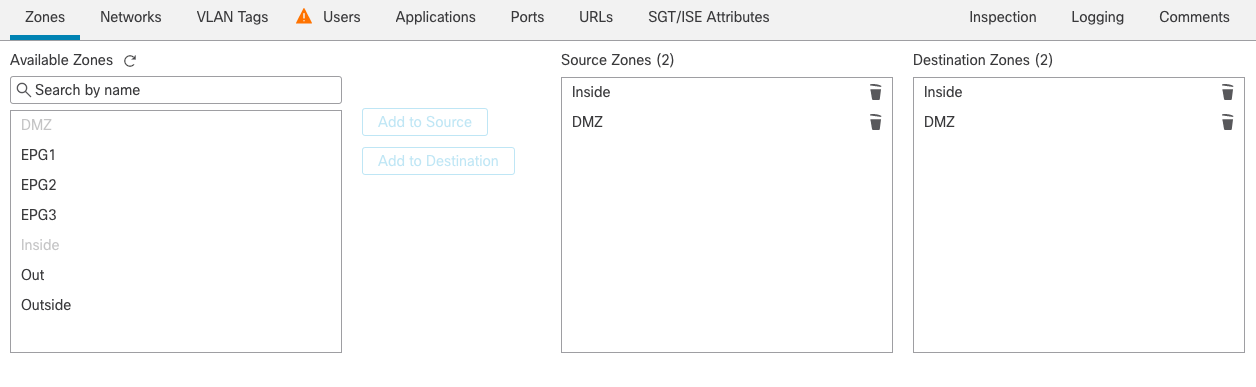
図 24: ゾーンの設定
ステップ 9g: このルールに一致するトラフィックに侵入防御(IPS)を適用するには、Inspection タブに移動し、Balanced Security and Connectivity 侵入ポリシーを選択します。この基本ポリシーを使用すると、トラフィック内に存在する可能性のある脅威や脆弱性を識別するため、デフォルトの SNORT ポリシーがルールに追加されます。IPS を支えているのは Cisco の Talos 組織です。Talos は、世界トップ クラスの脅威ハンターと、世界中から収集したセキュリティ インテリジェンスで構成されています。

図 25: 次世代侵入ポリシーの選択
ステップ 9h: File Policy で、ステップ 9a で作成した Malware & File ポリシーを選択します。

図 26: Malware & File ポリシーの選択
ステップ 9i: Logging で、ステップ 5f と同様に、この Allow ルールの Log at End of Connection と Event Viewer を設定します。Add をクリックしてルールを追加します。アクセス コントロール ポリシーは、図 27 のようになります。
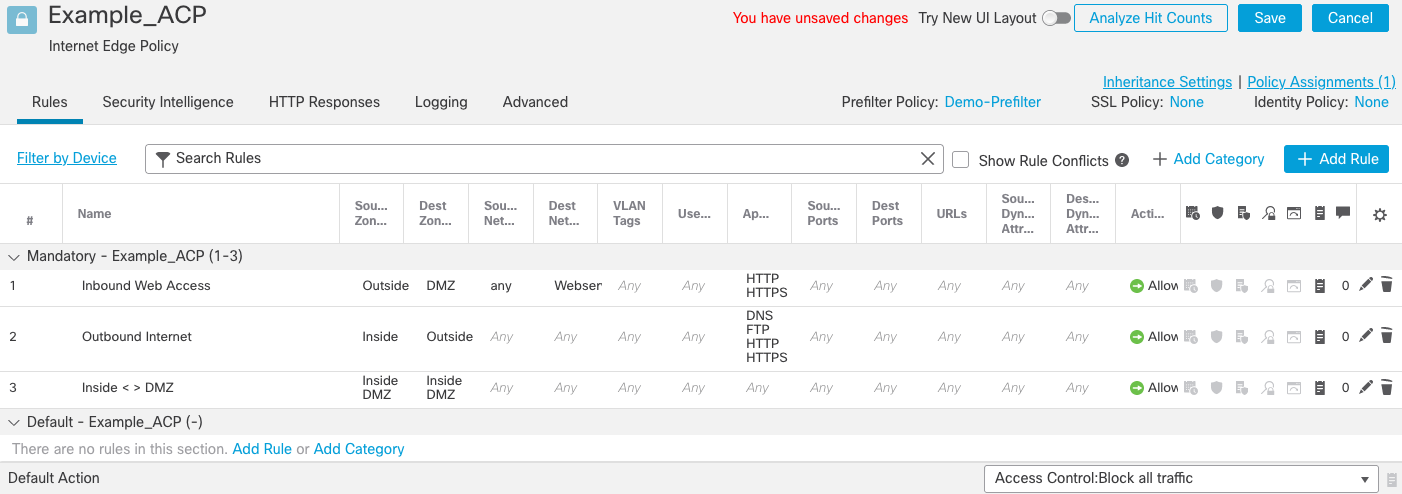
図 27: 完成したアクセス コントロール ポリシー
注最後のルールでは、Intrusion Policy と Malware & File Policy のアイコンが有効になっていることを確認してください。これらのアイコンは、そのルールで高度な検査オプションが有効になっていることを示します。

図 28: 侵入ポリシーと File & Malware ポリシーのアイコン
ステップ 9j: Save をクリックして、アクセス コントロール ポリシーへの変更を保存します。
ステップ 10: アクセス コントロール ポリシーをデバイスに展開する準備が整いました。Deploy > Deploy this device に移動し、デバイスの右側にあるアイコンをクリックして展開を開始します。
ステップ 11: 展開が開始されたら、Lock アイコンをクリックしてアクセス コントロール ポリシーを Unlock します。これにより、必要に応じてほかの管理者がポリシーを変更できるようになります。
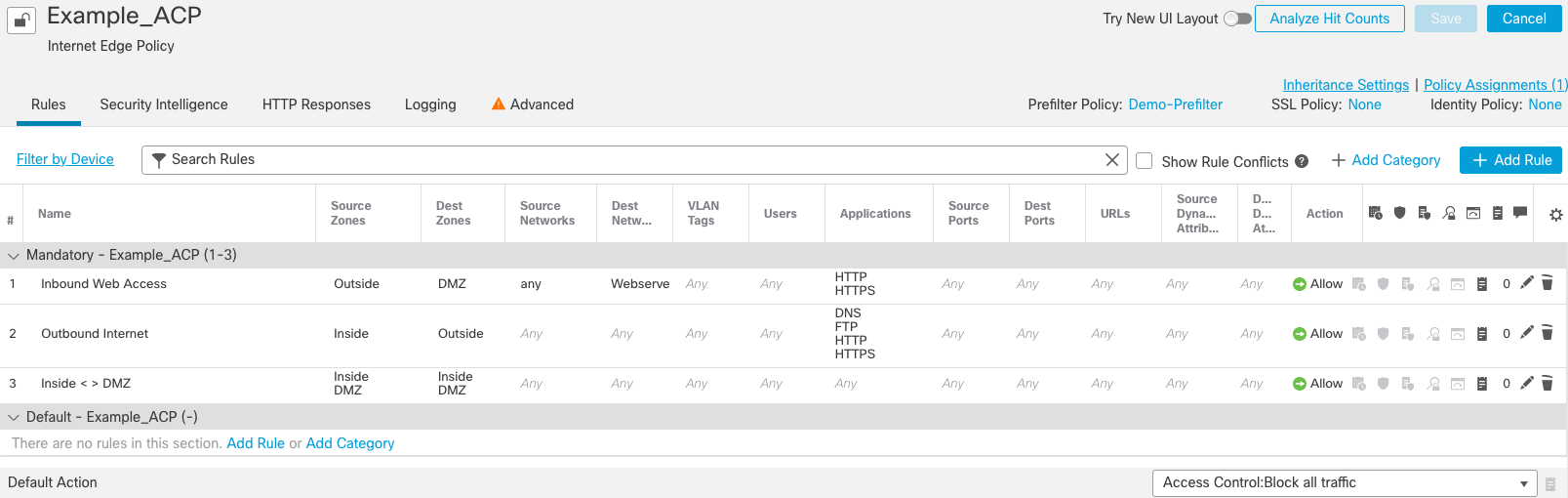
図 29: 完成したアクセス コントロール ポリシー(ロック解除後)
確認とトラブルシューティング
設定を確認するには、アクセス ルールのとおりにデバイスやネットワークにアクセスできることを確認します。たとえば、デバイス(Web ブラウザなど)から、インターネット経由で Web サーバーにアクセスできるか確認します。また、内部ネットワークのユーザがインターネットにアクセスできることも確認します。
想定どおりに接続できない場合は、イベント ログで詳細を確認してください。必要なイベントを記録できるよう、該当するルールとデフォルト アクションに接続ロギングが設定されていることを確認してください。利用できる記録タイミングはアクションによって異なります。
Analysis > Unified Events に移動し、実行した操作に関連する接続イベントが表示されることを確認します。次に、そのイベントの action が想定どおり(許可やブロックなど)であることを確認します。想定と異なる場合は、アクセス コントロール ポリシーのルールに正しいアクションが定義されているか確認してください。ルールを作成した後、アクションを目的の値に変更し忘れるのは、よくあるミスです。
まとめ
アクセス コントロール ポリシーは、Secure Firewall の導入における重要なコンポーネントです。組織のセキュリティ戦略とポリシーを、ファイアウォールを通過するネットワーク接続に反映できます。きめ細かく柔軟に設定でき、アプリケーション層まで保護と制御を行えます。侵入ポリシーやマルウェア ポリシーと組み合わせることで、ファイアウォールは、多面的に脅威から保護する強力なソリューションになります。
📚 その他のリソース
Cisco Secure Firewall の詳細については、次のリソースを参照してください。
Updated about 4 hours ago