
マルウェアおよびファイル ポリシー
Cisco Secure Firewall のマルウェアおよびファイル ポリシー設定ガイド
言語: English | 日本語
はじめに
Cisco Secure Firewall は、ファイルを検出、キャプチャ、分析できます。ファイルが悪意のあるものと判定された場合、このソリューションは Malware を追跡および分析し、必要に応じてネットワーク内でのそれ以上の転送をブロックできます。Firewall Management Center(FMC)の Web インターフェイスでは、この機能は Advanced Malware Protection(AMP)for Networks と呼ばれます。このドキュメントでは、ファイルの検出、マルウェアの識別、および Cisco クラウドからの脅威データの動的な取得を行うために、Malware & File ポリシーを設定する方法を説明します。
マルウェアおよびファイル ポリシー
Malware & File ポリシーは、Secure Firewall がファイル転送を制御し、マルウェアからネットワークを保護するために使用する設定の集合です。これは、アクセス コントロール設定全体の一部です。ファイル ポリシーをアクセス コントロール ルールに関連付けると、そのルールの条件に一致するトラフィック内のファイルをシステムが通過させる前に、ファイルを検査します。
この記事では、以前の FMC の手順と元のスクリーンショットを保持し、従来の AMP および 7.2 世代のライセンス名を使用しています。機能名、ライセンス名、およびメニュー パスはリリースによって異なります。この例については 7.2 の File Policies ガイド、新しい環境については現行リリースのガイドを参照してください。
次の表では、7.2 世代の名称を使ってプラットフォーム別のライセンス要件を区別します。FTD デバイスで Threat と Protection の両方が同時に必要という意味ではありません。
| 目的 | 必要なライセンス |
|---|---|
| 特定の種類のすべてのファイルをブロックまたは許可する(すべての .exe ファイルのブロックなど) | FTD:Threat、または Classic:Protection |
| マルウェアを含む、または含む可能性があるという判定に基づいて、ファイルを選択的に許可またはブロックする | FTD:Threat + Malware、Classic:Protection + Malware |
| ファイルを保存する | FTD:Threat + Malware、Classic:Protection + Malware |
表 1: ファイル制御およびマルウェア保護機能を有効にするためのライセンス要件
設定
Secure Firewall でファイル検出およびマルウェア保護機能を有効にするには、管理者が Malware & File ポリシーとアクセス コントロール ポリシーの 2 つのポリシーを設定する必要があります。
マルウェアおよびファイル ポリシー
ステップ 1:FMC にログインします。Policies > Access Control > Malware & File に移動します。Malware & File ポリシーのページが表示されます。
ステップ 2:New File Policy ボタンをクリックして、新しいポリシーを作成します。New File Policy ポップアップ ウィンドウが表示されます。
ステップ 3:New File Policy ウィンドウで新しいポリシーの名前を入力し、Save ボタンをクリックします。ポリシー エディタのページが表示されます。

図 1: New File Policy ウィンドウ
ステップ 4:ポリシー エディタのページで Add Rule オプションをクリックして、マルウェアおよびファイル ポリシーのルールを作成します。Add Rule ウィンドウが表示されます。
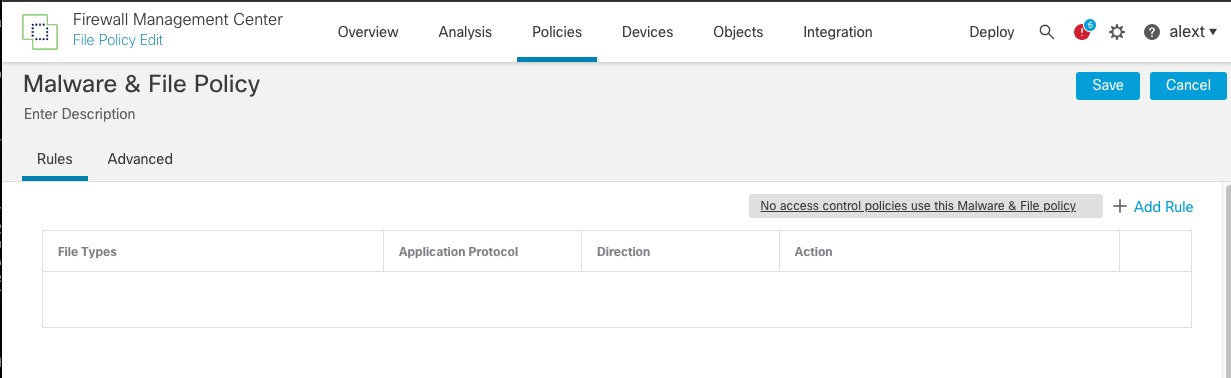
図 2: ファイル ポリシーの Add Rule オプション
ステップ 5: Action ドロップダウンを使用して、一致が発生したときにファイルに対して実行する処理を FTD に指示します。

図 3: Action ドロップダウンで使用できるオプション
ファイル ルールを使用すると、ファイルをきめ細かく制御できます。各ファイル ルールには、そのルールの条件に一致するトラフィックをシステムがどのように処理するかを決定するアクションが関連付けられています。ファイル ルールのアクションの機能は次のとおりです。
| アクション | 機能 |
|---|---|
| Detect Files | 特定のファイル タイプの検出をデータベースに記録し、ファイルの転送は引き続き許可します。 |
| Block Files | 特定のファイル タイプをブロックします。また、ファイル転送がブロックされた場合には、接続をリセットし、ファイルをキャプチャできます。 |
| Malware Cloud Lookup | ネットワークを通過するファイルの判定結果(disposition)を取得して記録し、ファイルの転送は引き続き許可します。 |
| Block Malware | 特定のファイル タイプについて SHA-256 ハッシュ値を計算し、AMP クラウドに問い合わせて、ネットワークを通過するファイルにマルウェアが含まれるかどうかを判断したうえで、脅威となるファイルをブロックします。 |
表 2: ファイル ルールで使用できるルール アクション
ステップ 6:必要な File Types を選択します。次の 3 つの図は、特定のファイル タイプに対して、異なる 3 つのアクションを使用するファイル ルールの作成例を示しています。

図 4: ファイルをブロックするルール(この例では Disk Image ファイル タイプを使用)

図 5: マルウェアをブロックするルール(この例では PDF ファイル タイプを使用)

図 6: マルウェア クラウド ルックアップを有効にするルール(この例では Microsoft 実行ファイル タイプを使用)
ステップ 7:すべてのルールを作成したら、ポリシー エディタで Save をクリックして、ポリシーの変更を保存します。

図 7: ポリシー内の 3 つのファイル ルール
アクセス コントロール ポリシー
ファイル ポリシー設定の後半では、Secure Firewall に展開されるアクセス コントロール ポリシーに、ファイル ポリシーを追加します。ファイル ポリシーをアクセス コントロール ルールに関連付けるには、次の手順に従います。
ステップ 1:Policies > Access Control ページに移動します。アクセス コントロール ポリシーの一覧が表示されます。
ステップ 2:アクセス コントロール ポリシー名の横にある鉛筆アイコンをクリックして、エディタでポリシーを開きます。
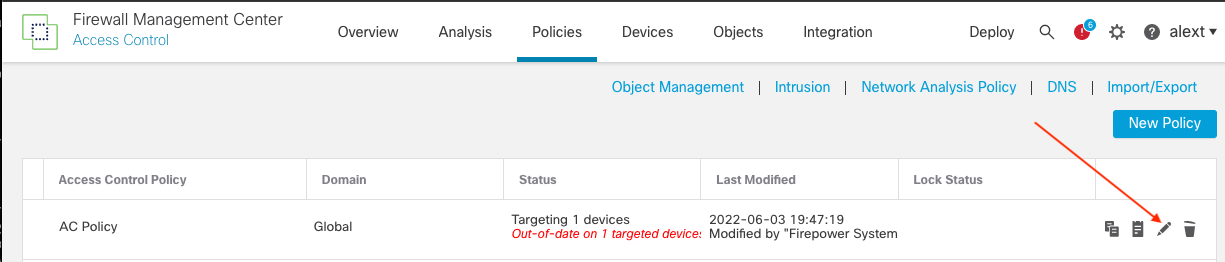
図 8: ポリシーの編集を示す鉛筆アイコン
ステップ 3:アクセス コントロール ポリシー エディタで既存のアクセス ルールを編集し、新しいファイル ポリシーを関連付けます。新しいアクセス コントロール ポリシーの場合は、対象のトラフィックに一致する新しいアクセス ルールを追加し、そのルールに新しいファイル ポリシーを関連付けます。新しいルールを追加するには、Add Rule ボタンをクリックします。Add Rule ウィンドウが表示されます。
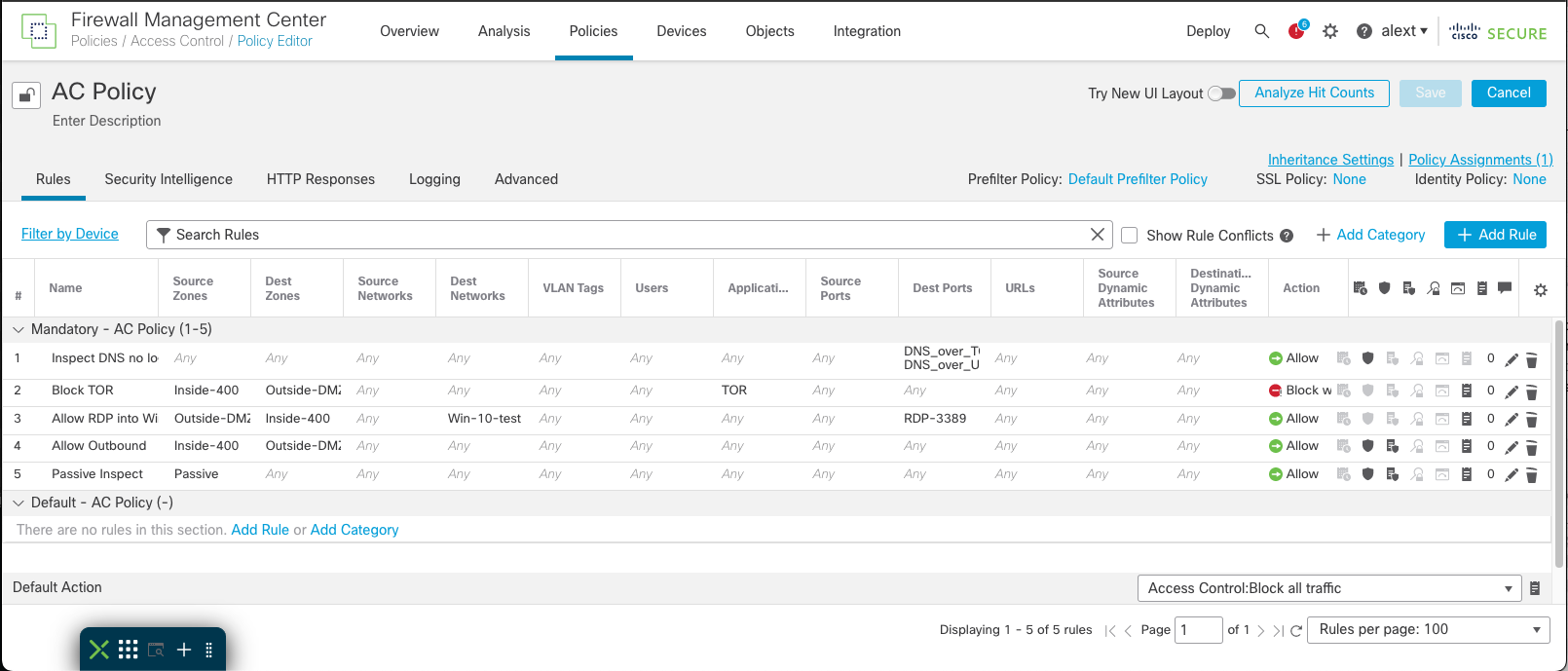
図 9: アクセス コントロール ポリシー エディタのページ
ステップ 4:Add Rule ウィンドウの Inspection タブに移動して、このアクセス ルールにファイル ポリシーを関連付けます。アクションが Allow、Interactive Block、または Interactive Block with reset のアクセス コントロール ルールには、ファイル ポリシーを 1 つだけ関連付けることができます。
ステップ 5:File Policy ドロップダウンを使用して、先ほど作成したファイル ポリシーを選択します。
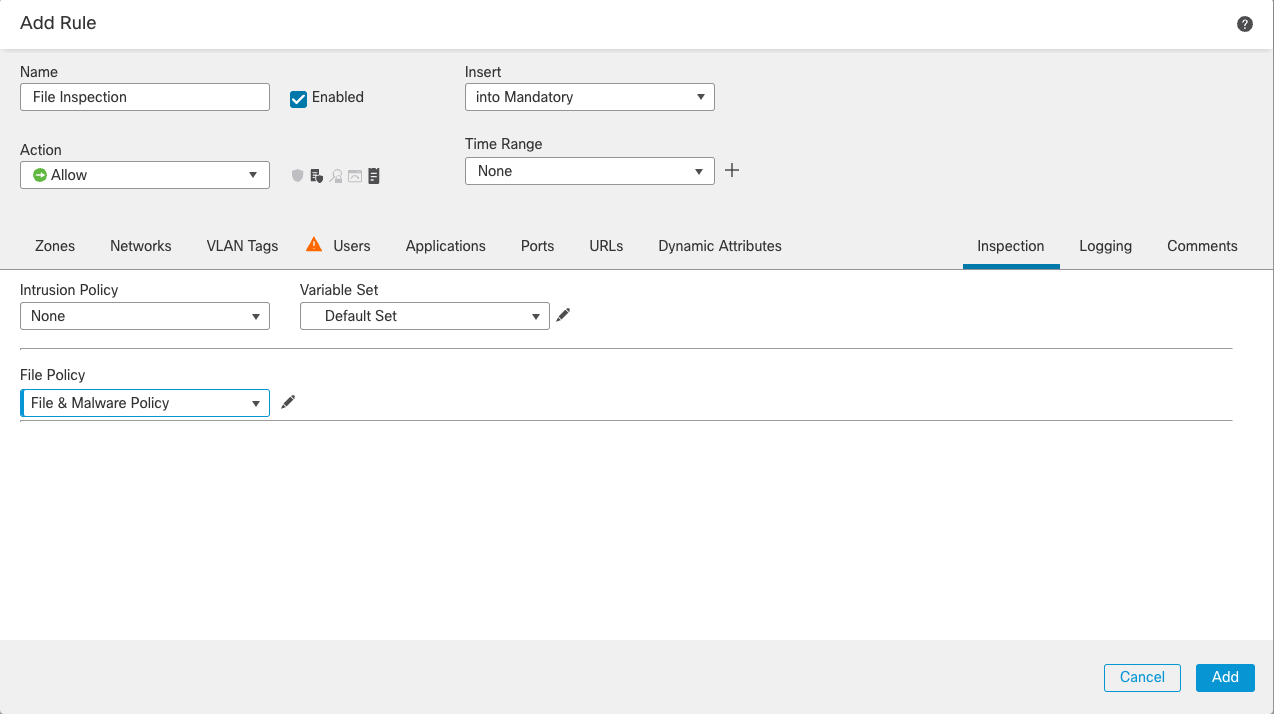
図 10: アクセス コントロール ルールへのファイル ポリシーの関連付けを示す Inspection タブ
ステップ 6:Logging タブに移動して、Log Files を有効にします。これにより、ファイル イベントまたはマルウェア イベントのロギングが有効になります。

図 11: ファイル イベント ルールのロギングを有効にするオプションがある Logging タブ
ステップ 7:Add をクリックして、ルールを作成します。アクセス コントロール ポリシー エディタのページに戻ります。
ステップ 8:Save をクリックして、アクセス コントロール ポリシーを保存します。
注ファイル ポリシーをアクセス コントロール ポリシーのデフォルト アクションとして選択することはできません。
ステップ 9:Deploy をクリックして、対象の FTD デバイスにポリシーを展開します。
確認
ファイル イベントとマルウェア イベント
ファイル ポリシーがファイル イベントまたはマルウェア イベントを生成した場合、またはファイルをキャプチャした場合、システムは関連する接続の終了も FMC データベースに記録します。FMC のイベント ビューアでは、対象ファイルと実施された分析に応じて利用可能な、ファイルの構成、判定結果、脅威スコア、および動的分析のサマリー レポートを確認でき、マルウェア分析に関する理解を深めることができます。このデータは、セキュリティ アナリストが悪影響に対処し、将来の攻撃をブロックするうえで役立ちます。キャプチャされたファイルの詳細、およびマルウェア イベントとファイル イベントを確認するには、Analysis > Files メニューに移動します。
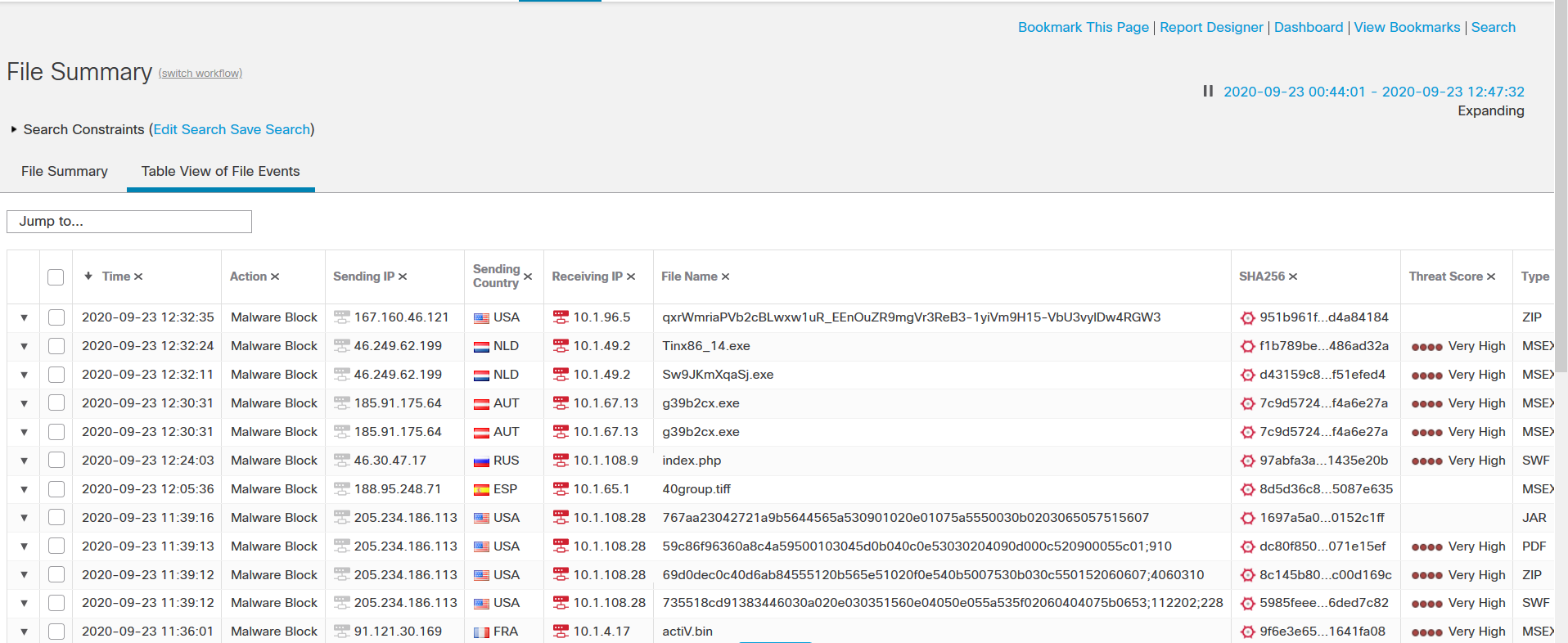
図 12: ファイル サマリー ページの例
ネットワーク ファイル トラジェクトリ
マルウェア イベントをさらに分析するには、Analysis > Network File Trajectory メニューに移動します。マルウェア ファイルのトラジェクトリ(ファイルがネットワークを通過してホスト間を移動した経路と、さまざまなファイルのプロパティを示すマップ)を表示し、個々の脅威が時間の経過とともにホスト間に拡散した状況を追跡できます。この情報により、セキュリティ アナリストは、最も効果的な箇所に感染拡大の抑制および防止の取り組みを集中できます。
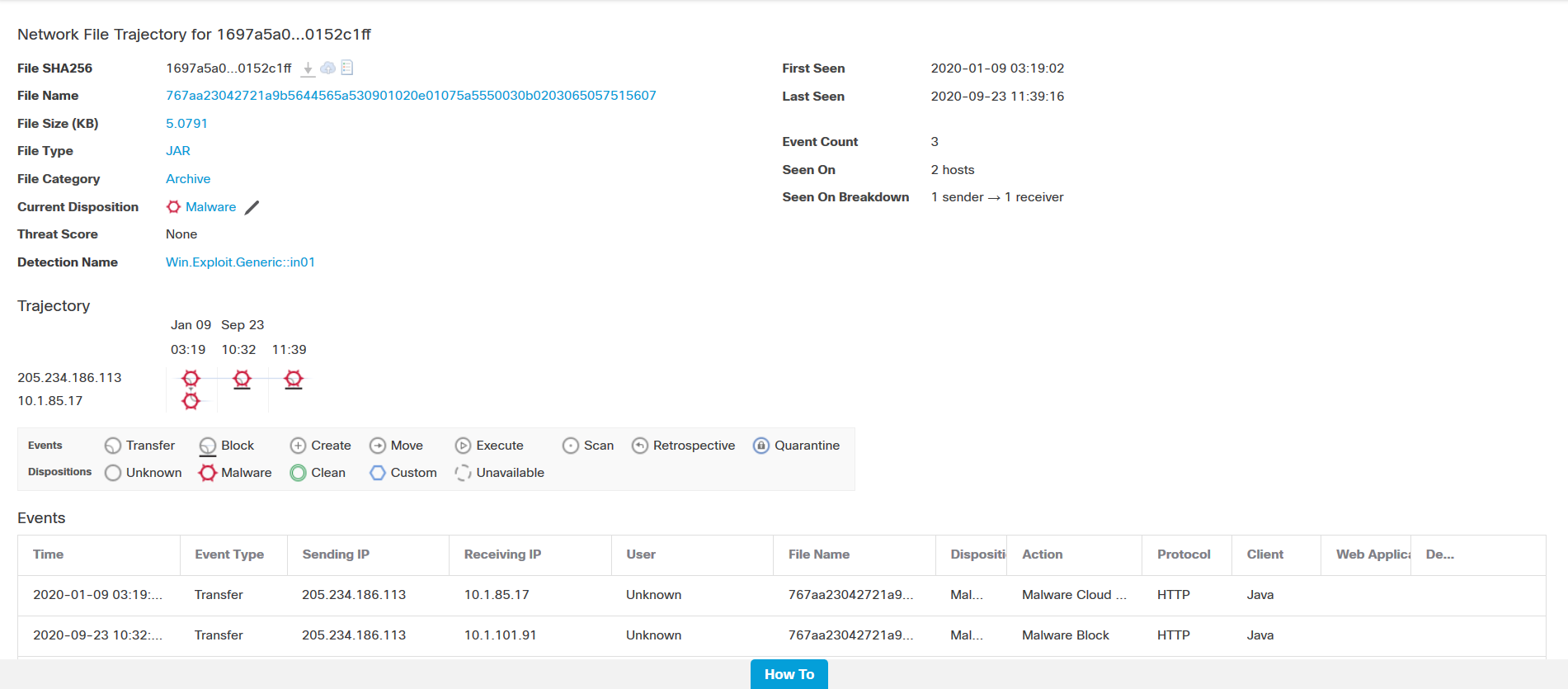
図 13: 分析用にマルウェアの詳細を示す Network File Trajectory
まとめ
AMP for Networks は、Secure Firewall を使用してネットワークを保護するために最も広く導入されている技術の 1 つです。Cisco Firewall Management Center(FMC)は、AMP for Endpoints との統合もサポートしています。この統合では、スキャン、マルウェア検出、および隔離の記録に加え、侵害の兆候(IOC)もインポートできます。Cisco の Talos チームのセキュリティ インテリジェンスを活用する AMP テクノロジーにより、Cisco Secure Firewall System はネットワーク上のマルウェアの全体像を提供できます。
📚 その他のリソース
Cisco Secure Firewall のファイル ポリシーの詳細については、次の資料を参照してください。
Updated about 4 hours ago