
ロギングのベスト プラクティス
言語: English | 日本語
はじめに
このガイドでは、Cisco Secure Firewall プラットフォームのイベント タイプ、ロギング設定、ベスト プラクティスについて説明します。ポリシーごとのロギング設定に関する考慮事項、ローカル ログ ストレージ用データベースの設定、Firewall Management Center(FMC)へのローカル ロギング、および Splunk などの SIEM へのリモート ロギングの設定を取り上げます。SIEM へのログのエクスポートでは、大量のデータ取り込みリソースを使用する場合があるため、1 秒あたりのイベント数(EPS)を計算し、それに対応するデータ取り込み量を評価するための指針も示します。
このガイドでは、ファイアウォールのログを次の 3 つに分類します。
- 脅威イベント:攻撃やマルウェアなど、セキュリティ関連のイベントのログ
- トラフィック イベント:一般的なネットワーク トラフィックのログ
- システム イベント:監査イベントやヘルス イベントなど、ファイアウォール プラットフォーム自体が生成するログ
対象のファイアウォールごとに 1 日あたり 5 GB のデータを Splunk に取り込める Cisco のプロモーション オファーを利用している導入環境では、まず脅威イベントの取り込みに注力することを推奨します。脅威イベントは価値が最も高く、トラフィック イベントに比べて量が比較的少ないためです。多くの導入環境では、トラフィック イベントの取り込み量は、導入したファイアウォールのモデルやスループットに応じて、1 日あたり 5 GB を大幅に超えます。トラフィック イベントを SIEM にエクスポートすることが有益なユース ケースは多くありますが、それに対応するデータ取り込みには、大量のリソースが必要です。
プロモーションの適用条件と容量は、アカウントごとのオファーによって異なります。適用される条件を Cisco または Splunk のアカウント担当者に確認してください。Cisco Firewall Promotional Splunk Capacity (FTD) を参照してください。
このガイドの目的は、ローカルおよびリモートのロギング設定をどのように構成し、優先順位を付けるかを判断するための情報を提供し、その判断を支援することです。リモート ロギング設定の具体的な手順については、External Logging Configuration ガイドを参照してください。
リモート ロギング設定の指針
Syslog と eStreamer の比較
イベント ログは、syslog または eStreamer を使用してリモート ストレージに送信できます。eStreamer は Cisco 独自のプロトコルであり、侵入パケット データを含む、FMC からのイベント ストリーミングをサポートします。FMC 10.x 管理ガイドでは、eStreamer にすでに大きく投資している場合を除き、一般に、セキュリティ イベントを外部で管理するために syslog を推奨しています。必要なイベント データに応じて、エクスポートのワークフローを選択してください。
リリースごとの比較については、FMC 10.x 管理ガイドの Comparison of syslog and eStreamer for security eventing を参照してください。同ガイドのデバイスから直接送信する syslog の比較と Splunk 統合のワークフローでは、異なるエクスポート経路を説明しています。送信できるデータが同じと想定せず、該当するセクションを確認してください。
Firewall Management Center で利用できるイベント タイプ
このガイドでは、ファイアウォールのイベントを次のタイプに分類します。
- 脅威イベント
- トラフィック イベント
- システム イベント
以降のセクションでは、各イベント タイプについて説明します。ログ タイプの中でも、悪意のあるアクティビティの疑いに関する唯一のログ タイプである脅威イベントを優先すべきです。脅威イベントは分析や相関分析で最も高い価値をもたらし、その他のイベント タイプは別のユース ケースに役立ちます。トラフィック カテゴリに含まれる接続イベントには幅広い用途がありますが、量が多いため、大規模に取り込む前に慎重な評価が必要です。
脅威イベント
脅威イベントには、侵入、ファイルおよびマルウェア、セキュリティ インテリジェンスのイベントが含まれ、主に脅威となる可能性がある接続を扱います。外部へのログ取り込みでは、脅威イベントを最優先にすべきです。また、通常、脅威イベントは発生頻度が最も低いため、データ取り込み上限への影響も最小限です。セキュリティ インテリジェンス イベントは量が比較的多くなる場合がありますが、組織として優先度の高くない、ノイズの多いカテゴリを削減または除外するように調整することもできます。
侵入イベント
侵入イベントは、単一のパケット(再構成されたパケット)が Snort ルールに一致したときに生成されます。これらのイベントには、接続の詳細(通常の 5 タプルである送信元 IP、宛先 IP、送信元ポート、宛先ポート、プロトコル)に加えて、接続イベントでも利用できる一部のトラフィック フィールドや、検知に関連するその他のログ データが含まれます。一致したパケット全体も侵入イベントに取り込まれるため、分析において極めて重要な情報となる場合があります。パケット データは eStreamer を使用して送信できます。FMC 10.x 管理ガイドの比較では、デバイスから直接送信する syslog ではパケット ログを利用できないとしていますが、別の Splunk 統合ワークフロー では Intrusion packet イベントが示されています。利用可否はリリースとエクスポートのワークフローによって異なるため、デバイスからの直接送信に関する制限を、すべての Splunk 統合に当てはめないでください。
ファイル イベントとマルウェア イベント
マルウェア イベントには、IP やポートなどの一般的な接続の詳細に加えて、ファイル名、ファイル ハッシュ、脅威スコアなど、ファイルやマルウェアに固有の複数のフィールドが含まれます。マルウェア イベントは、脅威分析において信頼性の高い情報となります。
ファイル イベントは、ファイアウォールを通過するネットワーク トラフィック内でファイルが検出されたときに生成されます。これは、ネットワーク トラフィック内で悪意のあるファイルが検出されたときに発生するマルウェア イベントとは異なります。ファイル イベントからは、復号を使用していない導入環境でネットワーク上を暗号化されずに転送されるファイルの量や、その転送に関連するホストとプロトコルを把握できます。
FMC 10.x の eStreamer サーバーでは、File Events と Malware Events が別々のイベント タイプとして示されています。必要なタイプをサーバーで有効にし、クライアントでもそれらを要求するように設定します。アクセス コントロール ポリシーのロギング設定では、syslog の Send Syslog messages for File and Malware events オプションで、これら 2 つのイベント タイプをまとめて有効にします。該当する設定と制限については、外部ツールのガイド を参照してください。
セキュリティ インテリジェンス イベント
セキュリティ インテリジェンス イベントは、接続に悪意のある IP、URL、DNS 要求が関係する場合に生成されます。これらのイベントを利用すると、はるかに量の多い接続イベントの中から、悪意のあることを示す指標を持つものに絞り込めます。セキュリティ インテリジェンスでは大量のイベントが生成される場合がありますが、細かな調整オプションもある点に注意してください。
トラフィック イベント
トラフィック イベントは、悪意のあるトラフィックか通常の業務トラフィックかにかかわらず、ファイアウォールを通過するトラフィックの詳細を記録します。これらのログは、トラブルシューティングを支援し、ネットワーク アクティビティや業務運用を把握するための情報を提供します。また、異常検知用の生データや、より広範な調査における有用な補足情報にもなります。
最も有用なトラフィック イベントは接続イベントですが、一般に非常に量が多く、データ取り込みコストも高くなります。その他のトラフィック イベント タイプは、用途が比較的限られているか、特定の状況で使用されます。
接続イベント
接続イベントは、ロギングが有効なアクセス コントロール ルールまたはデフォルト アクションに接続が一致するたびに生成されます。ほとんどの、またはすべてのアクセス コントロール ルールでロギングを有効にするのが一般的であるため、接続イベントは、特定のファイアウォールまたはファイアウォール導入環境を通過するトラフィックの全体的なサマリーとなります。想定外または通常と異なるトラフィックや、全体的なトラフィック傾向を調べる際に、これは非常に高い価値を持ちます。適切に設計され、セグメント化されたネットワークでは、接続イベントがネットワーク トラフィックの履歴となるため、侵害などを事後調査するうえでも不可欠な情報となる場合があります。ただし、接続イベントの収集と保存には、データ取り込みとストレージのリソースを大量に確保する必要があります。
プレフィルタ イベント
プレフィルタ ポリシーを使用すると、アクセス コントロール ポリシーよりもリソース消費の少ないシステム ロジックで、トラフィックをブロックしたり、Fastpath 処理したりできます。多くの管理者は、すべてのトラフィックをアクセス コントロール ポリシーに渡すデフォルトのプレフィルタ ポリシーを使用しています。プレフィルタ ポリシーを変更する場合、Block または Fastpath アクションを持つプレフィルタ ルールでロギングを利用できます。プレフィルタ ポリシーで Block または Fastpath ルールを使用する場合は、アクセス コントロール ポリシーには一致せず、プレフィルタ ポリシーに一致するこれらの接続について、ログを生成するためにロギングを有効にすべきか、それともプレフィルタ ポリシーでブロックまたは Fastpath 処理したトラフィックのログ記録は不要かを検討してください。既知かつ信頼済みのトラフィックであるため、Fastpath 処理されたトラフィックや信頼済みトラフィックのログを記録しない導入環境もあれば、すべてのトラフィックのログ記録を選択する導入環境もあります。
復号イベント
復号に関連する接続イベントは、復号ルールまたは復号ポリシーのデフォルト アクションで評価されたトラフィックを記録します。イベントの生成と利用できる詳細は、ルールのアクションとロギング設定によって異なり、すべてのログで TLS 復号の成功が前提になるわけではありません。これらのログは、ポリシーによる処理のトラブルシューティングや、ネットワーク上で使用されている暗号化の把握に役立ちます。一部の詳細は、ほかの接続イベントからも得られます。
システム イベント
システム イベントは、各ファイアウォールと FMC によって生成される内部イベントです。ヘルスやトラブルシューティングのデータ、管理者やその他のユーザが実行した操作の監査記録が含まれる場合があります。
監査イベント
監査イベントは、FMC 上で実行されたユーザの操作を記録します。管理操作が承認済みの変更時間帯に実施されたこと、特定の変更を実行したユーザ、およびユーザやそのアクセス権が想定される範囲内にあることの確認に役立ちます。
監査イベントの発生頻度は、FMC ユーザの数やアクティビティ レベルに応じて、低い場合も高い場合もあります。FMC にアクセスできなくなった場合でも監査記録を保持できるように、監査イベントを外部ログ ストレージにエクスポートすることを選択する組織もあります。
ヘルス イベント
ヘルス イベントは、RAM や CPU の使用率、ディスク使用量、プロセスの状態、インターフェイスの状態など、システム機能の各種パフォーマンス指標を追跡します。FMC や個々のファイアウォールの問題を特定したり、修復を確認したりするのに役立ちます。
ファイアウォール イベントを使用する主な SOC と NOC のワークフロー
主な SOC ワークフロー
最も一般的な SOC ワークフローは、侵入、マルウェア、セキュリティ インテリジェンスの脅威イベントの監視です。これには、真陽性と偽陽性(誤検知)の分析や、攻撃が成功したかどうかの判断が含まれます。これらのワークフローは、ファイアウォールのイベントを直接使用するか、XDR や SIEM プラットフォームに集約されたログの広範な監視の一部として実行できます。
SOC では、接続イベントを監視するワークフローも一般的に作成されます。たとえば、イベント セット内のまれな接続や通常と異なる接続の探索、RDP や SSH などのリモート アクセス プロトコルの監視、全体的なトラフィック パターンの確認によるネットワークのベースライン確立と異常の探索などがあります。
監査イベントの監視も、SOC のベスト プラクティスとなる場合があります。このワークフローによって、不正アクセスや無許可の変更を検知できるためです。監査ログの監視を中心としたプレイブックには、組織のポリシーと変更管理に基づく指針を含めるべきです。
主な NOC ワークフロー
NOC は、ファイアウォールの接続イベントを利用して、ネットワークの接続性を検証し、接続が許可されたかブロックされたかを確認できます。考慮事項については、「接続開始のロギングと終了のロギング」を参照してください。ファイアウォールはネットワーク境界に配置され、ロギング機能を備えているため、そのログはネットワークのトラブルシューティングと検証に適した情報源となります。
ローカル ロギングとリモート ロギングに関する指針
ワークフロー
リモート ロギングによって利点が得られるワークフローのイベントを優先すべきです。たとえば、SIEM や XDR プラットフォームの高度な相関分析や脅威検知に使用する脅威イベントの提供、分析担当者の効率向上のためにすべてのログを「単一の画面」に集約するワークフロー、ローカル ロギングでは満たせない時間や可用性の制約があるワークフローなどです。時間に関する制約の例としては、侵害の原因を調査するために、侵害されたホストの接続イベントを数日後や数週間後に分析する必要がある場合が挙げられます。その時点では、環境によってはローカルの FMC ログ ストレージから接続イベントがすでに削除されている可能性があります。可用性に関する制約の例としては、FMC がアクセス不能な状態になった原因を調査する際に、その障害によってローカルの監査ログを利用できない場合が挙げられます。
データ取り込みコストを最小限に抑えながら、できるだけ多くのワークフローに対応するため、リモート ロギングでは脅威イベントに注力し、その後で他のイベント タイプを評価することを推奨します。
ストレージ
FMC のローカル イベント ストレージでは、イベント タイプやファイアウォール導入環境のトラフィック スループットに応じて、数日、数週間、数ヵ月、場合によっては数年分のイベントを保持できます。ストレージ設定の確認、ログ レートと保持期間の評価の手順については、以降の「ローカル ログ ストレージ」を参照してください。主な例外は接続イベントであり、高スループットの環境では保持できる期間が 1 日未満、場合によっては 1 時間未満になることもあります。接続イベントはネットワーク全体の状況を把握できるため、リモート保存の価値が高いログ タイプですが、量が多いためデータ取り込みコストも大きくなります。
コンプライアンス
連邦政府の規制の枠組みや組織のセキュリティ ポリシーによって、リモート ロギングの要件と最小ログ保持期間の両方が定められる場合があります。HA 構成の FMC では、一方の FMC に障害が発生した場合のログ損失に対する耐性を確保できますが、適切に設定されたリモート ログ ストレージ システムの方が、より耐障害性の高いソリューションと考えられます。同様に、特に接続イベントでは、FMC が最小ログ保持要件を満たせない場合があります。また、侵入イベントなどのイベント タイプでは、通常 FMC で長期間ログを保持できますが、データベースの上限を超えると、FMC データベースは常に古いイベントを削除する点にも注意してください。そのため、想定外にイベントが急増すると、古いイベントが削除され、義務付けられた保持期間を満たせなくなるリスクがわずかにあります。
Secure Firewall Management Center のローカル ログ ストレージ
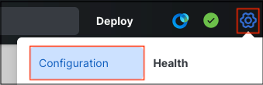
FMC にはネイティブのログ ストレージがあり、ログの量とストレージ設定に応じて、数日、数週間、数ヵ月、またはそれ以上の期間、ログを保持できます。FMC 10.x では、ストレージ容量を Administration > Configuration > Database で設定できます。メニュー名はリリースによって異なります。以降のスクリーンショットは、元の例で使用したインターフェイスのまま掲載しています。
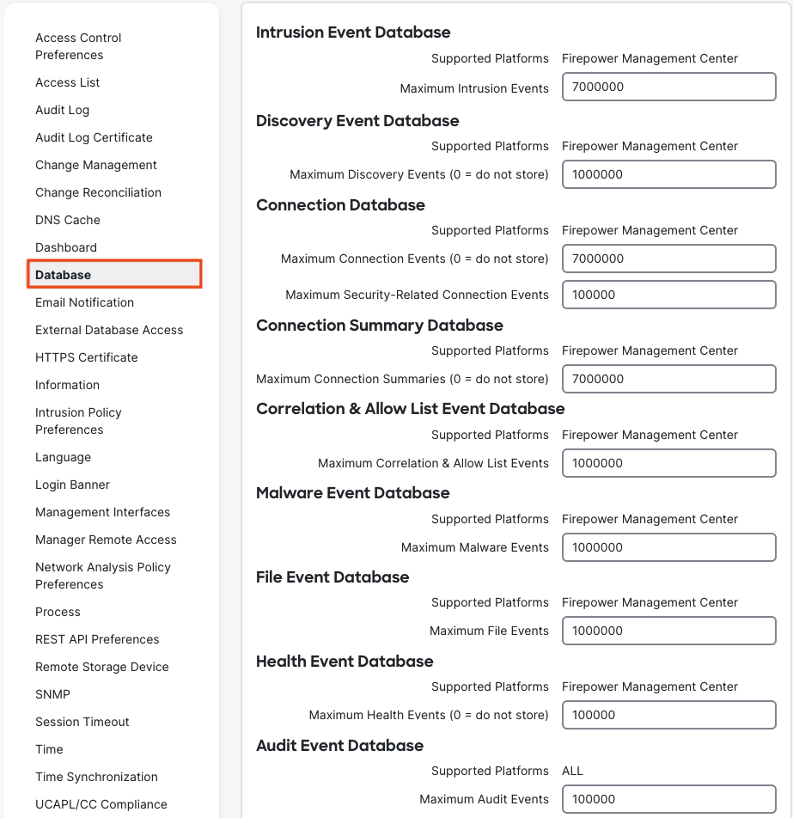
各イベント タイプには、保存できるログ数を決定する専用のデータベースがあります。特定のイベント タイプ(侵入イベントなど)のデータベースが設定上限に達すると、FMC はデータベースの上限を超えないよう、イベント セット内の最も古いイベントを削除します。たとえば、データベースの設定上限が 5,000,000 イベントで、5,000,001 件目のイベントを受信した場合、FMC は 5,000,000 件のイベントを保持するデータベース内の最も古いイベントを削除し、新しいイベントを記録します。イベント量やログの調整状況によっては、どのイベント タイプでもデータベースの上限に達する場合があります。ただし、多くの導入環境で継続的に上限に達するのは接続イベントのみです。そのため、接続イベントは、その量の多さから外部保存の魅力的な対象となる一方、同じく量の多さから、外部保存が難しい対象にもなります。
データベース設定はイベント タイプごとに構成できます。最大上限を超える値を選択すると、FMC にエラーが表示されます。次に、接続データベースのエラー例を示します。

多くのイベント データベース設定は、デフォルトのまま使用できます。接続イベントを外部ログ ストレージにエクスポートしない導入環境では、接続データベースの上限を増やして、削除されるまでに保持できるログ数を増やすことを検討できます。たとえば、1 時間あたり 10,000,000 件の接続イベントを生成するファイアウォール導入環境では、接続データベースを 10,000,000 件に設定すると 1 時間分、50,000,000 件をわずかに下回る値に設定すると 5 時間分のイベントを保存できます。
データベース上限を増やす際の考慮事項
特定のイベント タイプのデータベース上限を増やすと、保存されるイベント数が増え、クエリ時間に悪影響を及ぼす可能性があります。イベント データベース設定を調整する際は、イベント検索の代表的なユース ケースをいくつか定め、検索時間を記録するか、通常のクエリ時間を評価できる関係者を確保することを推奨します。データベース上限を調整し、データベースが新しい容量に達するまで時間を置いた後、それらのユース ケースを再度実行してください。クエリ時間が増えた場合は、その増加を許容できるか、あるいは保持するイベント数を減らしてクエリを高速化する方が望ましいかを判断します。
外部ロギング用のイベント レートの見積もり
Logging Volume Estimator の使用
Cisco は、個々のファイアウォールまたはファイアウォール導入環境で生成されるログ量を大まかに見積もるための、無料のロギング見積もりツールを提供しています。この計算ツールは初期の概算にのみ使用し、syslog を有効にする前に、より正確な計算を行う必要があります。ロギング見積もりツールには、次の URL からアクセスできます。
https://ngfwpe.cisco.com/ftd-logging-estimator
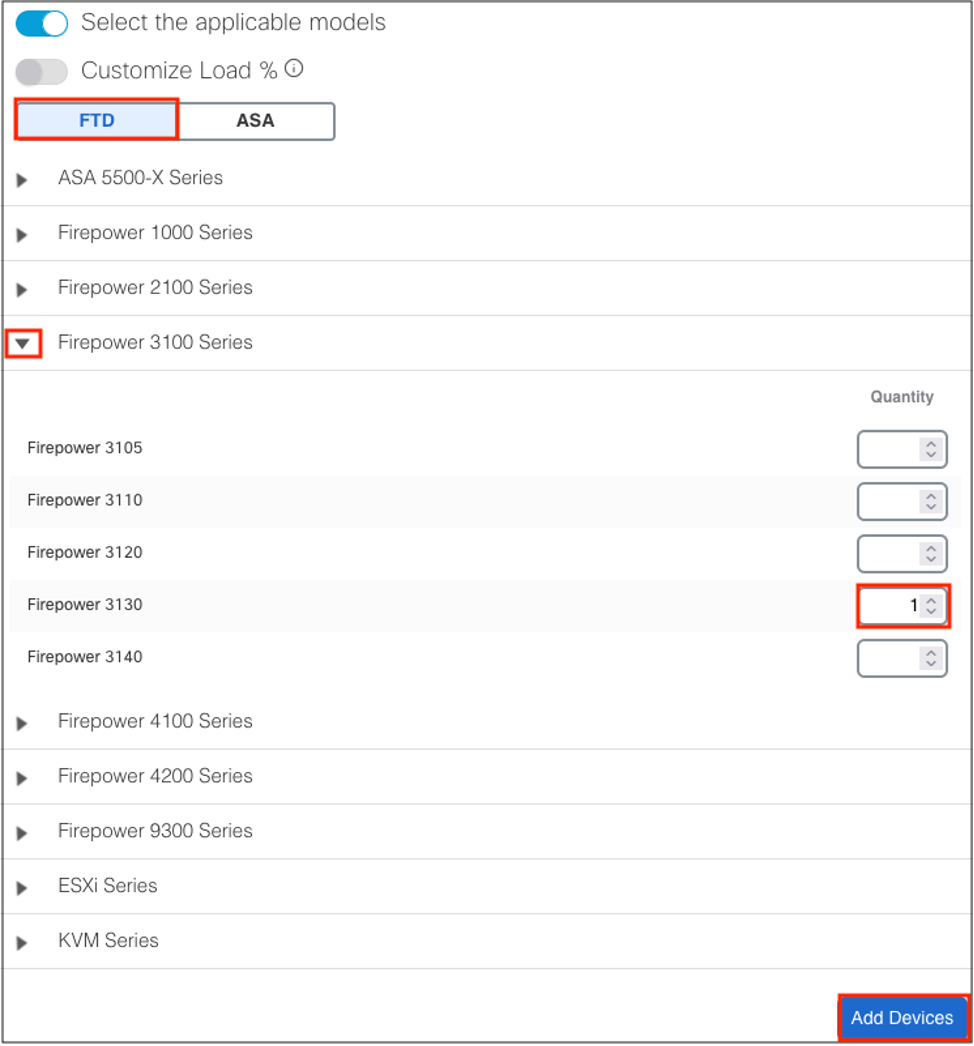
計算ツールを使用するには、導入環境のファイアウォールを指定し、Add Devices をクリックします。次に、3130 を 1 台指定した例を示します。
下にスクロールすると、計算結果が表示されます。
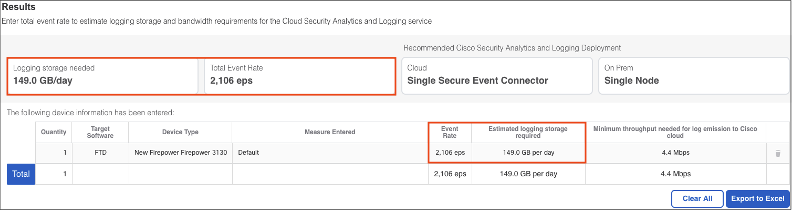
結果には、1 秒あたりのイベント数(EPS)の見積もりと、すべてのイベントを丸 1 日保存するために必要なログ ストレージ容量の両方が表示されます。2,106 EPS は、丸 1 日では 181,958,400 イベントに相当します(2,106 × 60 秒 × 60 分 × 24 時間 = 181,958,400)。これは非常に大きな数ですが、すべてのイベント タイプを対象とした見積もりでもあります。全イベントの大部分は接続イベントであるため、脅威イベントのみをエクスポートする方が、はるかに対応しやすくなります。
負荷の見積もりを指定して計算することもできます。使用率 60% の 1010 を 1 台指定して計算してみます。
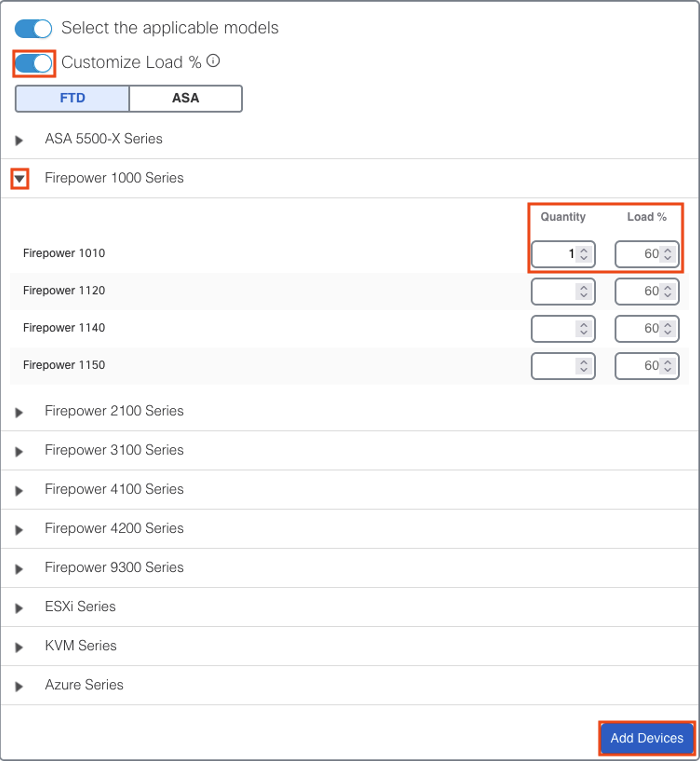
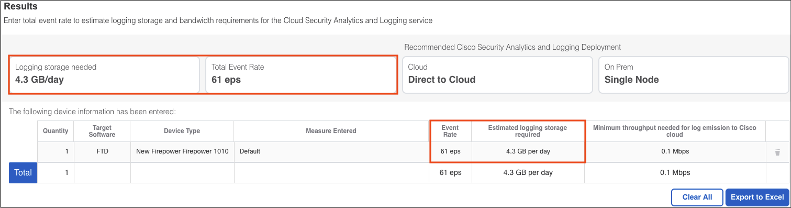
はるかに小規模な 1010 を 60% の負荷で動作させる場合、イベント レートの概算は 61 EPS に下がり、1 日に必要なストレージ容量は 4.3 GB と見積もられます。
複数のファイアウォールを計算に追加すると、計算ツールには、すべてのファイアウォールの合計見積もりとモデルごとの見積もりが表示されます。左側に表示される台数に注意してください。同じ行の EPS と取り込み量には、この台数が乗算されます。
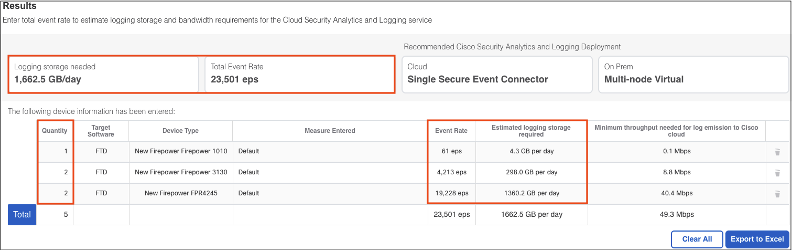
すべてのファイアウォール モデルが計算ツールに含まれているわけではありませんが、これらはあくまで概算です。必要に応じて、同程度のモデルを選択し、比較の基準としてください。次のセクションでは、実際の環境に対して、より正確な EPS を計算する方法を説明します。
統合イベントを使用した総 EPS の計算
FMC を使用すると、クエリに一致する保持済みイベントをカウントできます。生成されたイベントのレートを見積もるには、まず、有効なフィルタ、想定されるトラフィックとロギングの対象範囲、およびサンプル期間全体の保持状況を確認してください。クエリの件数だけでは、生成されたすべてのイベントが含まれるとは判断できません。これらの計算は、一部、前のセクションで説明した FMC のイベント データベース設定に依存する点に注意してください。FMC のイベント ビューは、プラットフォーム(FMC またはクラウド提供型FMC(cdFMC))とバージョンによって異なります。このガイドでは、さまざまなイベント ビューで EPS を計算する方法を説明します。
保持済みイベントの件数を得るには、Analysis > Events を使用する方法を推奨します。この方法は FMC でのみ利用できます。複数のイベント タイプをまとめてカウントするには、統合イベントで必要なイベント タイプとフィルタを選択します。
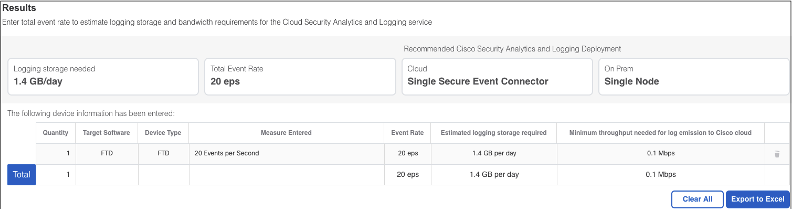
欠落のないサンプルに基づく EPS の見積もりが得られたら、ロギング計算ツールに戻って、データ取り込み総量を大まかに見積もれます。次に、20 EPS に対するログ量の見積もり例を示します。
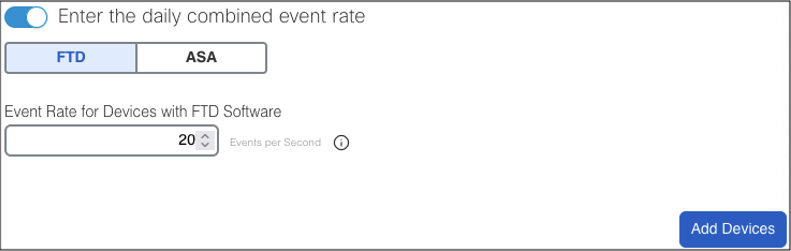
上記では、取り込み量が 1.4 GB と見積もられています。
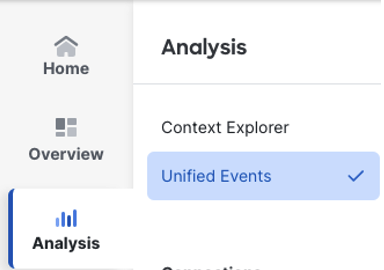
統合イベント
FMC では Analysis > Unified Events、cdFMC では Events & Logs > Firewall Threat Defense に移動します。なお、本記事の執筆時点では、統合イベントはすべての cdFMC テナントに展開されているわけではありません。
最初の検索では、直近 1 時間を対象に、最大 10,000 件のイベントが返されます。

上の結果から、1 時間の時間帯のクエリで上限の 10,000 件のイベントが返され、そのすべてが接続イベント(左端のボックス)であったことがわかります。上限に達したこの結果からは、EPS の計算に必要な完全なイベント数は得られません。また、トラフィック量は時間帯によって大きく変動する可能性があります。イベントの検索結果がすでに上限の 10,000 件に達しているため、検索時間帯を広げても意味がありません。返されるイベントの上限は 10,000 件なので、時間帯を広げても結果は 10,000 件のままです。
結果が 10,000 件未満になるまで、検索時間帯を狭めてみます。

Fixed Time Range を設定し、時間帯をわずか 5 分間にします。
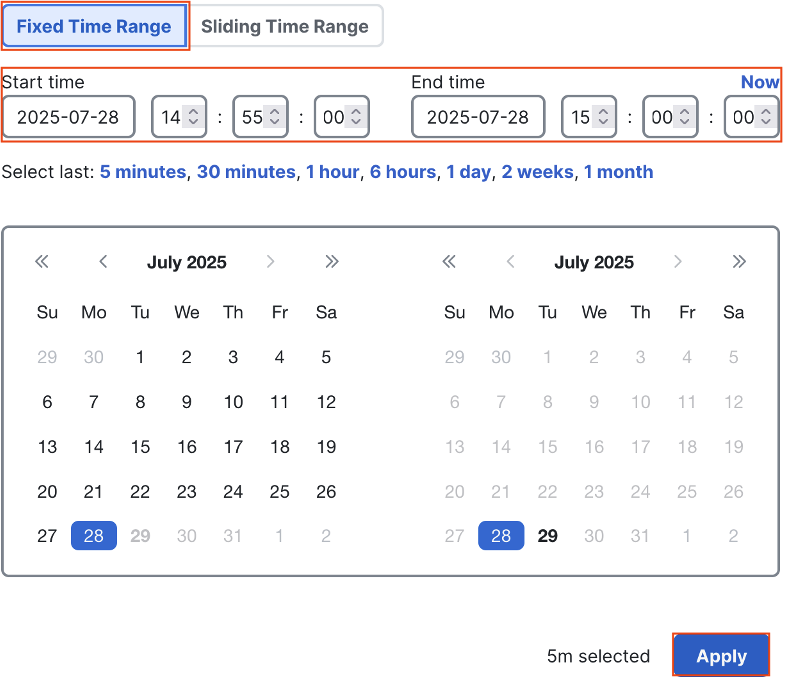

この検索では、検索結果の上限である 10,000 件を下回る、3,565 件のイベントが返されました。したがって、このクエリは検索結果の上限によって打ち切られてはいません。ただし、欠落のないサンプルとして扱う前に、保持状況とフィルタも確認する必要があります。
注検索時は、サンプル期間のイベントが削除されている可能性を確認してください。過去の時間帯の検索は欠落の特定に役立ちますが、結果が 0 件というだけでは、削除されたとは判断できません。たとえば、12:00:00~13:00:00 に結果がない原因としては、一致するトラフィックがないこと、ロギング設定、クエリ フィルタ、イベントの削除が考えられます。13:00:00~14:00:00 などの期間の件数から EPS を計算する前に、これらの条件と保持状況を別途確認してください。
この 5 分間のサンプルに欠落がないことを確認したうえで、3,565 件というイベント総数から EPS を見積もれます。5 分 × 60 秒 = 300 秒なので、3,565 イベント ÷ 300 秒 = 11.88 EPS です。ただし、これは 1 回のサンプルにすぎません。ピーク時間帯とそれ以外で複数のサンプルを取り、平均して EPS の精度を高めることを推奨します。
統合イベントを使用した脅威 EPS の計算
統合イベントを使用して、脅威イベントのみの EPS を計算できます。これを行うには、セキュリティ インテリジェンス、侵入、ファイル、マルウェアのイベント アイコンをクリックします。

すると、図のように各カテゴリが検索フィルタに追加されます。

この検索では、イベントが返されませんでした。正確な EPS を見積もるために、できれば週末を含まない、丸 24 時間の検索を行います。
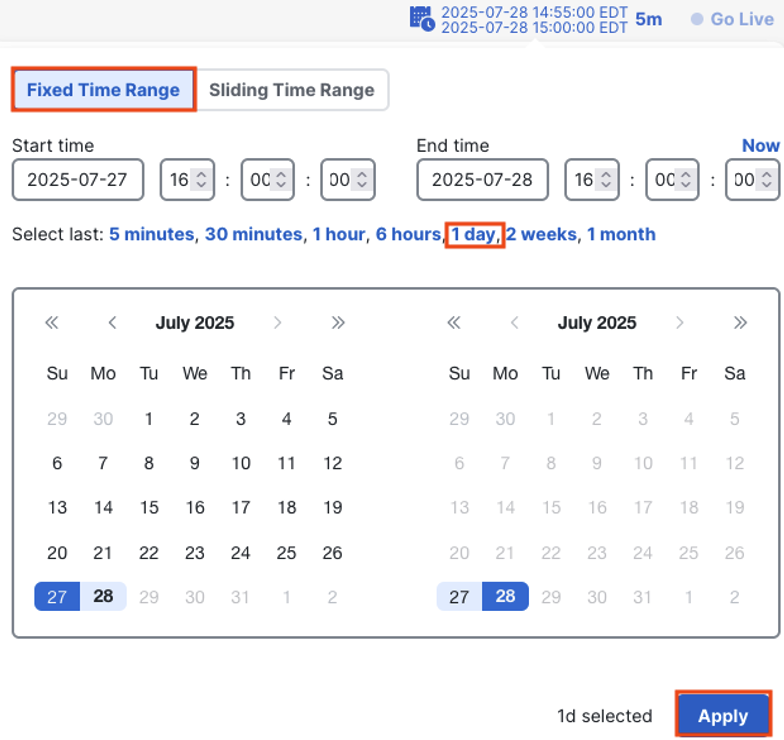
この検索では、3,498 件のイベントが返されました。

イベント数は 10,000 件未満なので、このクエリは検索結果の上限に達していません。ただし、この件数とデータベースの設定上限だけでは、イベントの削除による欠落がないとは判断できません。選択したイベント タイプごとに、24 時間全体の保持状況と有効なフィルタを確認してください。検索結果がちょうど 10,000 件の場合は、統合イベントの上限である 10,000 件を下回るまで検索時間帯を狭め、その短い期間についても欠落がないことを確認します。
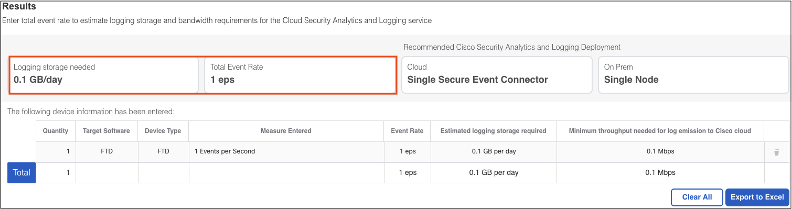
3,498 件が 1 日の時間帯の欠落のないサンプルであれば、EPS を計算できます。1 日あたり 3,498 イベント ÷ 1 日あたり 86,400 秒(24 時間 × 60 分 × 60 秒)で、0.04 EPS となります。このロギング見積もりツールには 1 未満の値を入力できませんが、EPS を 1 として計算すると、1 日あたり 0.1 GB と見積もられます。これは、十分に扱いやすい量です。
Analysis > Events を使用した EPS の計算
これは、前のセクションで説明した統合イベントの手順に代わる、任意のワークフローです。cdFMC では利用できませんが、特定の期間における 1 つのイベント タイプを正確にカウントするのに役立ちます。この例ではセキュリティ インテリジェンス イベントを使用します。同じ手順を、侵入、ファイル、マルウェアなどのイベント タイプのカウントにも使用できます。接続イベントは頻繁に削除されるため、計算が難しくなります。接続イベントの計算は、次のセクションで別途説明します。
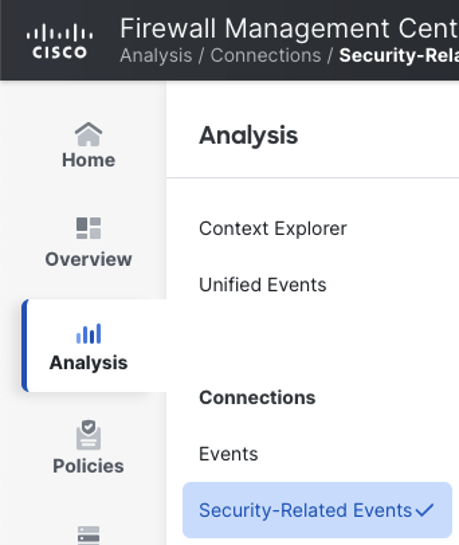
FMC で Analysis > Connections > Security-Related Events に移動します。
右上のタイムスタンプをクリックします。

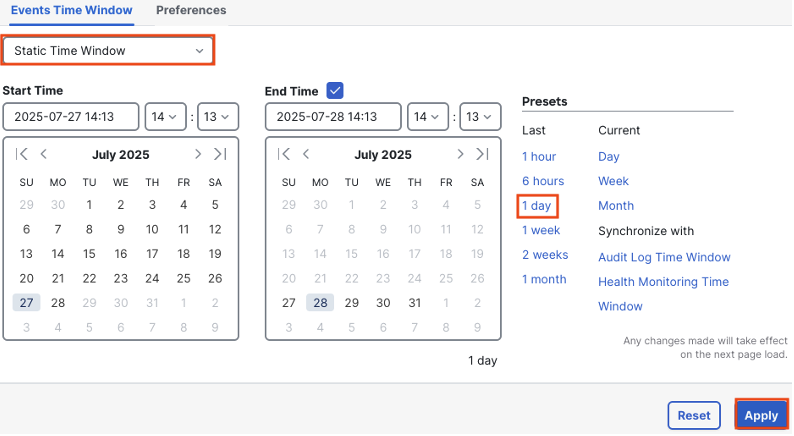
正確な時間帯を指定するため、左上で Static Time Window を選択し、プリセットの時間帯を選びます。1 時間の時間帯が役立つ場合もありますが、ピーク時間帯と閑散時間帯の両方を含めた平均イベント数を得るために、1 day を使用することを推奨します。Apply をクリックします。
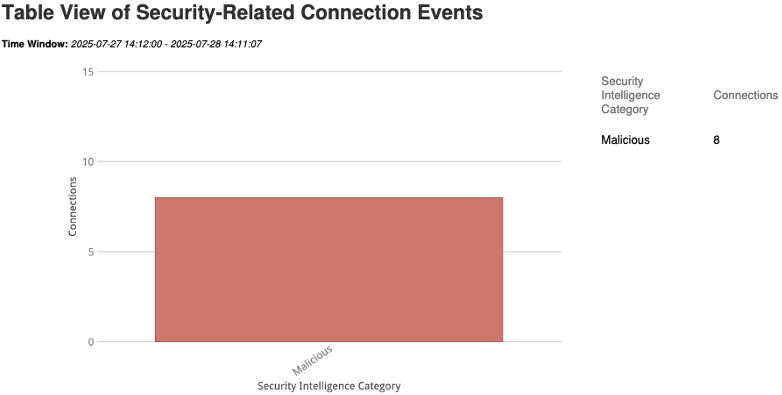
このラボ環境では、24 時間の間にイベントが 8 件しかありません。
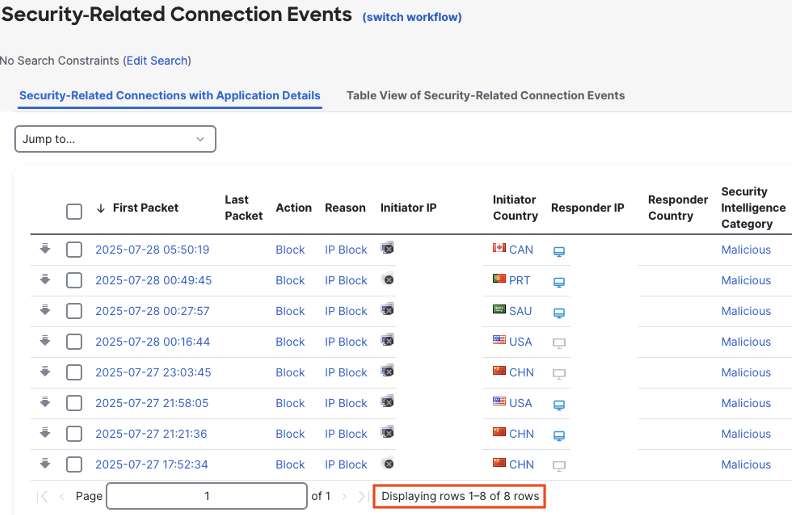
イベント数がはるかに多い場合は、24 時間のイベント総数を 86,400(24 時間 × 60 分 × 60 秒)で割って EPS を求められます。イベント総数が想定より多い場合や、調整の余地を特定したい場合は、レポート ジェネレータを使用できます。上記のイベント セットには、セキュリティ インテリジェンス カテゴリが malicious の 1 つしか含まれていない点に注意してください。セキュリティ インテリジェンス イベントは量が多くなる場合があり、1 つのカテゴリや、あるカテゴリ内の 1 つの IP だけで、その量が大幅に増えることもあります。Create Report をクリックします。

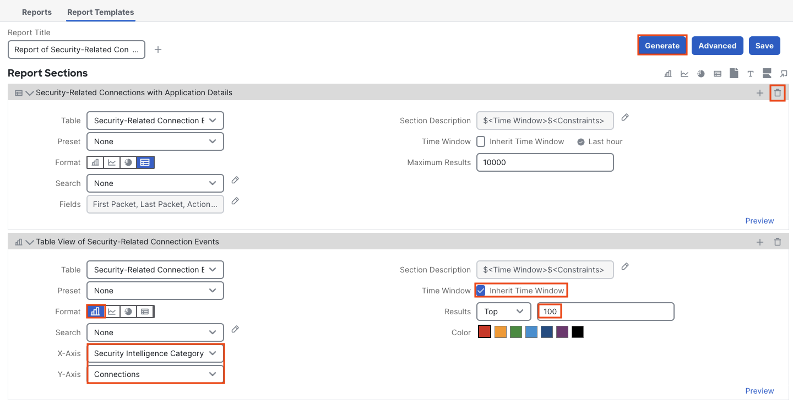
右上のごみ箱アイコンをクリックして、アプリケーション詳細のレポートを削除します。テーブル ビュー セクションでは、形式を bar chart、X-Axis を security intelligence category に設定し、Y-Axis は connections のままにします。前の検索の時間帯を引き継ぐ inherit time window のチェックボックスをオンにし、結果の件数を、棒グラフで許可される最大値である 100 に設定します。Generate をクリックします。
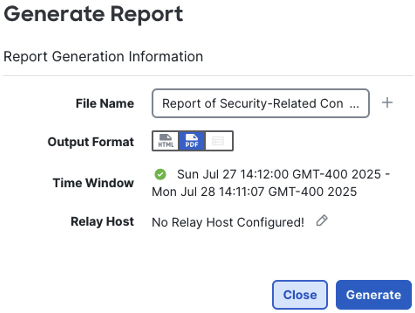
必要に応じてレポート名を指定し、出力形式を選択して、もう一度 Generate をクリックします。
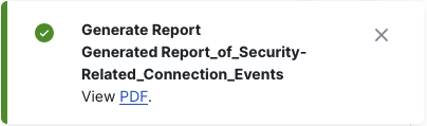
レポートを生成すると保存も行われることを示すメッセージが表示されたら、OK をクリックします。レポートへのリンクを含むポップアップが表示されます。また、右上のメニューの Tasks からレポートを開くこともできます。
ここでは、上位 100 カテゴリを件数順に並べ替え、削減が必要なカテゴリを特定できます。前述のとおり、このイベント セットには 8 件のイベントしかありません。
レポートを生成する前に X-Axis を目的の値に変更するだけで、同じ方法を使用して、イベント数で上位 100 件の IP や、ファイアウォールごとのイベント総数を特定することもできます。これは、調整の余地を探したり、大量のイベントがどのように構成されているかを把握したりする際に非常に役立ちます。
Analysis > Connections > Events を使用した EPS の計算
これも、前のセクションで説明した統合イベントの手順に代わる、任意のワークフローです。接続イベントのデータベース上限に 24 時間未満で達する環境では、EPS の計算が難しく、前のセクションとは異なる手法が必要です。FMC で Analysis > Connections > Events に移動します。
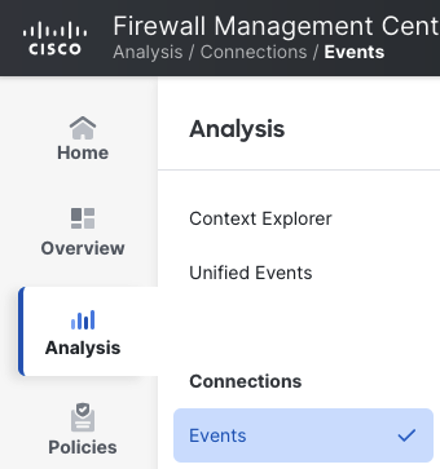
タイムスタンプをクリックします。

Static Time Window とプリセットの 1 day を設定し、Apply をクリックします。多くの環境では月曜日を避けるなど、通常の営業日を丸 1 日含むベースラインが得られるタイミングで実行するのが理想的です。
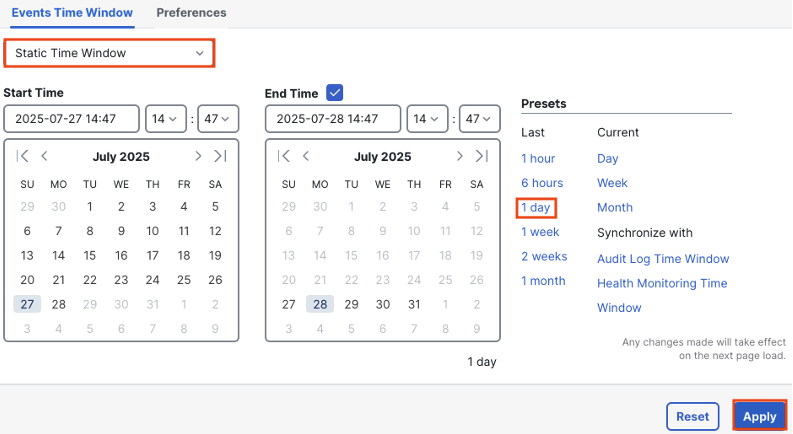
ページの一番下までスクロールします。

ページ下部の数値から、全 7,559 ページのうちの 1 ページ目を表示していることがわかります。結果セットの各ページには 25 件のイベント(行)が含まれ(Displaying rows 1-25)、1 日の検索時間帯全体では 188,971 件のイベント(行)があります。保持状況とフィルタから 1 日分のサンプルに欠落がないことを確認できた場合、EPS の計算方法に従い、これを 86,400(24 時間 × 60 分 × 60 秒)で割ると、この導入環境の接続イベントは平均 2.19 EPS となります。これは接続イベントのみの値であり、実際の総 EPS を得るには他のイベント タイプも加える必要があります。ただし、接続イベントは他に比べて、はるかに大きいデータ セットであるはずです。
ここまでは単純ですが、いくつか問題が生じる可能性があります。たとえば、接続イベント データベースを 5,000,000 件に設定していて、検索結果に「Displaying rows 1-25 of 5000000 rows」と表示された場合はどうでしょうか。なお、非常に多数のイベントが返される場合、FMC には「Displaying rows 1-25 of many rows」と表示される可能性があります。

この場合、1 日の時間帯の中でデータベース上限に達し、一部または多数のイベントが削除されている可能性があります。
どのように確認すればよいでしょうか。まず、データベースの上限を把握する必要があります。必要に応じて、イベント データベースのセクションを参照してください。次に、接続イベントを並べ替えて、最も古いイベントの発生時刻を確認します。継続的にログが記録されていることを別途確認できる高トラフィックの環境では、この方法は保持されている期間の境界の特定に役立ちます。有効なフィルタやロギングの中断も確認してください。最も古いタイムスタンプだけでは、イベントが削除された証拠にはなりません。
ページの一番上に戻ります。デフォルトでは、接続イベントは最新のものから順に表示されます。
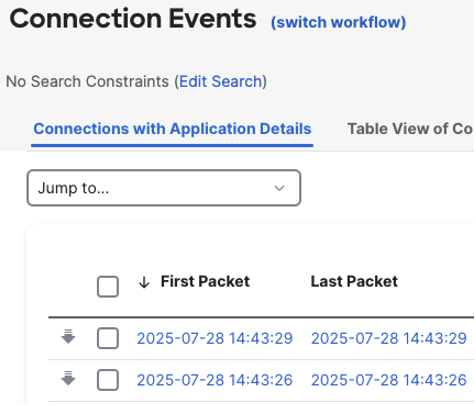
First Packet をクリックすると、検索結果の並び順が逆になり、最も古いイベントが表示されます。
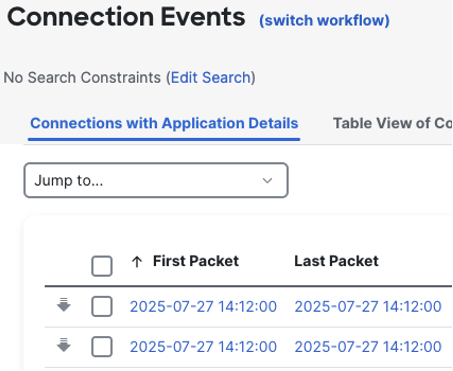
First Packet の横の矢印が反転し、イベントのタイムスタンプも変わった点に注意してください。新しいタイムスタンプは、右上の検索時間帯と完全に一致しています。
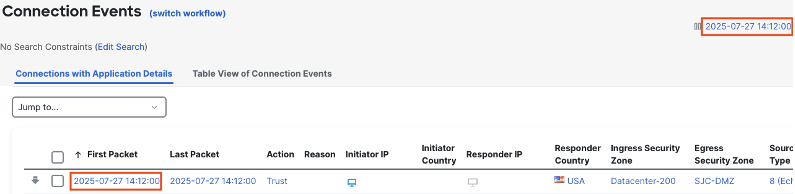
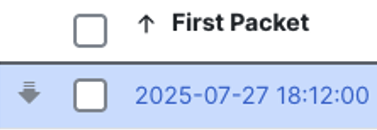
この結果は、返された最も古いイベントが検索時間帯の開始時刻に達していることを示しますが、それだけで丸 1 日分が欠落なく保持されているとは判断できません。最も古いイベントが検索開始より後である場合、一致するトラフィックがないこと、フィルタやロギングの欠落、イベントの削除などが考えられます。たとえば、14:12:00 に始まる検索時間帯で、最も古い First Packet のタイムスタンプが 18:12:00 であれば、4 時間の空白について調査が必要です。トラフィック、ロギング、フィルタを別途確認し、保持状況の証拠によって削除を確認できた場合にのみ、4 時間分のイベントが削除されたと判断します。EPS は、欠落がないことを確認できる期間を使用して計算してください。
削除によって丸 24 時間のクエリに欠落が生じる場合は、全体が保持されている、連続した重複のない期間ごとに件数を取得します。たとえば、保持期間が十分であれば 8 時間ごとに取得し、24 時間分のサンプルとして合算します。それができない場合は、結果を概算として扱ってください。
接続開始のロギングと終了のロギング
侵入、マルウェア、セキュリティ インテリジェンスなど、多くのイベント タイプは、特定のアクションをきっかけに生成され、そのアクションに関連するすべての詳細を含むログを作成します。たとえば、Snort ルールに一致する、悪意のある可能性があるアクションが検出されると、侵入イベントが生成されます。このイベントには、アラートの原因となったパケットと、それに関連するすべての詳細が含まれます。
一方、接続に関連するほとんどのイベント(アクセス コントロール ポリシーやプレフィルタ ポリシーのログを含む)には、Log at beginning of connection と Log at end of connection のオプションがあります。ネットワーク プロトコルをパケット レベルで理解している管理者であれば、接続開始時と終了時のロギングの主な違いを把握できますが、理解しておくべき細かな点もあります。
接続開始のロギング
この設定では、接続がルールに一致するとすぐに、その接続のログが生成されます。アクセス コントロール ルールで最もよく使用されますが、プレフィルタ ルールや復号ルールにも適用できます。たとえば、宛先ポートが TCP 443 のすべてのトラフィックに一致するアクセス コントロール ポリシー(ACP)ルールがある場合、HTTPS 接続の SYN パケットでルールが一致し、接続開始ログを生成できます。この段階で生成される接続開始ログには、次のような有用なデータを含む数十のフィールドがある場合があります。
• 送信元 IP
• 宛先 IP
• プロトコル(TCP)
• 送信元ポート(HTTPS では一時ポートが想定されます)
• 宛先ポート(443)
• 接続を試行した時刻のタイムスタンプ
• 接続に対するファイアウォールのアクション(Allow、Block など)
• 接続が一致したアクセス コントロール ルール
• 接続を評価したアクセス コントロール ポリシー
• 接続が通過したファイアウォール
• その他、多数の項目
上記の各データ項目は、特定の接続について有用で詳細な情報を提供します。
接続終了のロギング
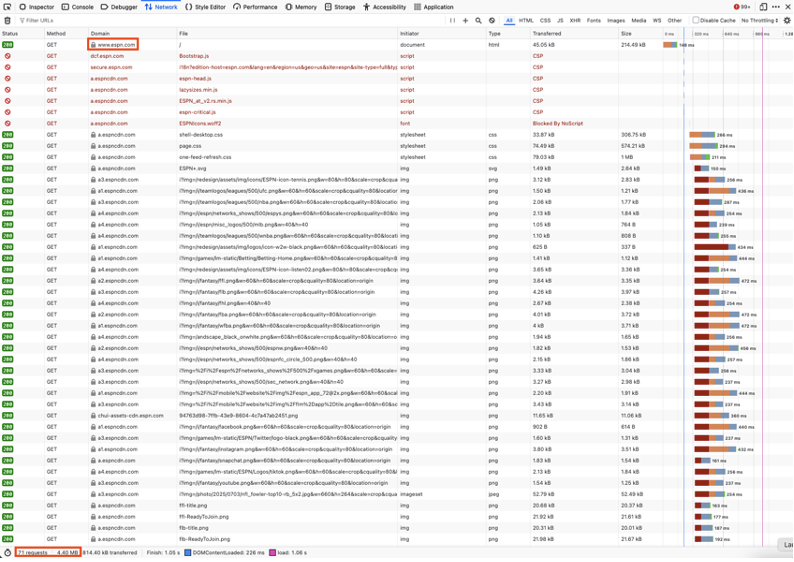
前のセクションの HTTPS 接続の例を使って、接続終了のロギングについて考えてみます。接続は SYN パケットで ACP ルールに一致します。通常の TCP ハンドシェイクでは、サーバーが SYN/ACK を返し、その後クライアントが ACK を送信します。続いて TLS の確立が行われ、ClientHello と ServerHello に加え、ネゴシエートされたハンドシェイクに応じて、証明書やキー交換のメッセージが交換されます。証明書の交換とキー交換は別の処理です。その後の HTTPS アプリケーション データは暗号化されます。ファイアウォールで確認できるハンドシェイクの詳細は、TLS バージョンと検査・復号の設定によって異なります。TLS 1.3 では ServerHello より後のハンドシェイク メッセージが暗号化されるため、復号なしで証明書を確認できるとは限りません。これらの接続は大量のデータを扱い、長時間にわたる場合があります。以下に示すキャプチャの例では、espn.com の 1 回のページ読み込みにより、JavaScript、CSS、フォント、ページ内画像などのリソースに対して合計 71 回の要求が発生し、総量は 4 MB を超えました。正確な要求数とデータ量は、ページとキャプチャによって異なります。
接続開始のロギングだけを使用すると、長時間の接続の間に生成されるデータをすべて把握できなくなります。接続終了のロギングでは、接続開始のロギングに含まれるすべてのフィールドに加えて、次のような多くの情報を収集できます。
• イニシエータの総パケット数(接続開始のロギングでは SYN の 1 パケットとなります)
• レスポンダの総パケット数(接続開始のロギングでは 0 となります)
• イニシエータの総バイト数(大部分のトラフィックが暗号化されていても、通過したデータ量は把握できます)
• レスポンダの総バイト数
• 確認できるハンドシェイク データから得られるサーバー情報(参照可能な場合の証明書の詳細を含む)。利用できる情報は TLS バージョンと検査・復号の設定によって異なります
• その他、多数の項目
接続開始時または終了時のロギングに関する追加の考慮事項
これまでのセクションから、接続終了のロギングには、データ収集の面で接続開始のロギングより大きな利点があることがわかります。ただし、トラブルシューティングや、場合によっては脅威調査にとっても、非常に重要となる考慮事項があります。接続によっては、非常に長時間継続することがあります。バックアップなど、通常はログ記録の対象から除外した方がよい、無害なセッションが含まれる場合もありますが、業務上重要な接続が含まれる場合もあります。たとえば、Cisco の Voice over IP(VoIP)環境の Expressway コンポーネントでは、数日間継続する接続が作成される場合があります。このような接続が確立されたことを確認しようとする NOC にとっては、接続終了イベントがまだ得られていない場合があるため、接続の確立確認に接続終了イベントだけを使うのは難しいと考えられます。同様に、SSH などのリモート アクセス接続も、接続終了ログが生成されるまで長時間継続する場合があります。これは、SOC の監視やインシデント対応に影響します。
FMC 10.x 接続ロギング ガイド では、接続の終了を検出しないまま一定時間が経過した場合や、メモリの制約によりセッションを追跡できなくなった場合も、接続終了イベントの生成条件として挙げられています。接続終了イベントは、必ずしも正常な接続のクローズを意味しません。
多くの接続では、接続開始ログと接続終了ログの両方を生成できますが、ファイアウォールが生成する接続イベント数が 2 倍になるため、ほとんどの場合は推奨されません。多くの状況では接続終了ログが望ましい一方、管理者は、脅威やトラブルシューティングに関する考慮事項から、一部の接続で接続開始ログを優先した方がよいかを検討すべきです。また、NOC や SOC の担当者が、利用できるログと、それぞれのワークフローに関する考慮事項を理解できるようにすることも必要です。
外部ロギング設定の手順については、External Logging Configuration ガイドを参照してください。
Updated about 13 hours ago