
アプリケーションのデフォルト ポート
言語: English | 日本語
はじめに
Cisco Secure Firewall 10.0 では、各アプリケーションを通常使用するポートに自動的に関連付ける機能強化として、AppID のデフォルト ポート指定が導入されました。Firewall Management Center(FMC)で新しいアクセス コントロール ルールに AppID を追加すると、対応するデフォルト ポートが自動的に適用されます。これにより、管理者はアプリケーションとポートの両方のコンテキストを同時に適用でき、手作業を減らしながらセキュリティ態勢を強化できます。デフォルト設定は容易に上書きできます。また、既存のルールは、管理者が更新しない限り変更されません。
背景
現在のファイアウォールは、アプリケーション可視性と制御によって、ネットワーク トラフィックを正確に識別して管理します。多くのアプリケーションは標準以外のポートでも動作できるため、従来のポート ベースのルールだけでは十分に対応できない場合が多くあります。たとえば、通常は HTTPS トラフィックに使用する TCP/443 で動作するように、SSH サーバーが設定されている場合もあります。
Cisco Secure Firewall は以前から、LUA ベースのディテクタを使用して、インラインでトラフィックの特徴を分析する Snort OpenAppID フレームワークにより、強力なアプリケーション識別機能を提供してきました。このエンジンはポートに依存しないため、使用するポートにかかわらずアプリケーションを検出でき、柔軟かつ正確な制御を実現します。
ポートに依存しない検出は柔軟性をもたらしますが、多くの組織では、アプリケーションで想定されるポートにトラフィックを制限することを望んでいます。これは多層防御の原則に沿ったものであり、開いているポートが無関係なトラフィックに悪用されるのを防ぎます。また、最初にポートを照合することで、アプリケーション制御の対象をすばやく絞り込めるため、ファイアウォールの処理効率も向上します。しかし実際には、ポート制約の設定は手間がかかるため、管理者が省略することも少なくありません。特に、ドキュメントが十分でないコンシューマー向けアプリケーションでは、この傾向が強くなります。たとえば、ゲーム プラットフォームの Steam は、多岐にわたる独自のポートを使用します。
機能の概要
- 動的なデフォルト ポート: 新しいアクセス コントロール ルールにアプリケーションを追加すると、アプリケーションのデフォルト ポートが自動的に適用されます。Cisco は VDB の更新を通じてこれらのポート割り当てを継続的に管理するため、アプリケーションの正式なポートが変更された場合にも、ルールはその変更に追従します。
- 容易な上書き: 任意のポート(Any)で照合するようにルールを容易に切り替えたり、独自のカスタム ポートに置き換えたりできるため、設計の柔軟性を維持できます。
- 既存ルールに影響しないアップグレード: 既存のルールはそのまま維持されます。ルール エディタで、個々のルールを新しい動作に容易に切り替えることができます。
- セキュリティと効率の向上: アプリケーションと通常使用するポートを組み合わせることで、その組み合わせから明らかに外れるトラフィックを、不要なレイヤー 7 検査を待たずに即座にブロックしやすくなります。これは、短時間のセッションや攻撃のすり抜けを防ぐのに役立ち、効率を高めながらセキュリティを強化します。
要件と制限事項
- Firewall Management Center(FMC)のバージョン: FMC 10.0 以降が必要です。クラウド提供型FMC(cdFMC) でもサポートされます。
- 検査エンジンと管理対象デバイス: 管理プラットフォームでサポートされる FTD バージョンで Snort 3 を使用します。オンプレミス FMC と cdFMC の互換性は、FMC 互換性ガイドで確認してください。アプリケーションごとのデフォルト ポート照合には、FTD 7.7 以降を推奨します。バージョン別の動作については、旧バージョンのプラットフォームの比較を参照してください。
- アプリケーションの選択: Application Default は、アクセス コントロール ルールで明示的に選択したアプリケーションに適用されます。アプリケーション フィルタやカスタム アプリケーション ディテクタには適用されません。
- ポート条件: Ports タブの宛先ポートは、アプリケーションのデフォルト ポートより優先されます。互換性のない送信元ポートがある場合は、FMC に警告が表示され、Application Default を使用して続行すると、その送信元ポートが削除されます。詳細は、アプリケーション条件とフィルタの設定を参照してください。
- 脆弱性データベース(VDB)の更新: VDB の自動更新と自動インストールが有効になっていることを確認してください。VDB は定期的に更新され、AppID の定義と、それらに関連付けられたデフォルト ポートの両方が含まれています。VDB を最新の状態に保つことで、新規または変更されたアプリケーションにも、正確なデフォルト ポート データが継続して適用されます。
- Firewall Device Manager: デバイス上の FDM インターフェイスは、この機能をサポートしていません。ただし、管理者が同等のデフォルト ポートを手動で指定することは可能です。詳細については、アプリケーションのデフォルト ポートの確認を参照してください。
ルールへのアプリケーションの追加
まず、Firewall Management Center(FMC)で、編集するアクセス コントロール ポリシーを開きます。新しいルールを追加するか、アプリケーションを適用する既存のルールを編集します。ルール エディタで Applications タブを選択し、1 つ以上のアプリケーションを選択してルールに追加します。
カスタム ポートが定義されていない場合、Ports フィールドには Application Default が自動的に表示されます。この設定により、継続的に管理されるアプリケーションのデフォルト ポートが動的に適用されます。
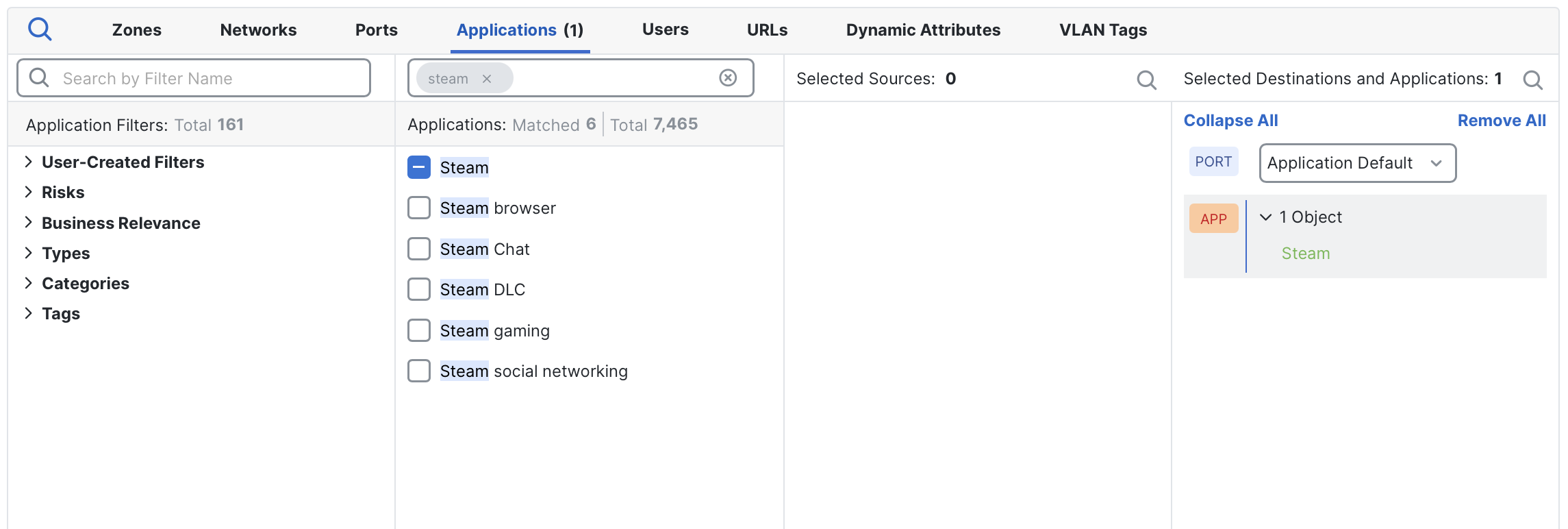
Steam アプリケーションを追加し、そのアプリケーションのデフォルト ポートを使用するルール
ポート照合モードの変更
ルールにアプリケーションを適用する際は、次の 3 種類のポート照合動作がサポートされます。
- Application Default: 選択したアプリケーションについて、自動的に管理されるデフォルト ポートを使用します。
- Any: 任意のポート上のトラフィックに対してアプリケーションを照合します。従来のデフォルト動作に相当します。
- Custom: 明示的に指定したポートのみで照合します。
Application Default から Any に切り替えるには、Port ドロップダウン メニューをクリックして Any を選択します。
カスタム宛先ポートを指定する場合は、Ports タブを開き、必要な宛先ポートをルールに追加します。追加すると、ドロップダウン セレクタの代わりにカスタム エントリが表示され、ルールは指定したポートのみで照合されます。
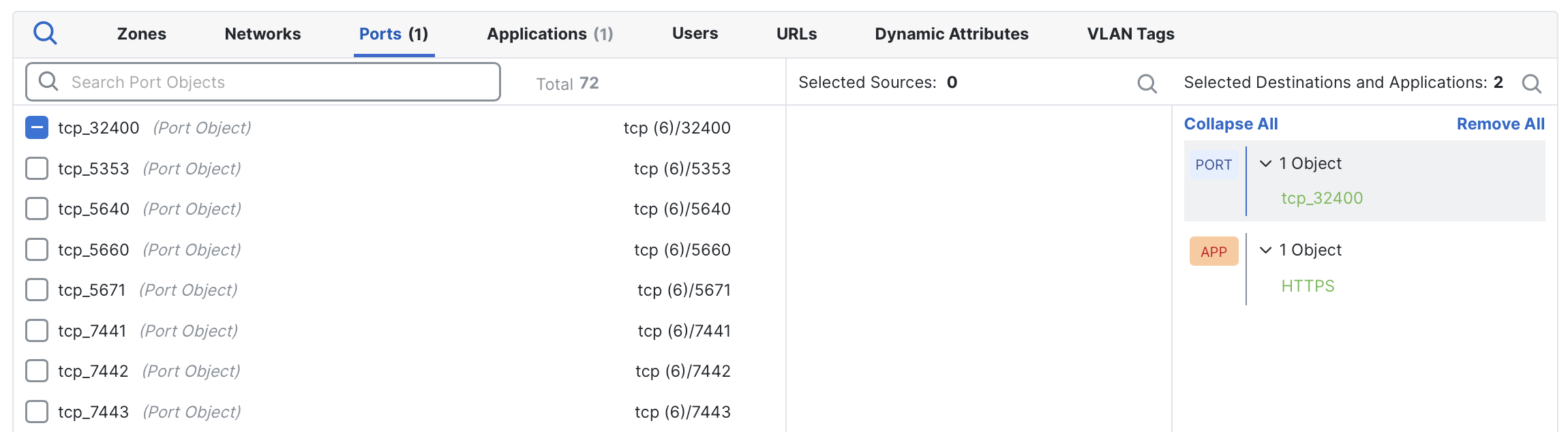
この例では、HTTPS アプリケーションは TCP/32400 のみで一致します。
カスタム ポートに関する注記カスタム宛先ポートを指定すると、アプリケーションは指定した宛先ポートのみで照合されます。デフォルト ポートと追加のカスタム ポートの両方でルールを照合する場合は、カスタム リストにデフォルト ポートも手動で含めるか、複数のルールを作成してください。
アクセス コントロール ルール エディタから、アプリケーションのデフォルト ポートを直接確認できます。詳細については、アプリケーションのデフォルト ポートの確認を参照してください。
既存ルールをデフォルト ポートに切り替える
既存のルールを Application Default ポートの使用に切り替えるには、Firewall Management Center(FMC)で、編集するアクセス コントロール ポリシーを開きます。変更するルールを見つけ、Edit(鉛筆アイコン)をクリックします。
ルールの Port 設定が現在 Any の場合は、Port ドロップダウン メニューをクリックして Application Default を選択します。
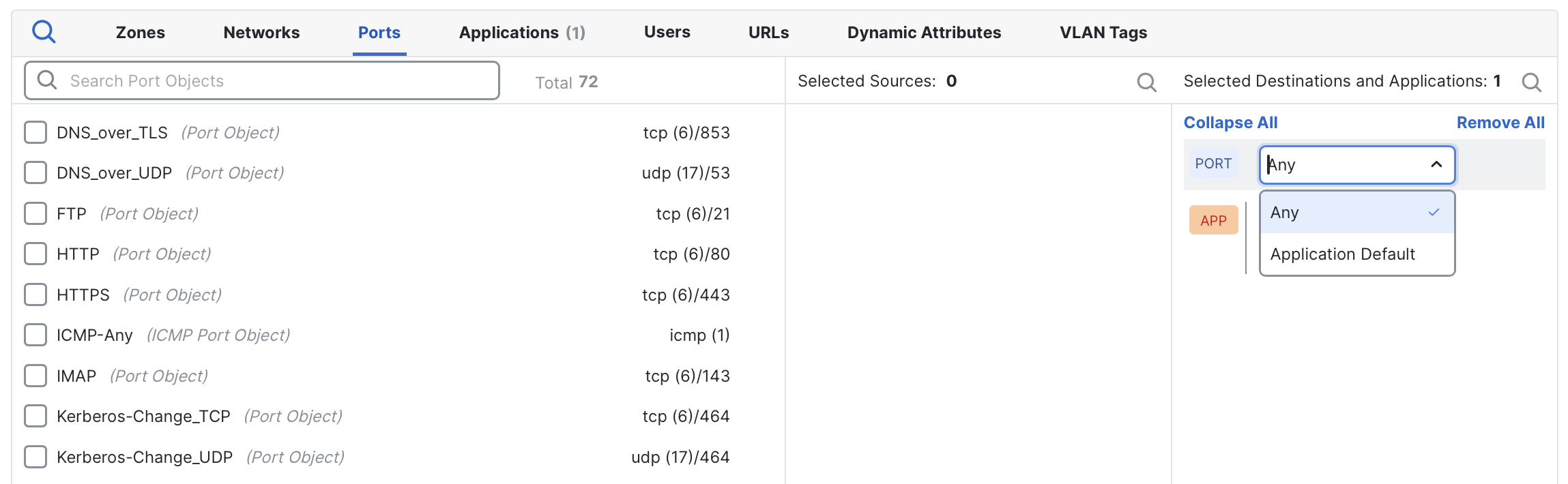
ルールを Any ポートから Application Default ポートに変更
ルールで現在 Custom ポートを指定しており、動的なデフォルト設定に切り替えたい場合は、ルールからすべてのポートを削除するだけです。ルールは自動的に Application Default モードに戻ります。
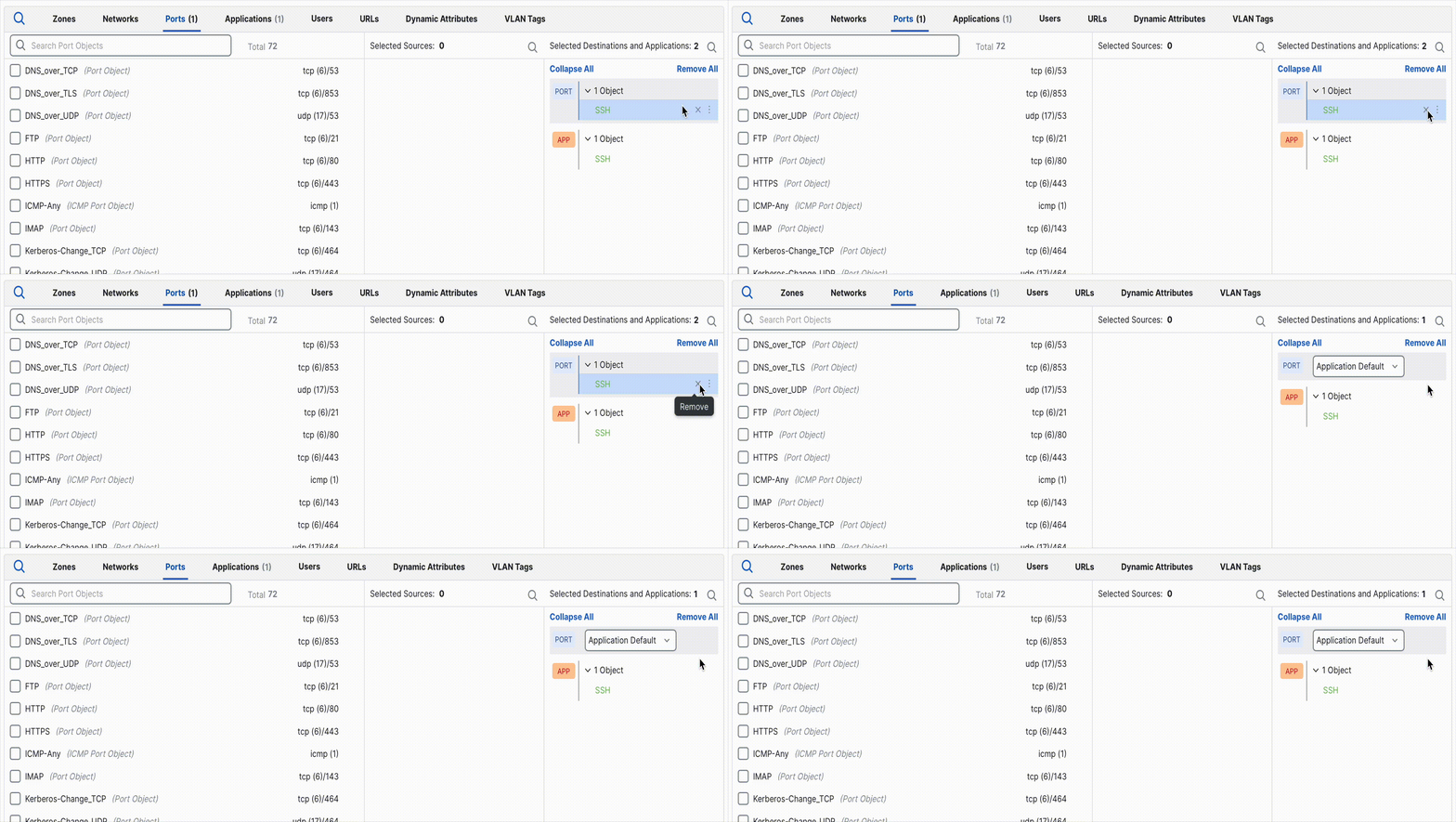
ポート オブジェクトを削除すると Application Default の動作に自動的に戻ります
アプリケーションのデフォルト ポートの確認
Firewall Management Center(FMC)内で、アプリケーションの現在のデフォルト ポートを直接確認できます。ルール エディタでアプリケーション名にカーソルを合わせ、Information (i) アイコンをクリックします。パネルが開き、Default Ports を含むアプリケーションの詳細が表示されます。
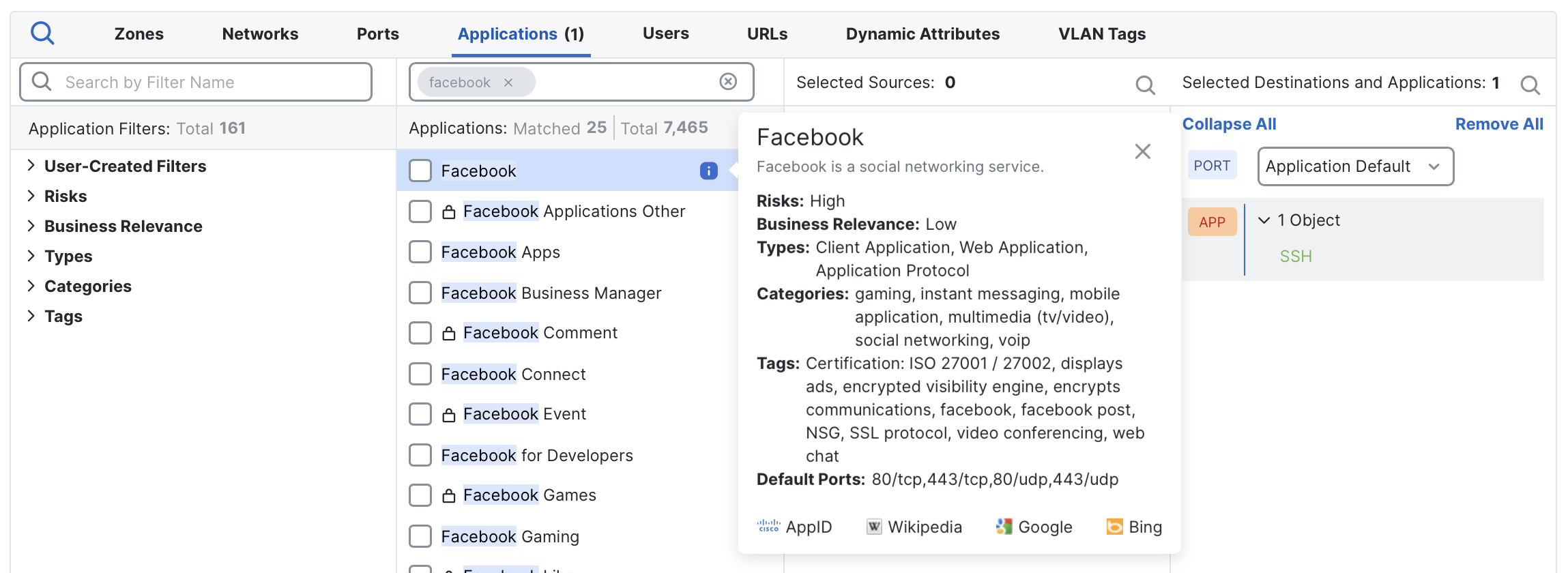
ルール エディタ内で Facebook のデフォルト ポート(80/tcp、443/tcp、80/udp、443/udp)を表示
https://appid.cisco.com の Cisco AppID ポータルでも、同じ情報を確認できます。このポータルでは、説明、カテゴリ、デフォルト ポートなど、各アプリケーションの詳細情報が提供されます。このポータルは、デバイス上の Firewall Device Manager を使用する管理者にとって特に役立ちます。Firewall Device Manager は、現時点ではアプリケーションのデフォルト ポート機能を直接サポートしていません。
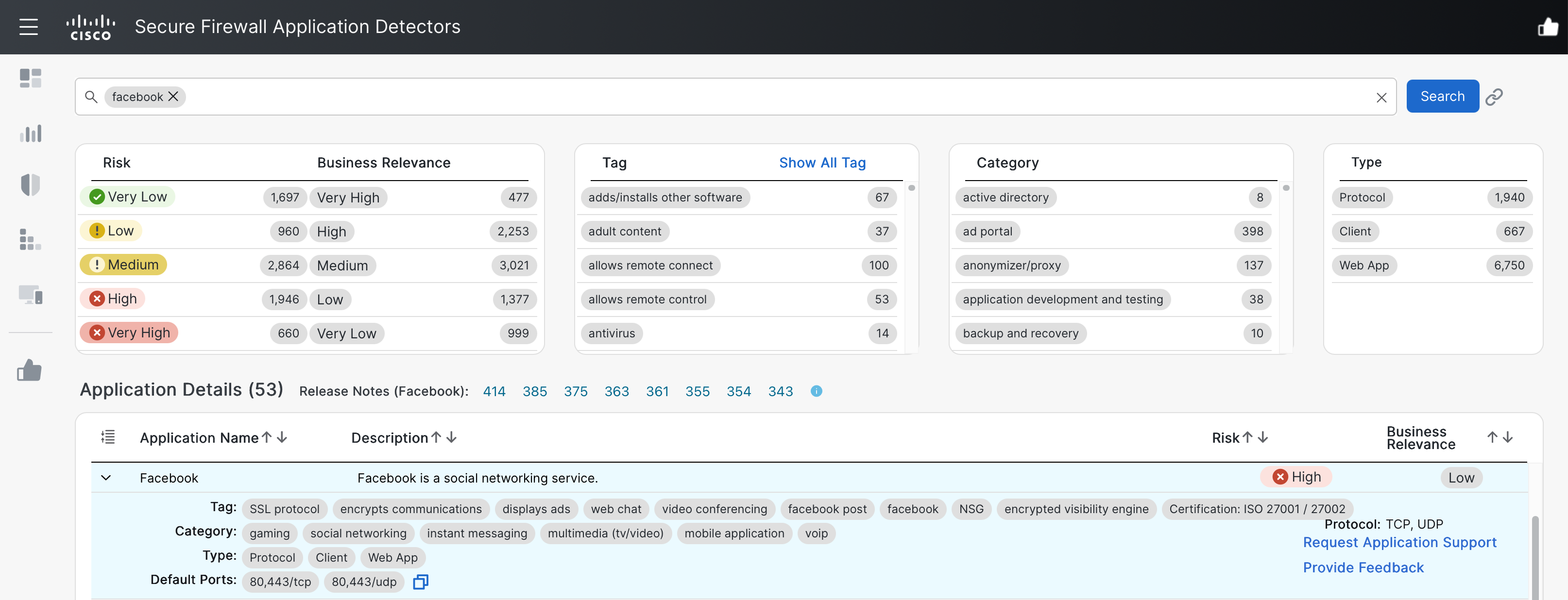
Cisco AppID ポータルに表示された Facebook のデフォルト ポート
旧バージョンのプラットフォームのサポート
次の比較は、オンプレミス FMC 10.x からポリシーを展開する場合について文書化されている、バージョン別の動作を説明します。FTD 7.7 向けには、システムが複数のアプリケーションを含むルールを、アプリケーションごとのルールに分割します。FTD 7.3~7.6 では、ポート セットを統合します。この比較とは別に、管理プラットフォームとの互換性要件も満たす必要があります。
例:単一ルール内の DNS と NTP
次の例では、DNS と NTP のアプリケーションを、それぞれのデフォルト ポートで許可します。
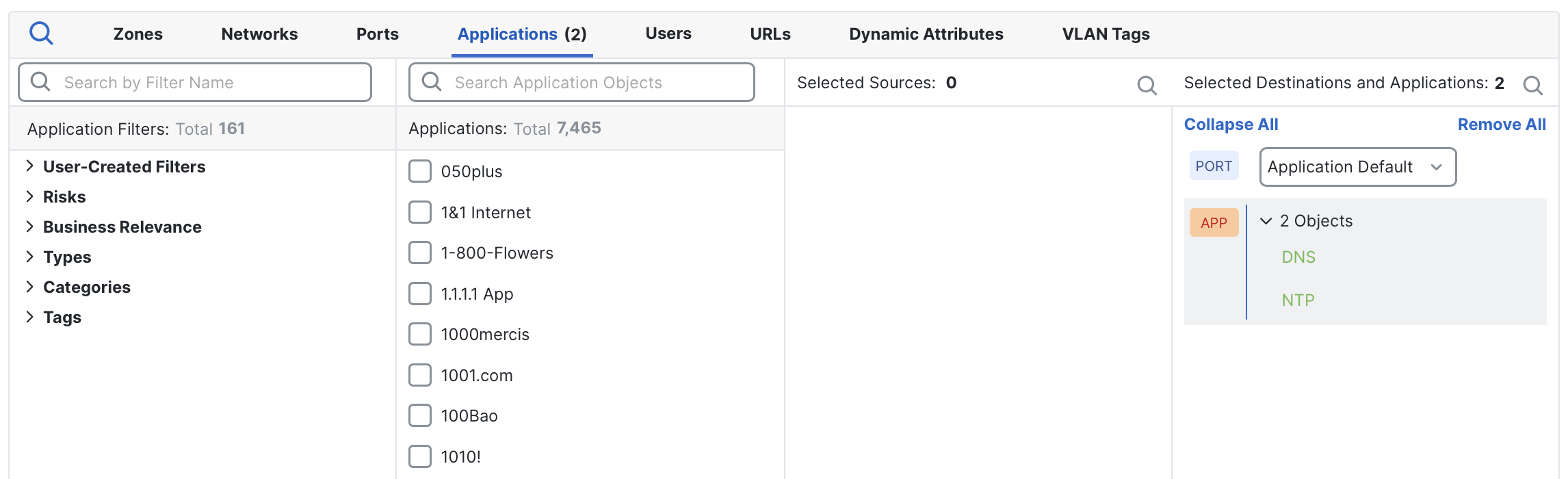
DNS と NTP のアプリケーションを、それぞれのデフォルト ポートで許可するアクセス コントロール ルール
FTD 7.7 以降の動作
バージョン 7.7 以降を実行する FTD では、複数のアプリケーションを単一ルールにまとめた場合でも、各アプリケーションが、それぞれのデフォルト ポートに対して個別に評価されます。
- NTP: UDP/123 と TCP/123 のみで一致します。
- DNS: UDP/53 と TCP/53 のみで一致します。
- NTP は UDP/53 または TCP/53 では一致しません。
- DNS は UDP/123 または TCP/123 では一致しません。
FTD 7.3~7.6 の動作
FTD 7.3~7.6 では、ルール内のすべてのアプリケーションのデフォルト ポートが、共通のポート セットに統合されます。その結果、次のように動作します。
- NTP: UDP/123、TCP/123 に加えて、UDP/53、TCP/53 でも一致します。
- DNS: UDP/53、TCP/53 に加えて、UDP/123、TCP/123 でも一致します。
このため、複数のアプリケーションを含めると、ルールが対象とするポートの範囲が実質的に広がります。ただし、すべてのアプリケーションが同じデフォルト ポートを共有する場合、バージョンによる機能上の動作の違いはありません。
旧バージョンでの回避策
適切な照合動作を実現するため、次のいずれかを推奨します。
- アップグレード: 可能な場合は、管理対象デバイスを Secure Firewall Threat Defense 7.7 以降に更新します。
- ルールの分割: FTD 7.3~7.6 では、同じデフォルト ポートを共有するアプリケーションのみを各ルールにまとめます。
設定の詳細は、アプリケーション条件とフィルタの設定を参照してください。
アプリケーションに関するフィードバックの送信
アプリケーション ディテクタでポートが不足している、誤ったポートが含まれている、またはその他の更新が必要であることに気付いた場合は、Cisco AppID チームに直接フィードバックを送信できます。
- https://appid.cisco.com の Cisco AppID ポータルにアクセスします。
- 対象のアプリケーションを検索します。
- 詳細ページを開き、Provide Feedback をクリックします。
観測したトラフィック パターン、使用中の代替ポート、関連ドキュメントなど、できる限り多くの情報を含めてください。AppID チームはすべての送信内容を確認し、詳細の確認のために連絡する場合があります。フィードバックを受けて変更が行われた場合、その更新は今後の VDB リリースに含まれます。
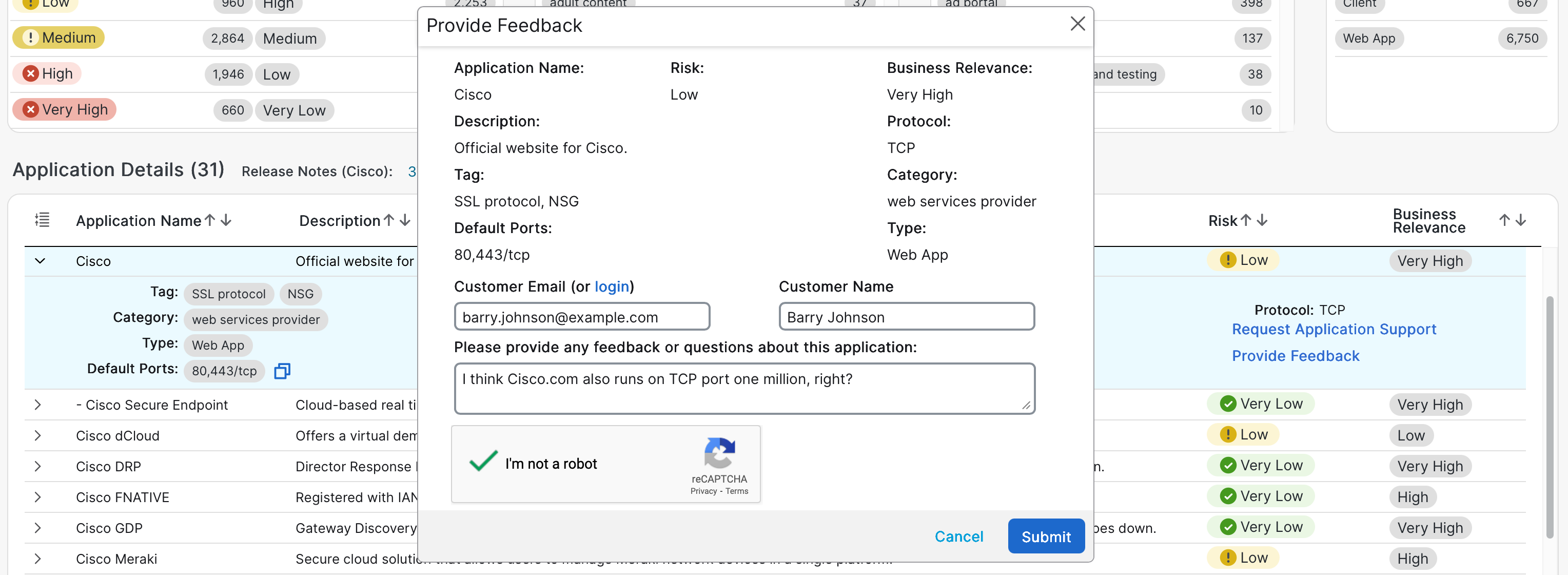
Cisco AppID ポータルからフィードバックを送信
Updated 1 day ago