
Hybrid Private Access
言語: English | 日本語
はじめに
今日のハイブリッドな働き方では、ユーザはオフィス、自宅、空港、カフェなど、あらゆる場所からアプリケーションにアクセスします。従来のネットワーク ベースのセキュリティ モデルはキャンパス内のユーザを対象とし、VPN ソリューションはリモート ユーザを対象としています。また、一般的な ZTNA ソリューションでも、保護対象はプライベート アプリケーションにアクセスするリモート ユーザに限られています。
Cisco の Hybrid Private Access(HPA)は、オンプレミスかクラウドかを問わず、すべてのユーザに Zero Trust の原則を適用することで、このアプローチを再定義します。ネットワーク内外のユーザに一貫したアイデンティティ ベースのアクセス コントロールを提供し、Cisco Secure Access と Cisco Secure Firewall の間でポリシーの適用を統一します。これにより、場所やデバイスの種類にかかわらず、すべてのアクセス要求を継続的に検証し、最小権限でアクセスを許可します。
この記事では、FMC/FTD 7.7.10 で導入され、10.0.x で使用される Universal ZTNA の実装を説明します。専用コアを使用するパフォーマンス プロファイルと、初回有効化時の再起動も、この実装に関するものです。10.1 の設定手順ではありません。10.1.0 以降では、専用コアや機能の有効化に伴う再起動を必要とせず、LINA データパスを使用します。リリース履歴と該当する設定ガイドを参照してください。元のスクリーンショットを保持しているため、クラウドの UI ラベルが現在の表示と異なる場合があります。
開始前に前提条件を確認してください。Secure Access には Secure Private Access Essentials または Advantage が必要です。FMC には、評価モードではなく、輸出規制対象機能を使用できる Smart Licensing アカウントが必要です。侵入ポリシーを設定する場合は IPS ライセンス、マルウェア ポリシーを設定する場合は IPS と Malware Defense のライセンスが必要です。ZTNA モジュールを備えた対応する Secure Client リリース(Universal ZTNA では 5.1.10 以降)を使用してください。7.7.10 の設定例には、その他の導入前提条件が記載されています。
HPA の主要コンポーネント
- Cisco Secure Access - リモート ユーザやローミング ユーザに対し、クラウドで HPA ポリシーを適用します。
- Cisco Secure Firewall - 企業ネットワークや拠点ネットワーク内のユーザとアプリケーションに対し、オンプレミスのポリシー適用ポイントとして機能します。同じ HPA アクセス ポリシーをローカルで適用します。ここで扱う 7.7.10/10.0 の実装では、対応プラットフォームは Firepower 1150、Secure Firewall 3100、Firepower 4100、Secure Firewall 4200、および Threat Defense Virtual であり、該当するモデル/リソースの要件を満たす必要があります。コア数だけでサポートの可否は判断できません。クラスタ構成、コンテナ インスタンス、透過モードはサポートされません。
- Cisco Secure Firewall Management Center - Secure Firewall の導入環境を集中管理するコンソールです。
- Cisco Secure Client - ユーザ デバイスにインストールし、デバイスのポスチャを収集してユーザ認証を実行します。また、ポリシーと場所に応じて、Secure Access クラウドまたはオンプレミスのファイアウォールとの間でセキュアな接続を確立します。
- Cisco Security Cloud Control(SCC)- Secure Access と Firewall の両方に統一されたセキュアな管理プレーンを提供し、両者にまたがる HPA ポリシーの管理を簡素化します。
概要
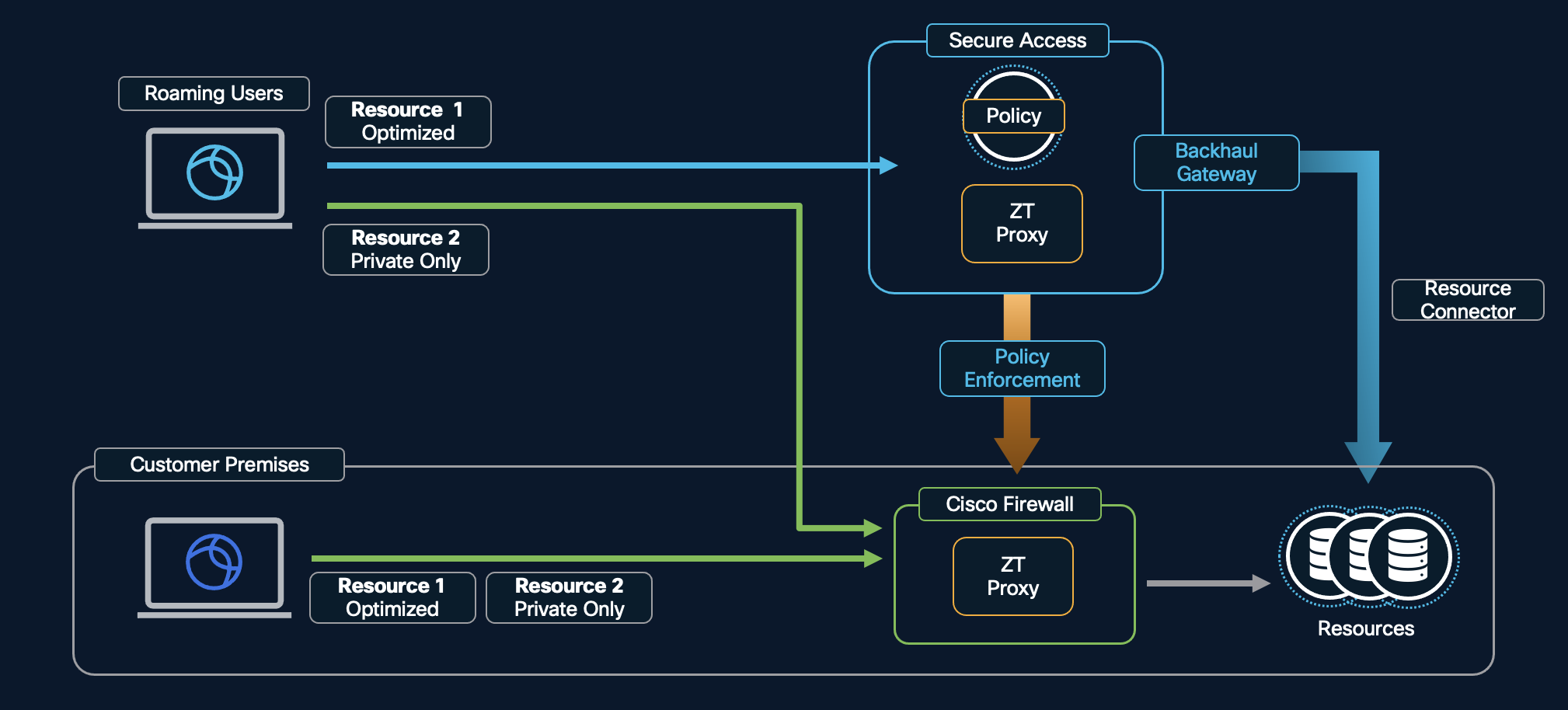
上のトポロジでは、ローミング ユーザとお客様の拠点内にいるユーザの 2 種類を示しています。リソースも、最適化対象とプライベート専用の 2 種類です。最適化対象のリソースには、最適化された経路でアクセスします。つまり、ローミング ユーザの場合は Secure Access が、オンプレミスのユーザの場合はオンプレミスのファイアウォールが、ポリシー適用ポイントとなります。プライベート専用のリソースでは、ユーザの場所にかかわらず、ファイアウォールがポリシー適用ポイントとなります。
Cloud or Local を設定したリソースでは、信頼済みネットワークの検出(Trusted Network Detection:TND)に応じてアクセス経路を最適化します。Local-only を設定したリソースでは、場所にかかわらずファイアウォールがポリシーを適用します。アプリケーションの機密性によって経路が自動的に選択されるわけではありません。信頼済みネットワークは、企業 LAN や拠点ネットワークなど、組織が安全な内部ネットワークとして指定したネットワークの場所です。Secure Client は、一致条件として定義された特性を検出すると、現在の接続を信頼済みネットワークの一部として識別します。この情報は、HPA によるポリシー判断のため、Cisco Secure Access と Cisco Secure Firewall に渡されます。この例では、オンプレミスのユーザは信頼済みネットワークに属すると検出され、ローミング ユーザは信頼済みネットワークに属さないと検出されます。
トラフィック フロー
シナリオごとのトラフィック フローを見ていきます。
- ローミング ユーザが最適化対象のリソースにアクセスする場合。
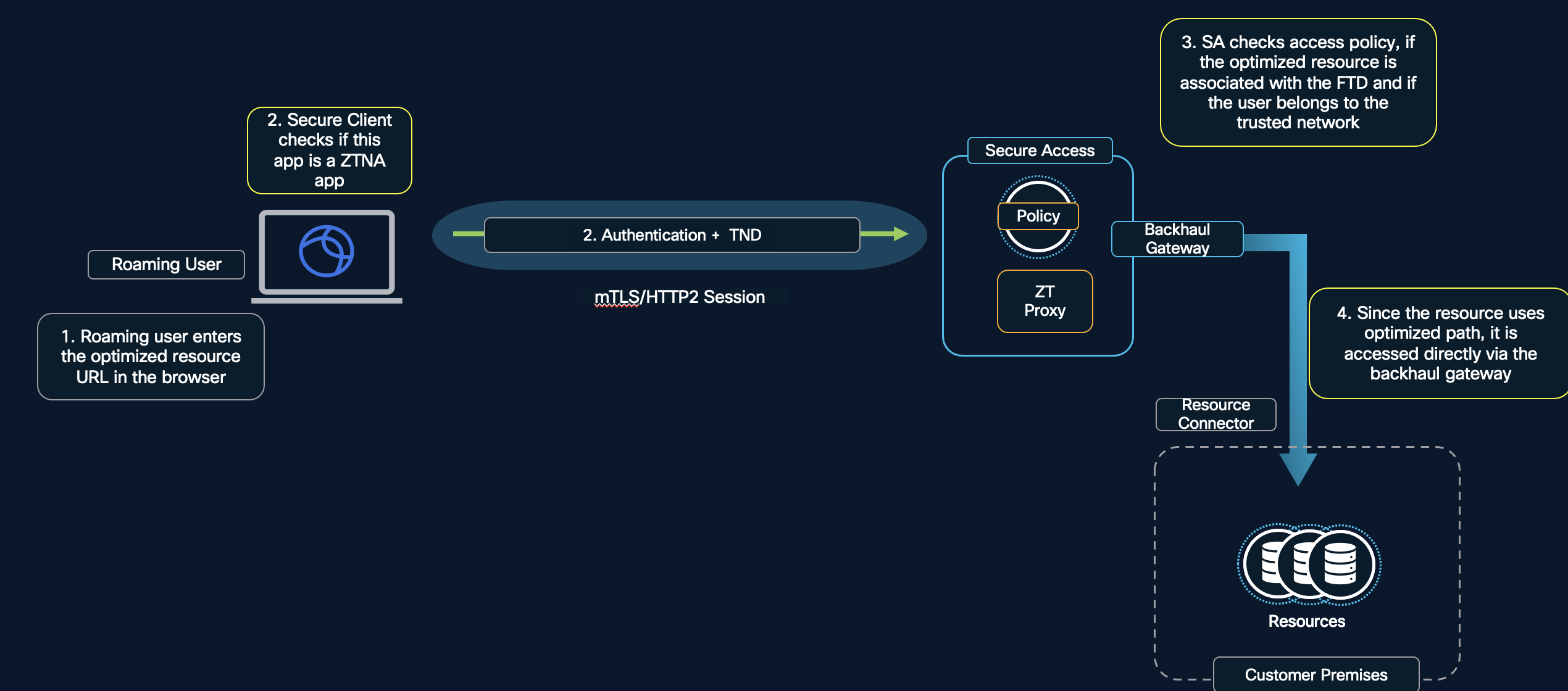
ローミング ユーザのワークステーションから Secure Access に、ユーザの ID 証明書が提示されます。Secure Access が証明書を検証すると、mTLS セッションが確立されます。このとき、設定済みの Resource Connector を経由して Secure Access がリソースに直接アクセスできるよう、必要な DNS 設定を行っておく必要があります。
- オンプレミスのユーザが最適化対象のリソースにアクセスする場合。
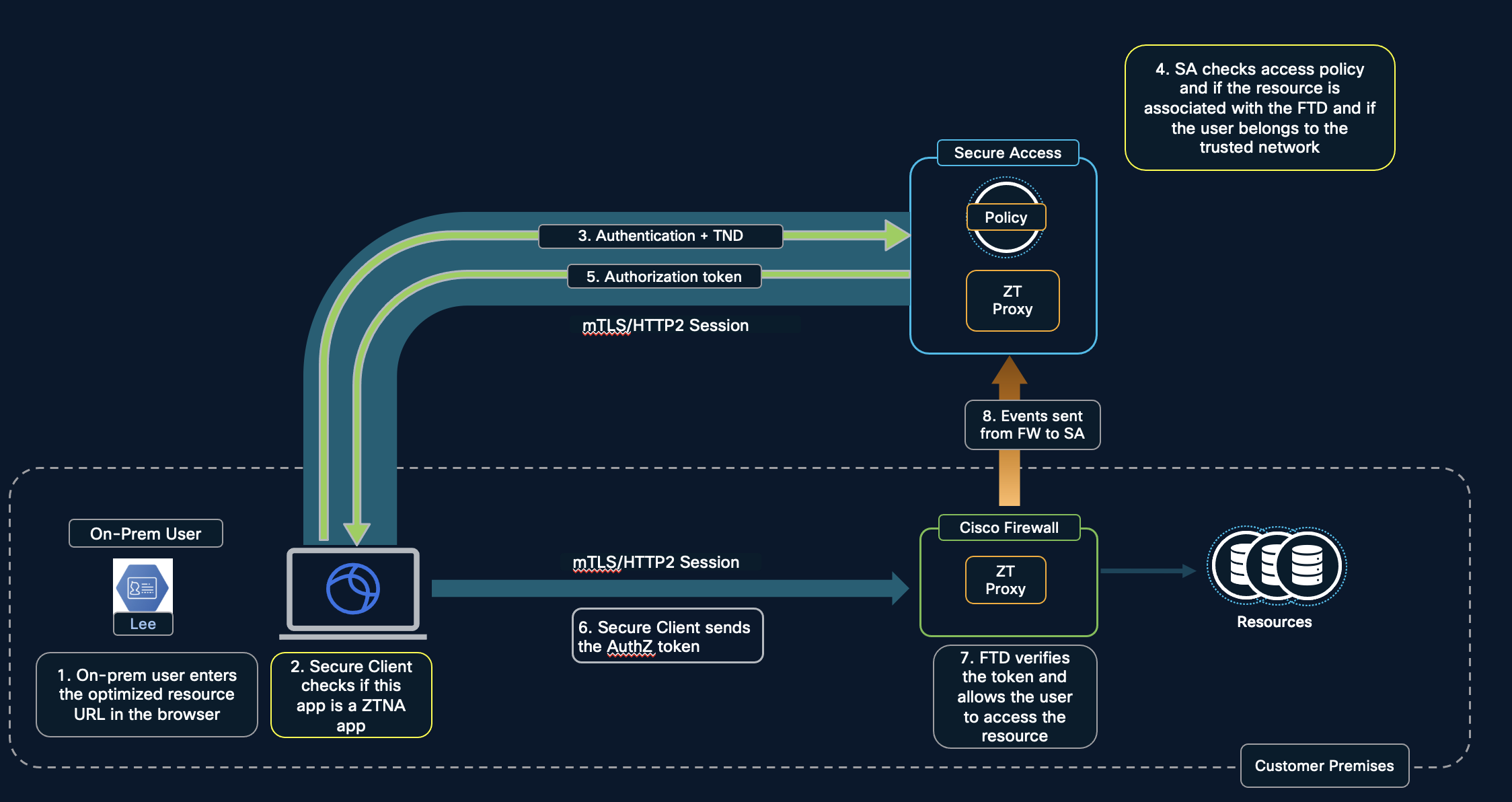
オンプレミス ユーザのワークステーションから Secure Access に、ユーザの ID 証明書が提示されます。Secure Access が証明書を検証すると、mTLS セッションが確立され、認可トークンが送信されます。ユーザの ID 証明書はファイアウォールにも提示されます。オンプレミスのユーザのワークステーションとファイアウォールとの間で mTLS セッションを確立するには、この証明書を検証する必要があります。このとき、オンプレミスのユーザは、Secure Access によるリダイレクト先として指定されるオンプレミスのファイアウォールの FQDN を名前解決できる必要があります。この場合、アプリケーションの名前解決はオンプレミスのファイアウォールが行うため、必要な DNS 設定を行っておく必要があります。
- ローミング ユーザまたはオンプレミスのユーザが機密性の高いリソースにアクセスする場合。
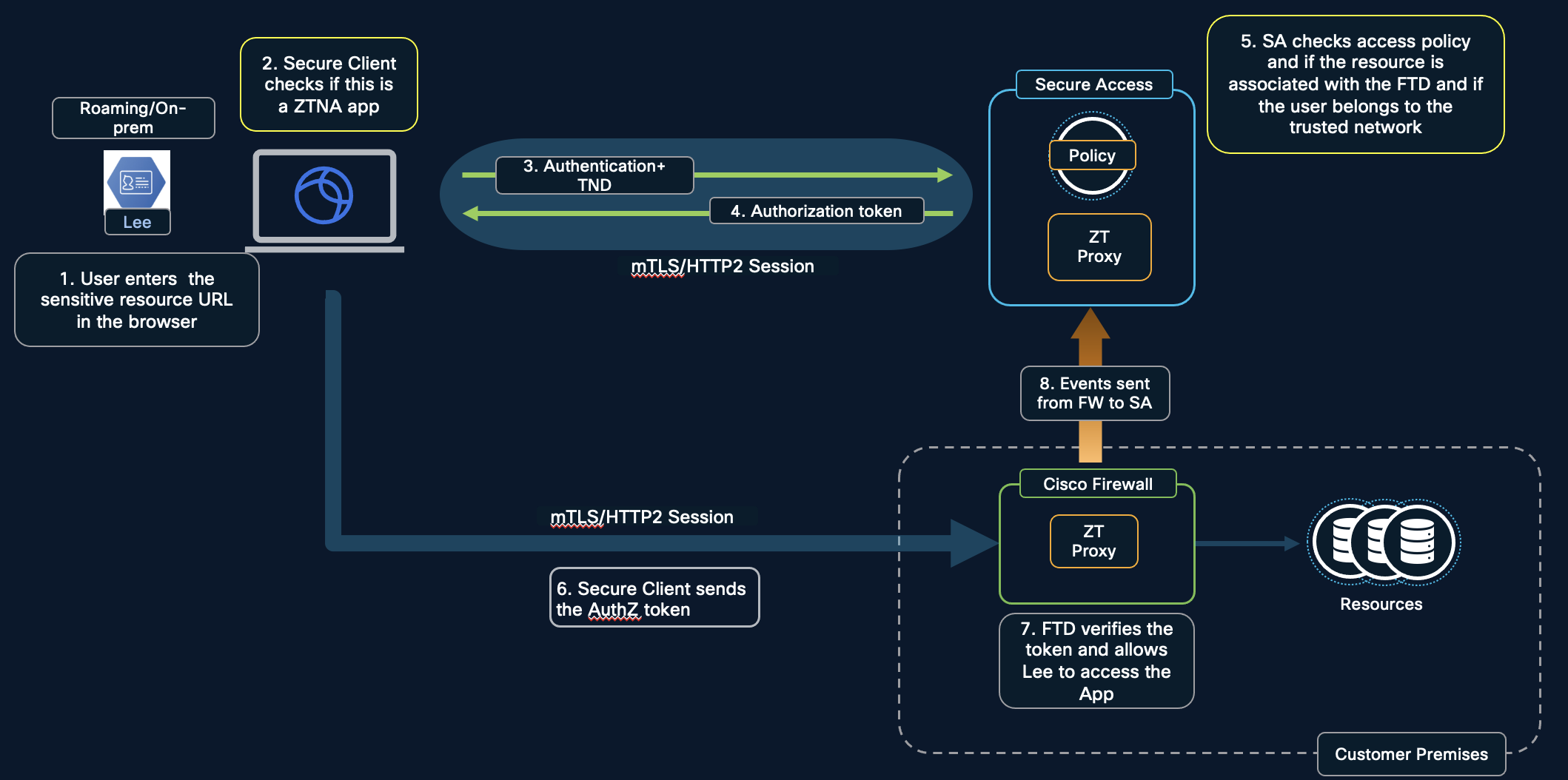
ユーザがローミング中かオンプレミスかにかかわらず、ワークステーションは、Secure Access のリダイレクトで指定されたファイアウォールの FQDN を名前解決し、その宛先に到達できる必要があります。ファイアウォールは、設定された DNS サーバーを使用してプライベート アプリケーションの名前を解決します。Local-only ではアプリケーション データに対するポリシーをファイアウォールで適用しますが、認証とポリシー評価は引き続き Secure Access で行います。
設定
Secure Firewall を管理する FMC には、オンプレミス FMC またはクラウド提供型FMC(cdFMC)を使用できます。オンプレミス FMC の場合は、On board FMC to SCC に記載された手順に従って、Cisco Security Cloud Control にオンボードします。
- Secure Firewall の設定
SCC にログインし、Firewall > Security Devices に移動します。FTD を選択し、Device Management の Universal zero trust network access settings をクリックします。
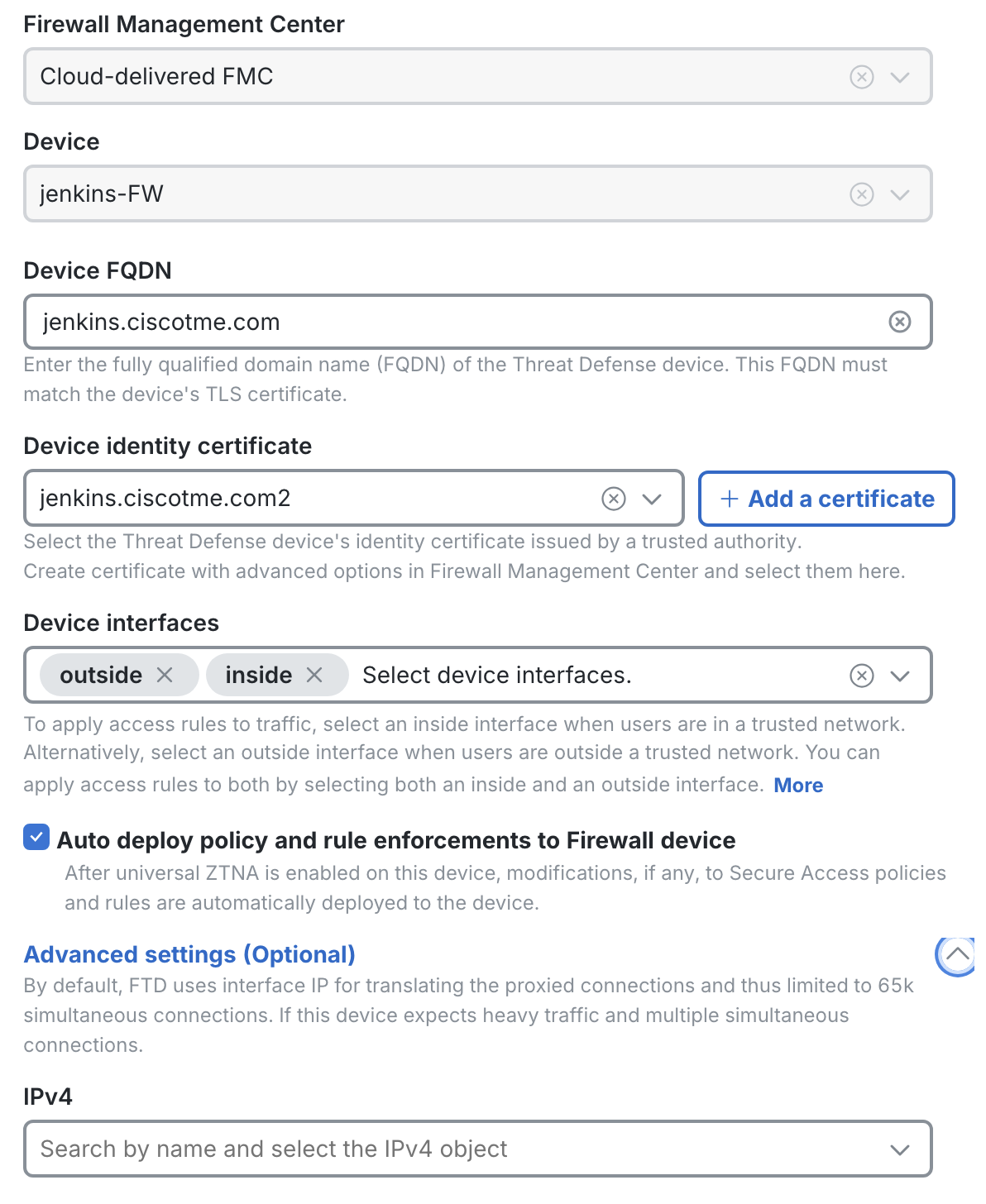
ここでは、FMC とデバイスが自動的に選択されます。次の情報を入力します。
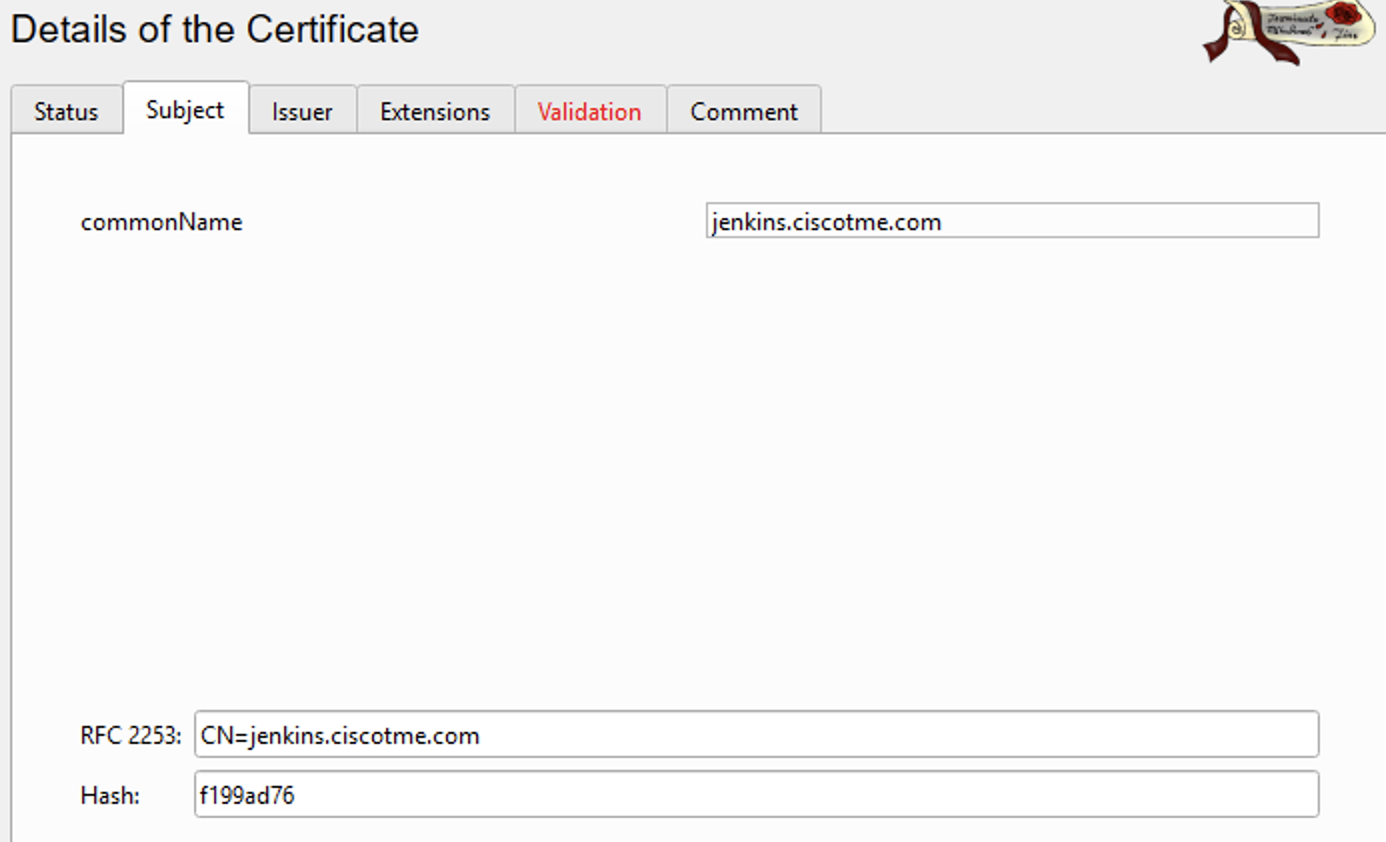
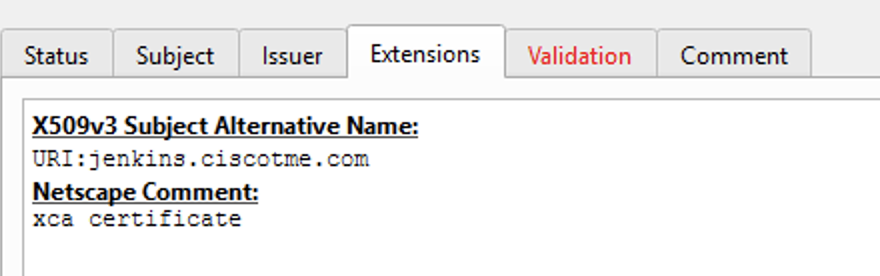
- Device FQDN - 現在の SCC 設定ガイドの要件に従い、この値は、選択するデバイス ID 証明書の Common Name(CN)と、証明書に含まれる Subject Alternative Name(SAN)の両方に完全に一致する必要があります。Secure Access は、この FQDN にクライアントをリダイレクトします。
XCA ツールに表示される証明書の詳細:
- Device identity certificate - + Add をクリックし、デバイス ID 証明書とその秘密鍵を含む PKCS#12 ファイルをアップロードするか、ドロップダウン リストから既存の証明書を選択します。ここで示す UI では、FMC の Objects > PKI > Cert enrollment で、登録タイプを pkcs12 file として証明書を追加すると、リストに表示されます。使用するバージョンでラベルの大文字・小文字の表記が異なる場合は、該当するガイドに従ってください。
- Device interfaces - Inside インターフェイスを選択すると、オンプレミスのユーザ用のアクセス ルールのみが展開されます。Outside インターフェイスを選択すると、リモート ユーザ用のアクセス ルールのみが展開されます。オンプレミスとリモートの両方のユーザ用にアクセス ルールを展開する場合は、両方を選択します。
- Auto deploy policy and rule enforcements to firewall device - Secure Access でアクセス ルールを更新した後、デバイスに自動展開するには、このチェックボックスをオンにします。この場合、Universal ZTNA の設定に関する変更のみがファイアウォールに自動的にプッシュされます。設定を確認し、後で変更を手動展開する場合は、チェックボックスをオフのままにできます。
- Advanced settings (Optional) - デフォルトでは、FTD は自身のインターフェイス IP アドレスを使用してバックエンド サーバーに接続します。トラフィック量が多い場合は、ここで追加の IP アドレスを設定できます。
ここで扱う 7.7.10/10.0 の実装では、FTD で初めて Hybrid Private Access を設定する際に、Universal ZTNA コンポーネント用にシステム リソースを再割り当てするため、展開に加えて再起動が必要です。Deploy and Reboot をクリックします。
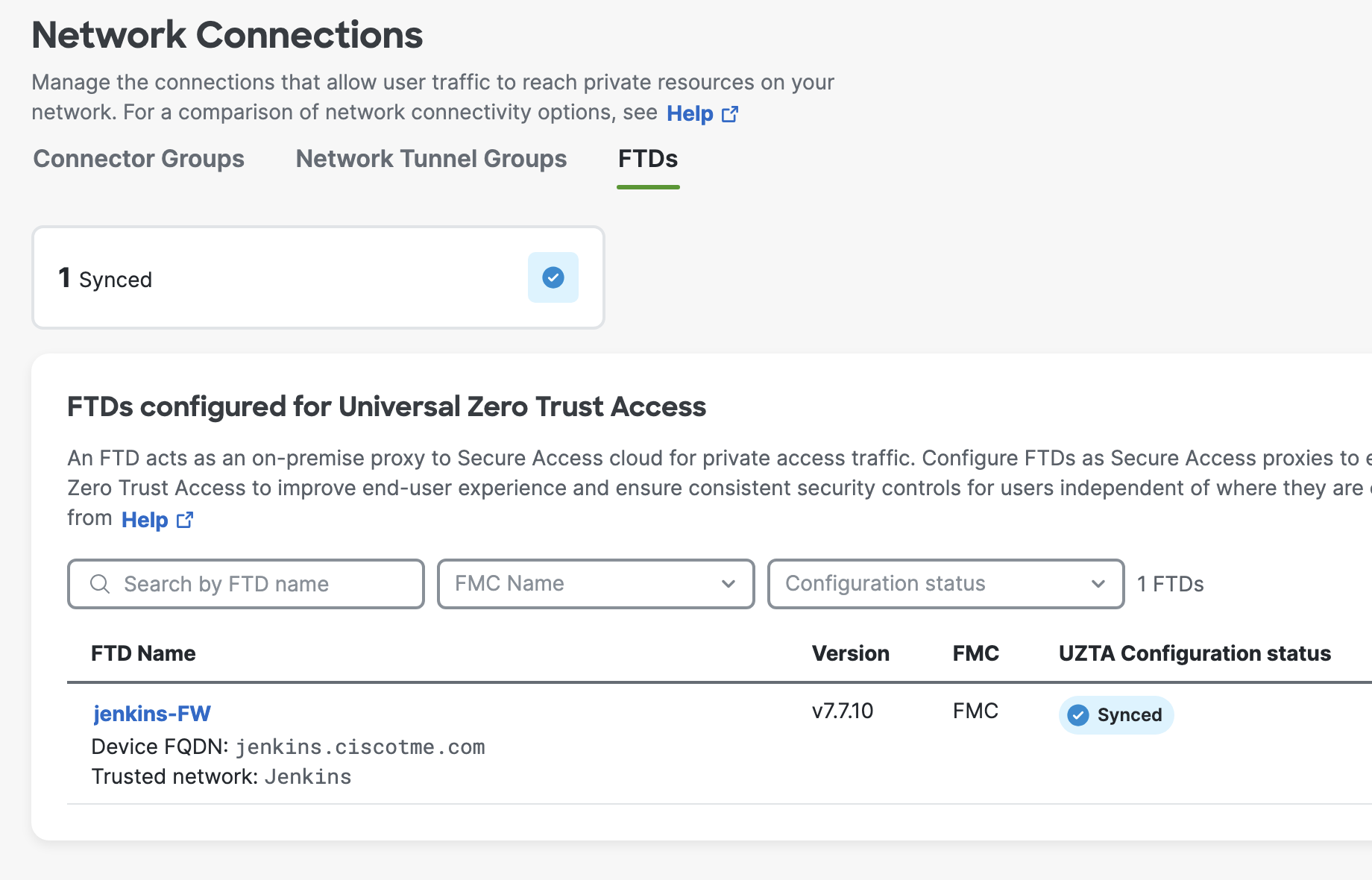
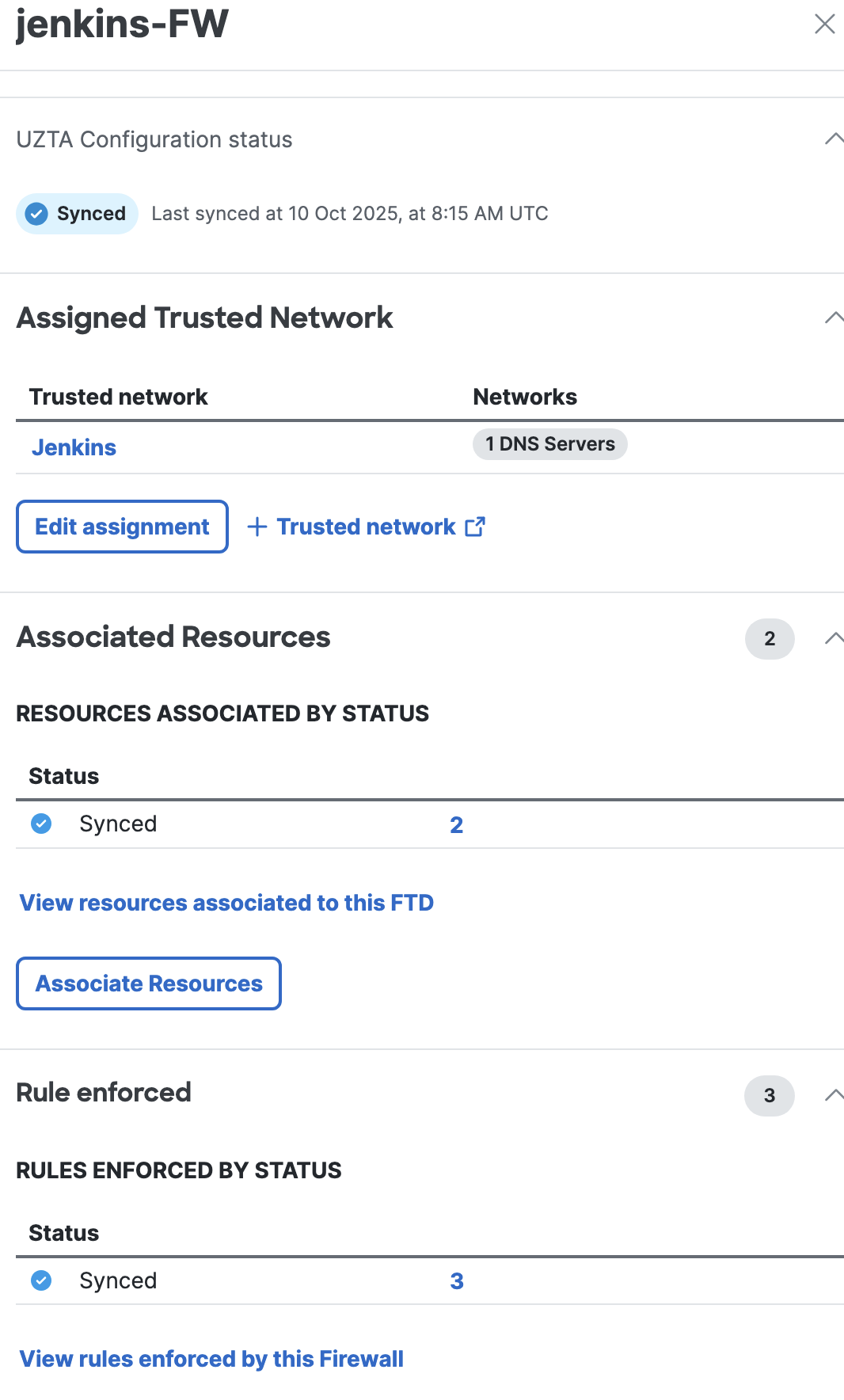
Security Cloud Control で Secure Access > Connect > Network Connections > FTDs に移動し、対象の FTD が表示され、UZTNA configuration status が Synced になっていることを確認します。
FMC で Device Management を開き、対象の FTD を選択して編集アイコンをクリックし、Device タブを選択します。
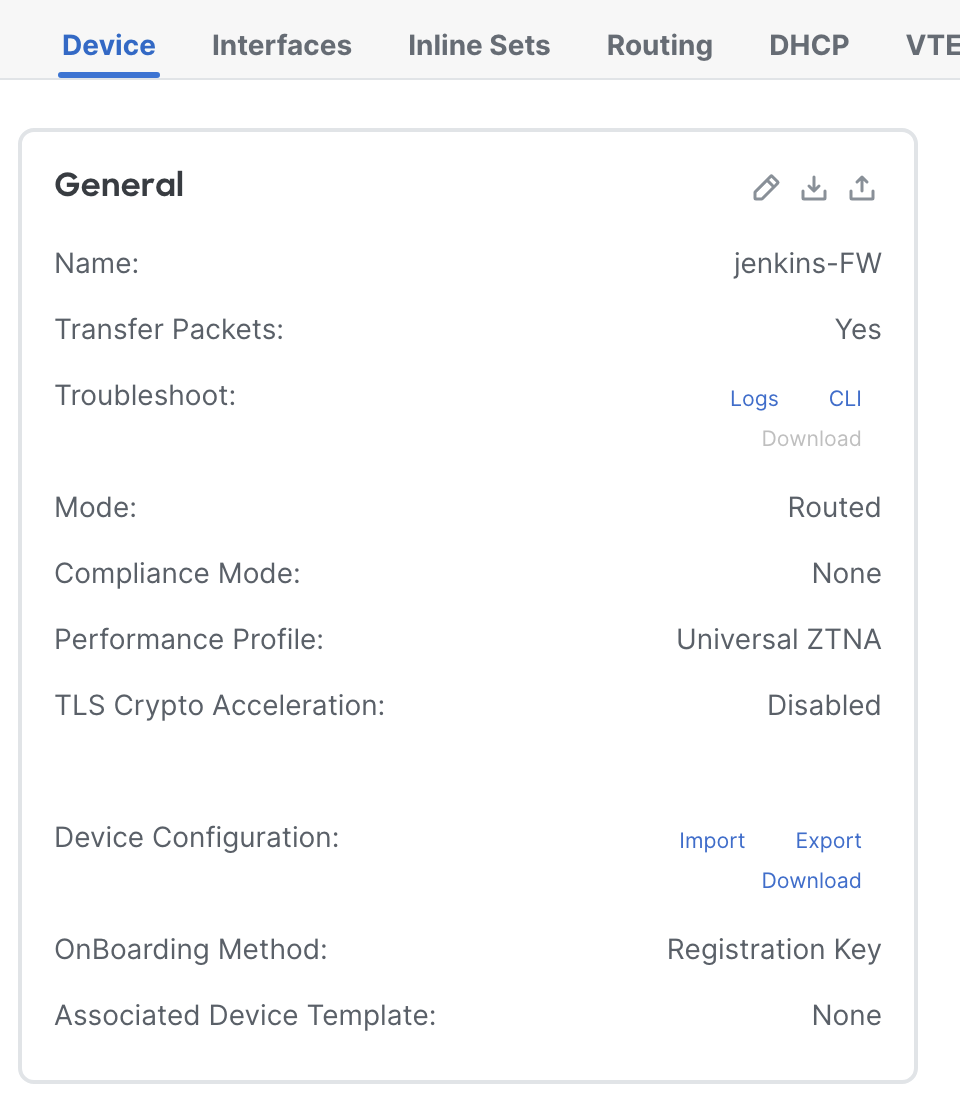
この 7.7.10/10.0 の実装では、UZTNA を有効にした FTD の Performance Profile は Universal ZTNA に変更されます。このプロファイルを使用している間は、プラットフォーム設定のパフォーマンス プロファイルを適用できません。専用コアを使用するこのプロファイルの制約は、10.1 の実装には当てはまりません。
- Secure Access でのプライベート リソースの設定
SCC で Secure Access > Resources > Private resource に移動します。+Add をクリックし、FQDN、プロトコル、ポートの詳細を入力します。

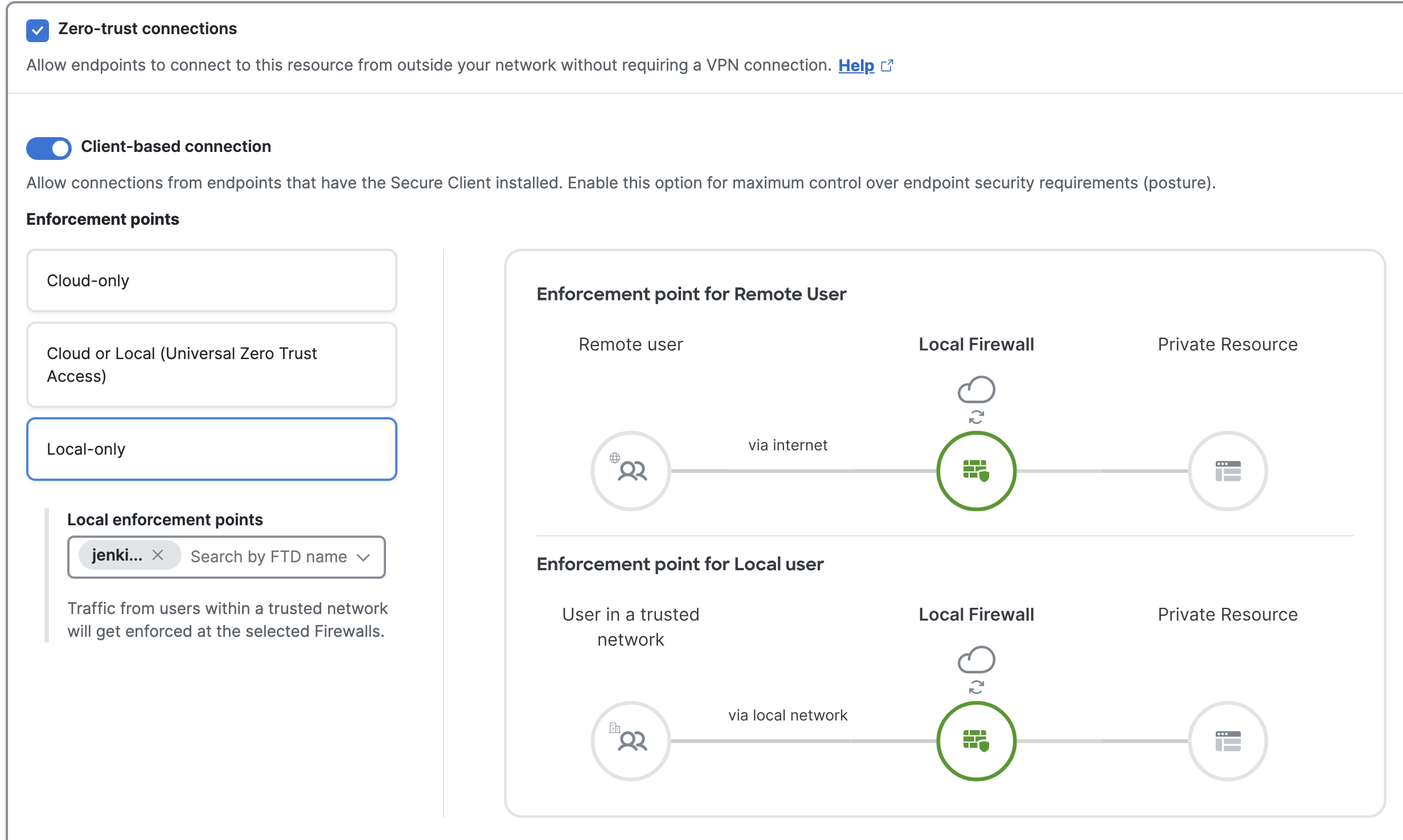
Endpoint Connection Methods で Zero-Trust Connections > Client-based connection を選択します。この例の機密性の高いアプリケーションなど、ローカルでのポリシー適用を必須にするアプリケーションでは、Local-only を選択します。この場合、ユーザの場所にかかわらず、常に Secure Firewall がポリシー適用ポイントとなります。ドロップダウン リストから、ローカルのポリシー適用ポイントとして FTD を選択します。
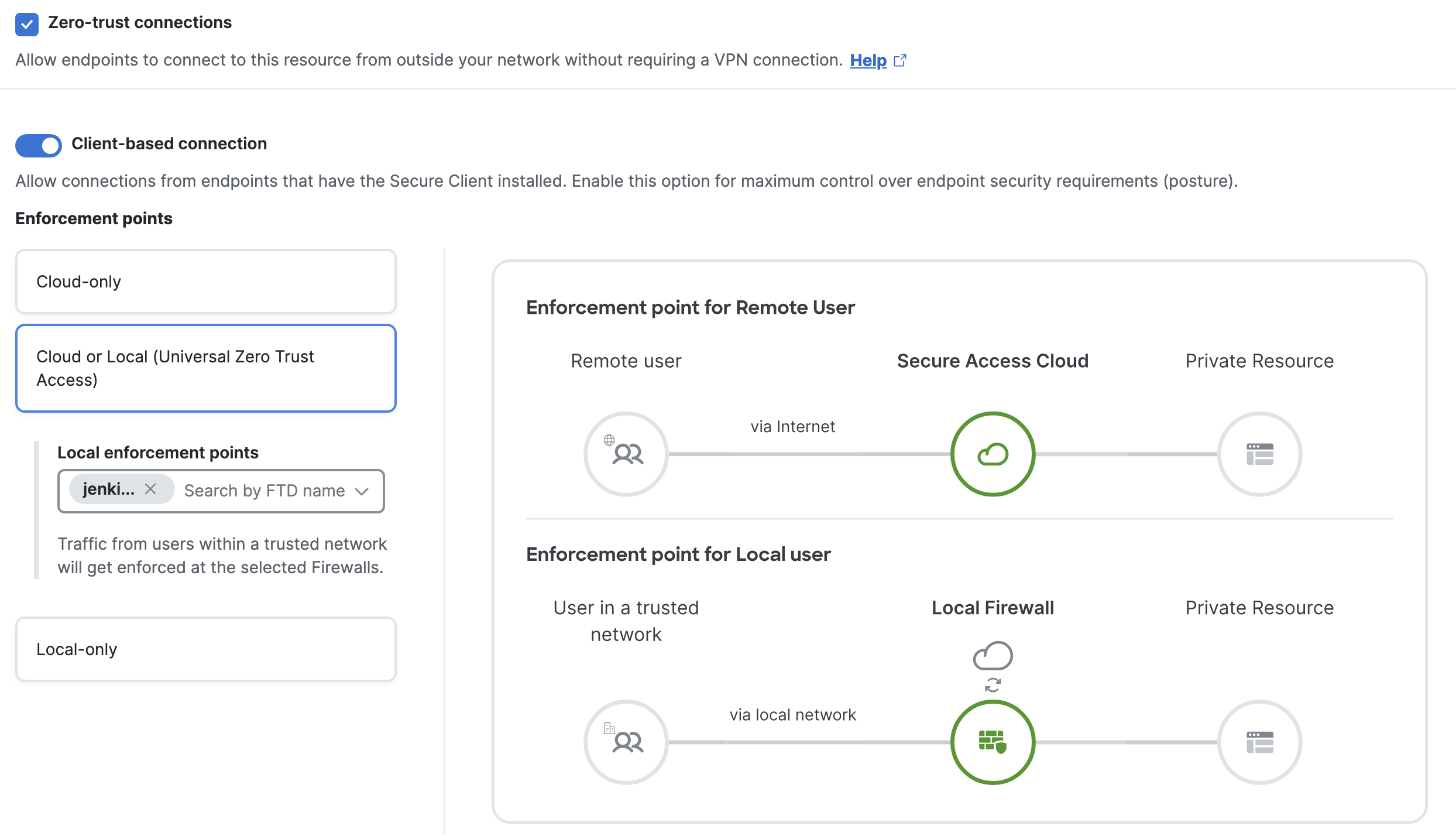
この例の機密性の高くないアプリケーションで、クラウドとローカルのどちらでポリシーを適用してもよい場合は、Cloud or Local を選択します。この場合、リモート ユーザには Secure Access、ローカルのエンド ユーザには Secure Firewall がポリシー適用ポイントとなります。ローカルのポリシー適用ポイントとして FTD を選択します。
- Secure Access でのアクセス ポリシーの設定
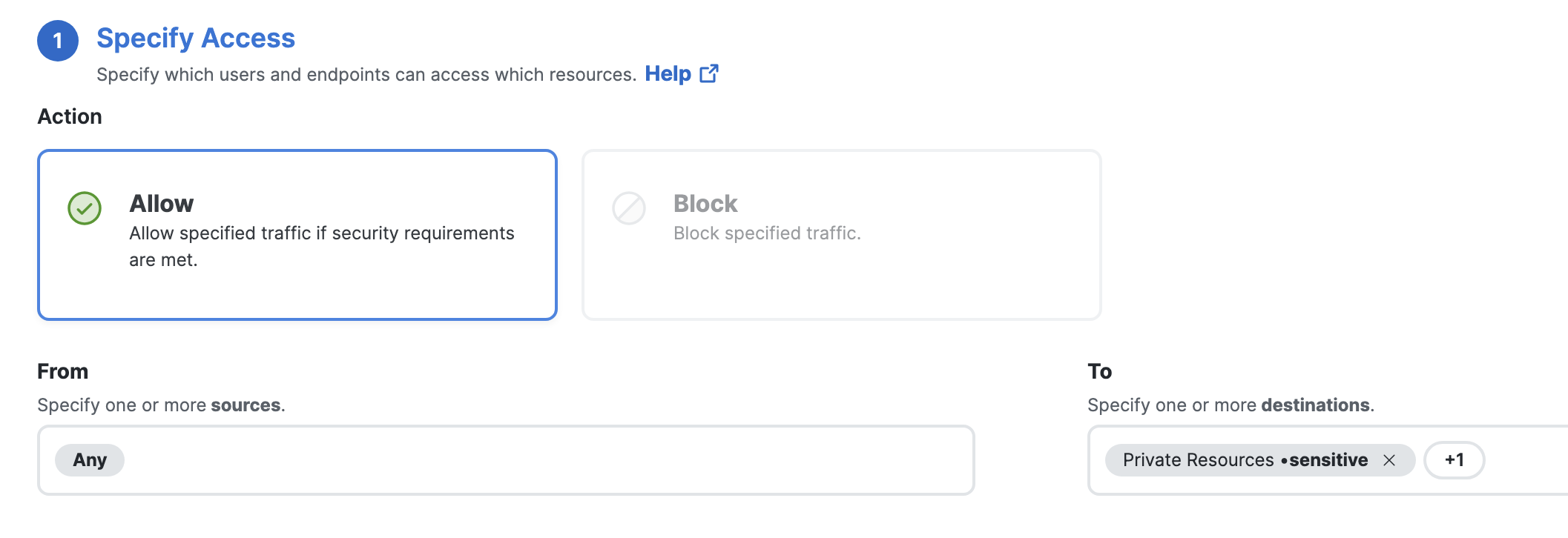
SCC で Secure Access > Secure > Access Policy に移動します。Add rule をクリックします。Specify Access で Action に Allow を選択します。From で、上記のプライベート リソースへのアクセスが必要な送信元を選択します。To で、上記で設定したプライベート リソースを選択します。
必要に応じて Next をクリックし、Configure Security で IPS プロファイルとセキュリティ プロファイルを選択します。
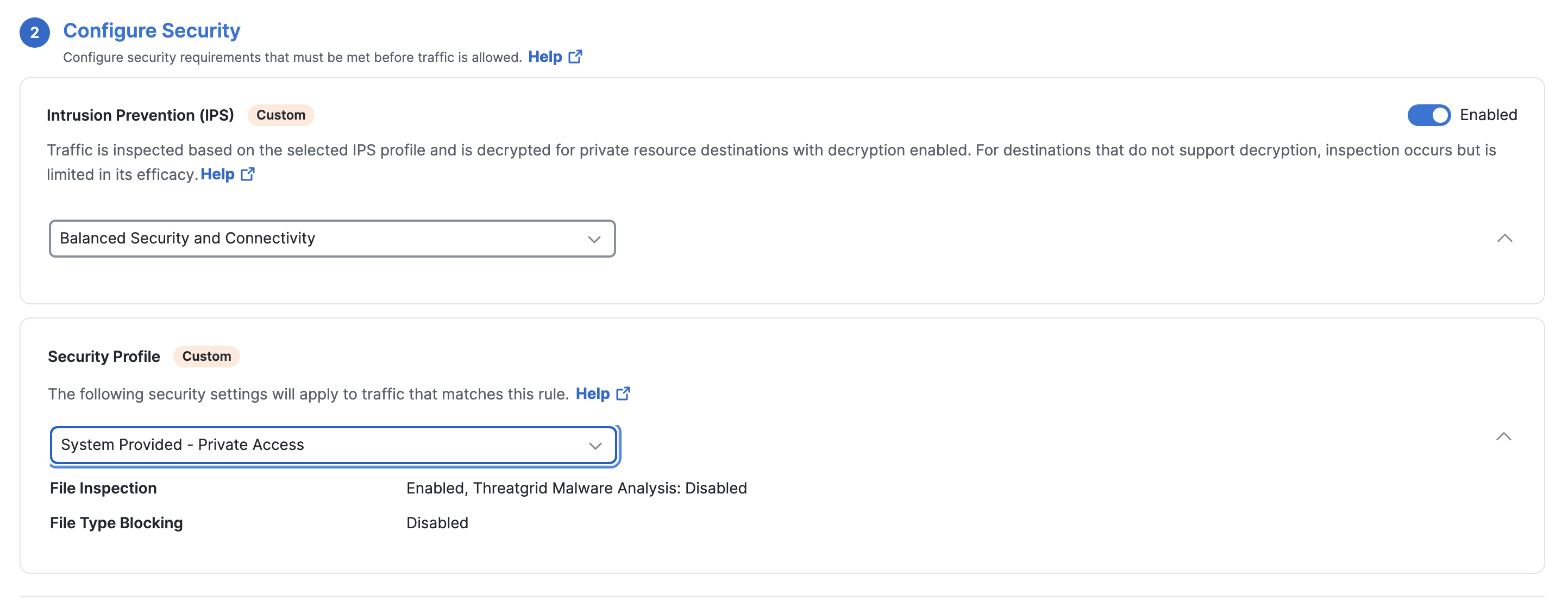
- 信頼済みネットワークの設定
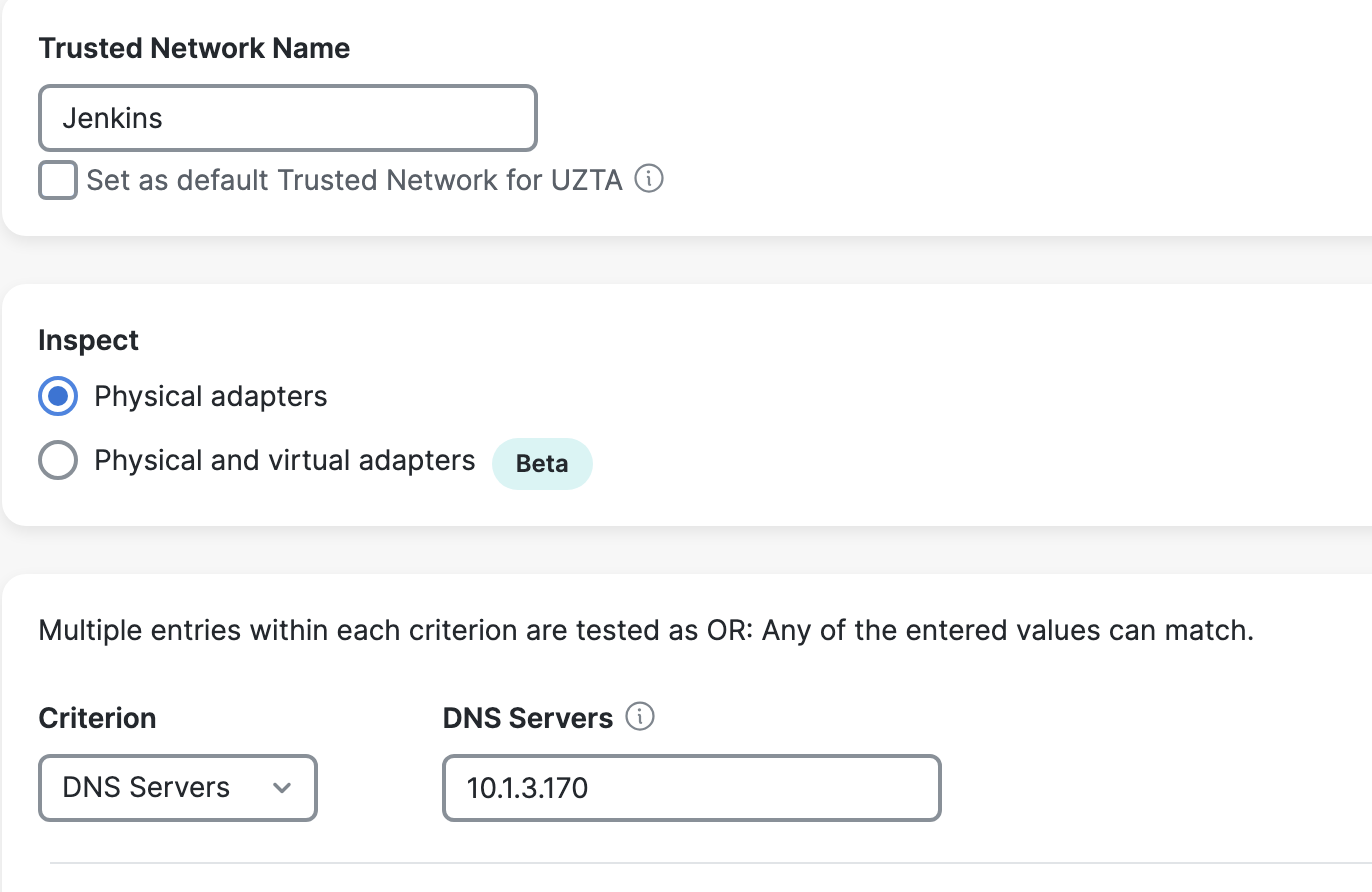
Secure Access > Connect > End User Connectivity > Zero Trust Access > Manage Trusted Networks に移動します。+Add をクリックします。次のいずれか、または複数の組み合わせを条件として選択します。
- DNS Servers - クライアントが信頼済みネットワークに接続しているときに、ネットワーク インターフェイスに設定される可能性のある DNS サーバーのアドレスです。
- DNS Domains - クライアントが信頼済みネットワークに接続しているときに、ネットワーク インターフェイスに設定される可能性のある DNS サフィックスです。
- Trusted Servers - 信頼済みネットワークを判定するために使用する、信頼できる証明書で保護されたセキュア Web サーバーのホスト URL です。Secure TND は、このサーバーへの接続を試みます。サーバーに接続でき、ハッシュが信頼済みであれば、「trusted」の条件が満たされます。
次の例では、オンプレミスのユーザ用に設定されているオンプレミスの DNS サーバーを条件として追加します。
定義した信頼済みネットワークを FTD に関連付けるには、Connect > Network Connections > FTDs > Assign a Trusted Network に移動し、信頼済みネットワークを選択します。
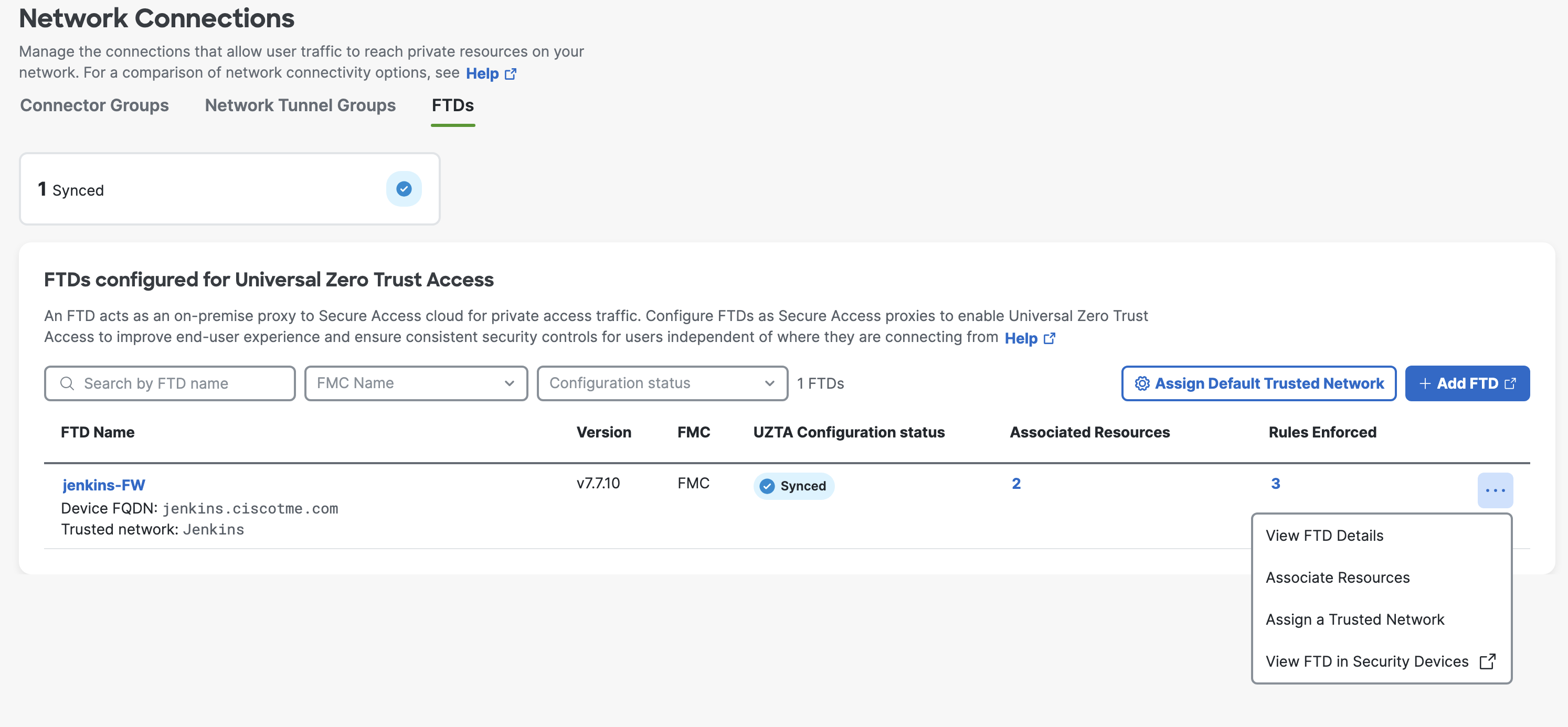
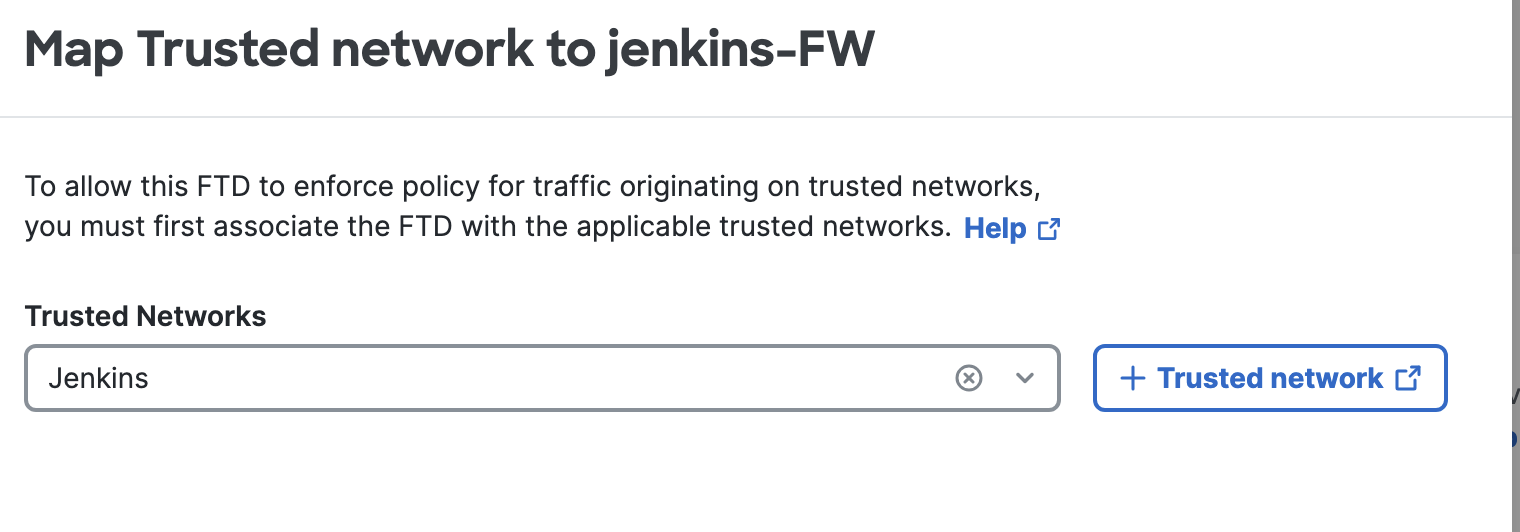
- SCC での設定の確認
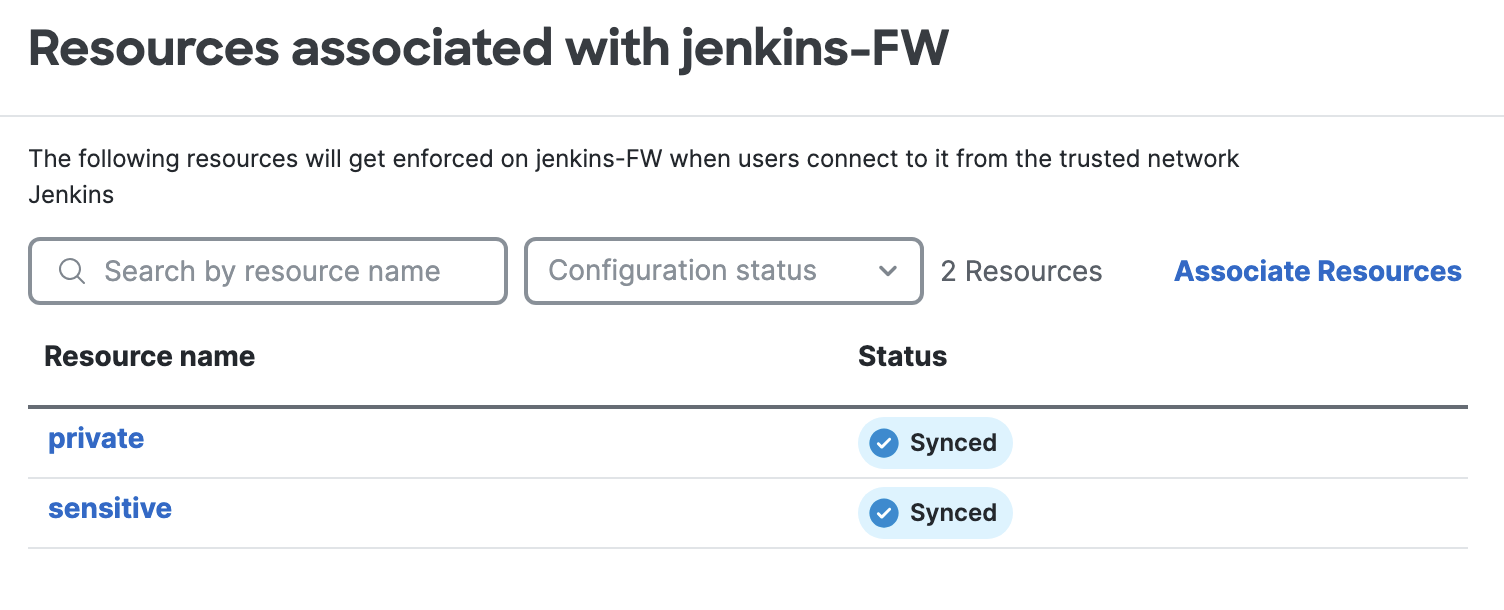
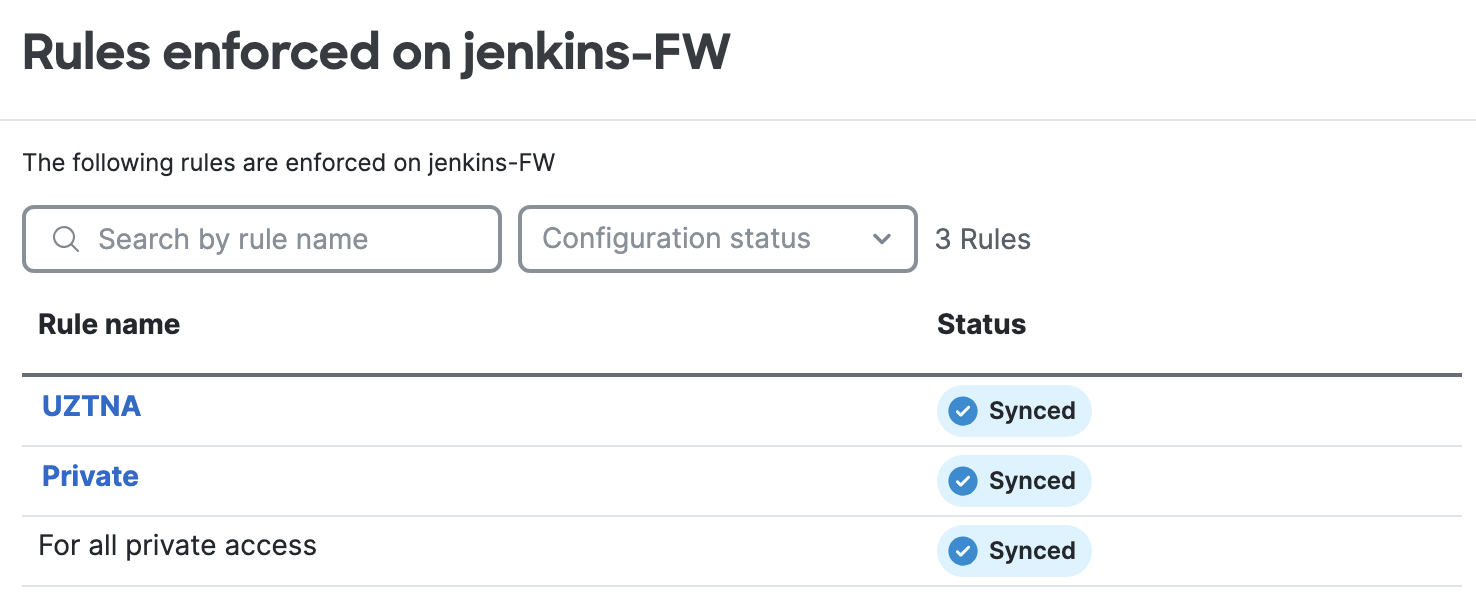
Secure Firewall をクリックすると、関連付けられたリソースと、そのファイアウォールが適用するルールを確認できます。
- DNS サーバーの設定
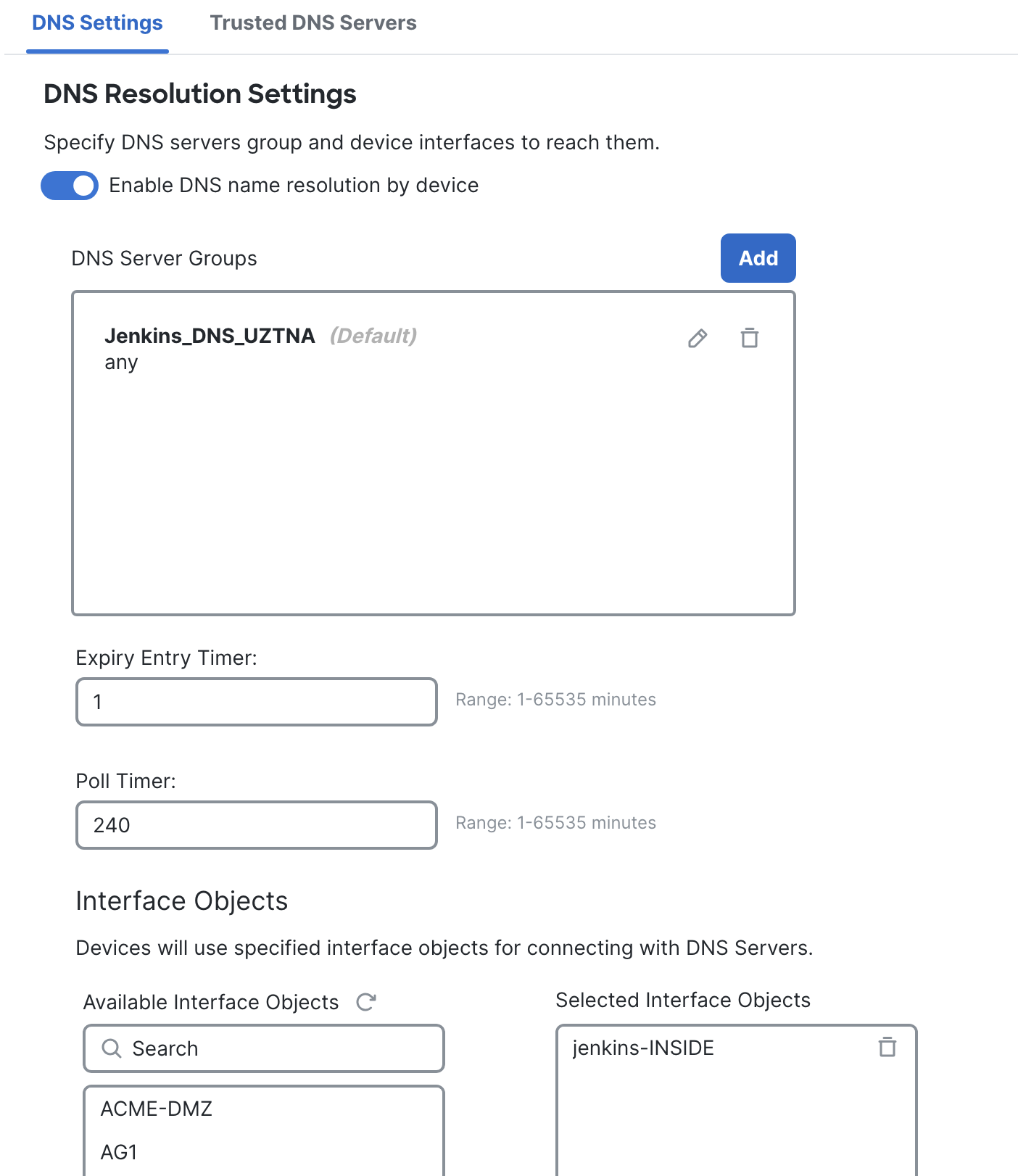
FMC で Devices > Platform Settings に移動し、FTD のプラットフォーム設定ポリシーをクリックします。ポリシーが存在しない場合は、New Policy をクリックし、Policy Assignments で FTD を選択します。DNS を選択し、Add をクリックして、ファイアウォールの背後にあるアプリケーションを名前解決できる DNS server group を追加します。Interface Objects で、DNS サーバーにアクセスする際に使用する FTD のインターフェイスを追加します。
- ワークステーションのセットアップ
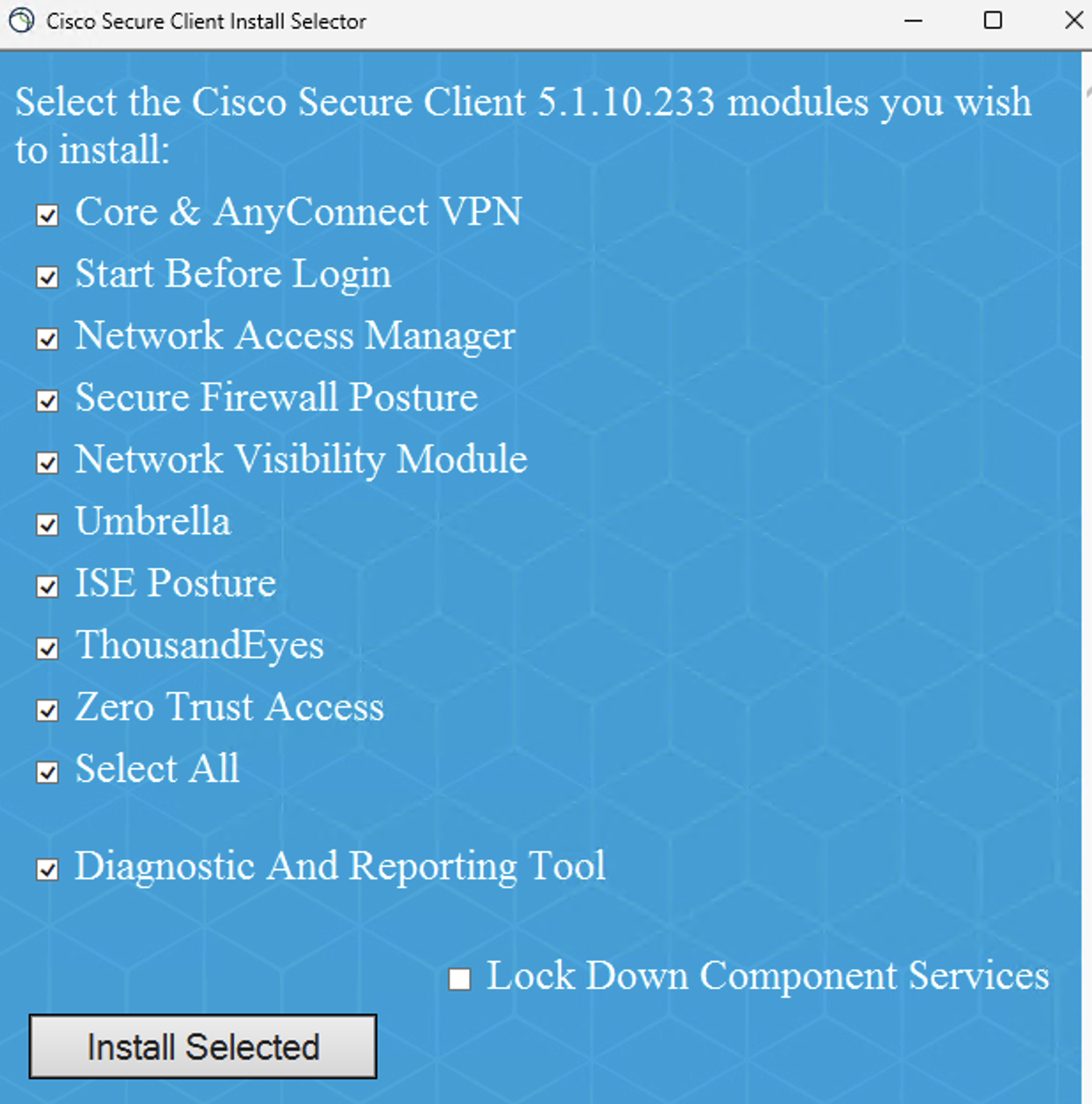
Secure Client download から Secure Client の最新の事前展開バンドルをダウンロードします。ワークステーションへのインストール時に、Zero Trust モジュールが選択されていることを確認します。
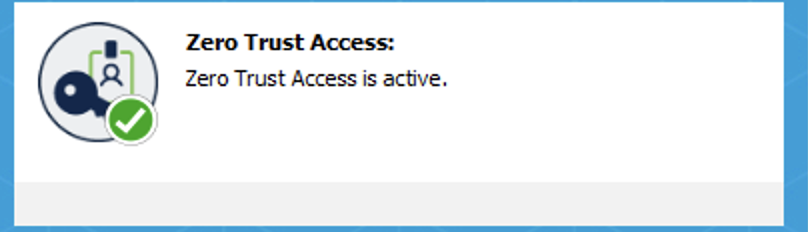
インストール後、Secure Client の Zero Trust Access タイルで Enroll をクリックし、認証に必要な情報を入力します。ZTA モジュールがアクティブであることを確認します。
クライアント ID 証明書を検証するには、Secure Access の Secure > Certificates > Client authentication > upload certificate に移動し、認証局から取得した発行元 CA 証明書をアップロードします。これはクライアントの ID を信頼するための CA 証明書であり、クライアントのリーフ証明書や秘密鍵ではありません。ファイアウォールの ID 証明書や、後述する Secure Access のルート証明書とも別のものです。
証明書ベースの自動登録では、Secure Access の Connect > End User connectivity > Zero Trust > Enrollment methods > Manage > Use Certificates > Download the enrollment configuration file > Download から登録設定ファイルをダウンロードします。ダウンロードしたファイルを、OS の登録設定用ディレクトリに配置します。Cisco の自動登録ガイド(Secure Client の最小バージョンは 5.1.9.x、設定例の検証バージョンは 5.1.10.17)には、次のディレクトリが記載されています。
- Windows:
C:\ProgramData\Cisco\Cisco Secure Client\ZTA\enrollment_choices - macOS:
/opt/cisco/secureclient/zta/enrollment_choices
これらは、ダウンロードした登録設定ファイルを配置するディレクトリであり、別のファイル名や親のインストール ディレクトリではありません。インストールされている Secure Client バージョンの要件に従ってください。Universal ZTNA では、前述の対応するクライアント バージョンも必要です。
Secure > Certificates > Internet destination > Secure Access Root certificate > Download から Secure Access のルート CA 証明書をダウンロードし、端末の OS の信頼済みルート証明書ストア(Windows では「信頼されたルート証明機関」)で信頼するようにします。これは、Secure Access にアップロードするクライアント証明書の発行元 CA 証明書とは別のものです。
検証
ログは Secure Access > Monitor > Activity Search で確認できます。右上の All オプションで ZTNA Client-based を選択すると、UZTNA のログを絞り込めます。
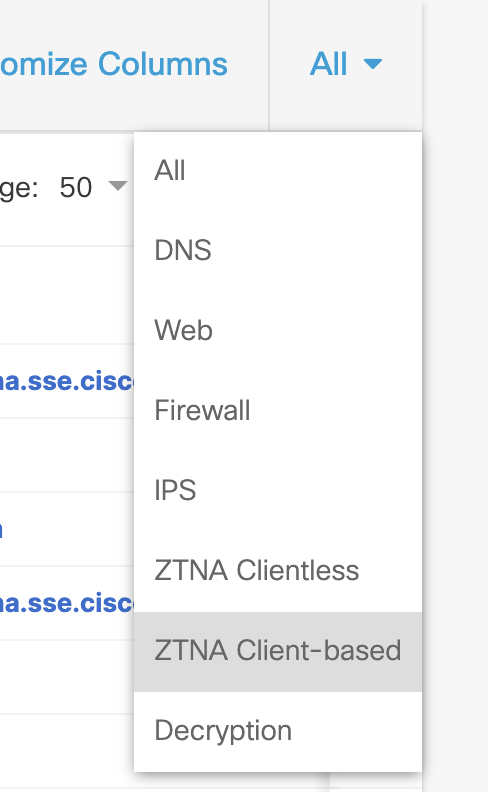
対象イベントの View Actions > View Full Details をクリックします。
- 外部のワークステーションが機密性の高いアプリケーションにアクセスすると、次のイベント詳細が表示されます。
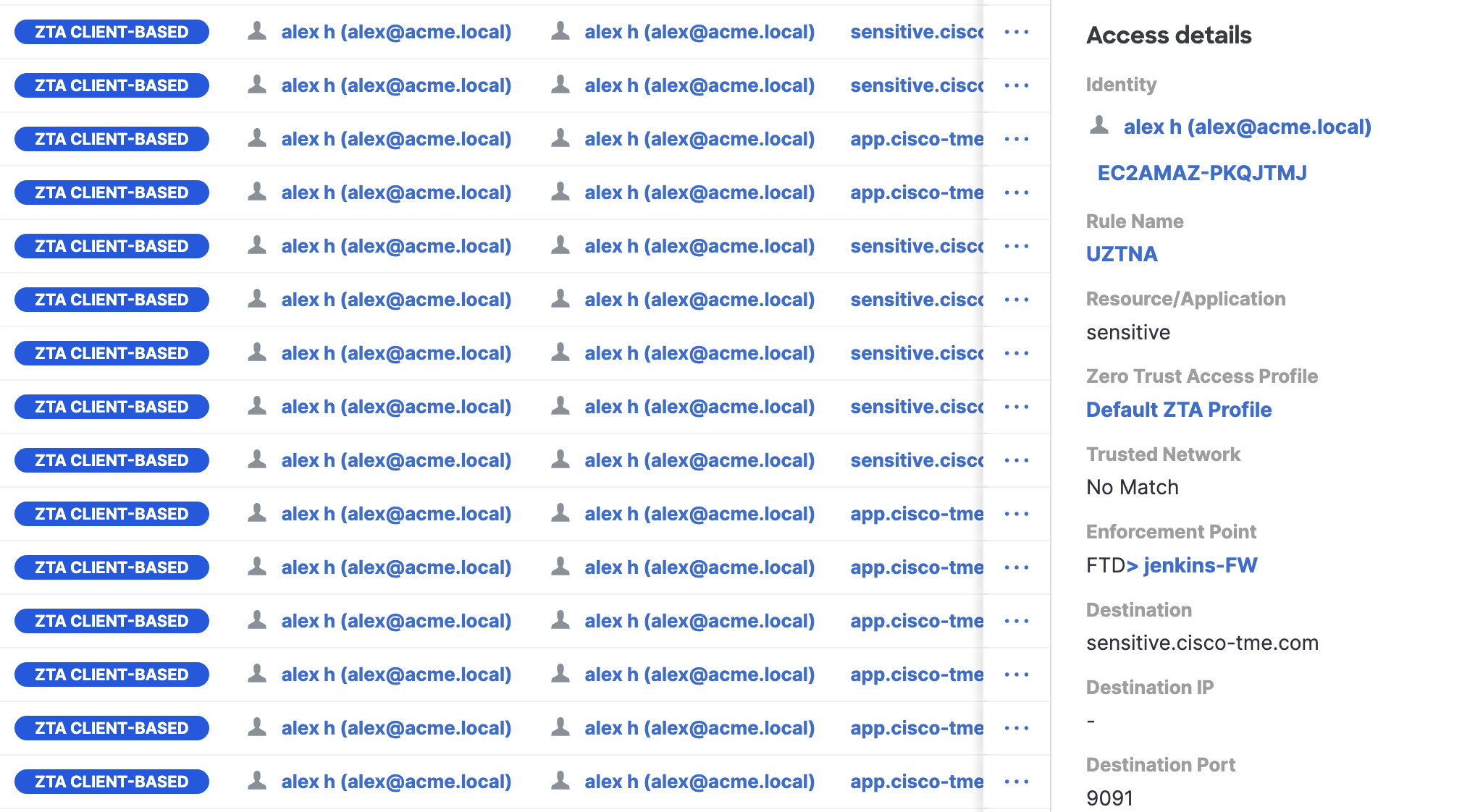
この機密性の高いアプリケーションには Local-only を選択しているため、ポリシー適用ポイントは FTD となります。ワークステーションは信頼済みネットワークに属していないため、画面の Trusted Network 欄には No Match が表示されます。
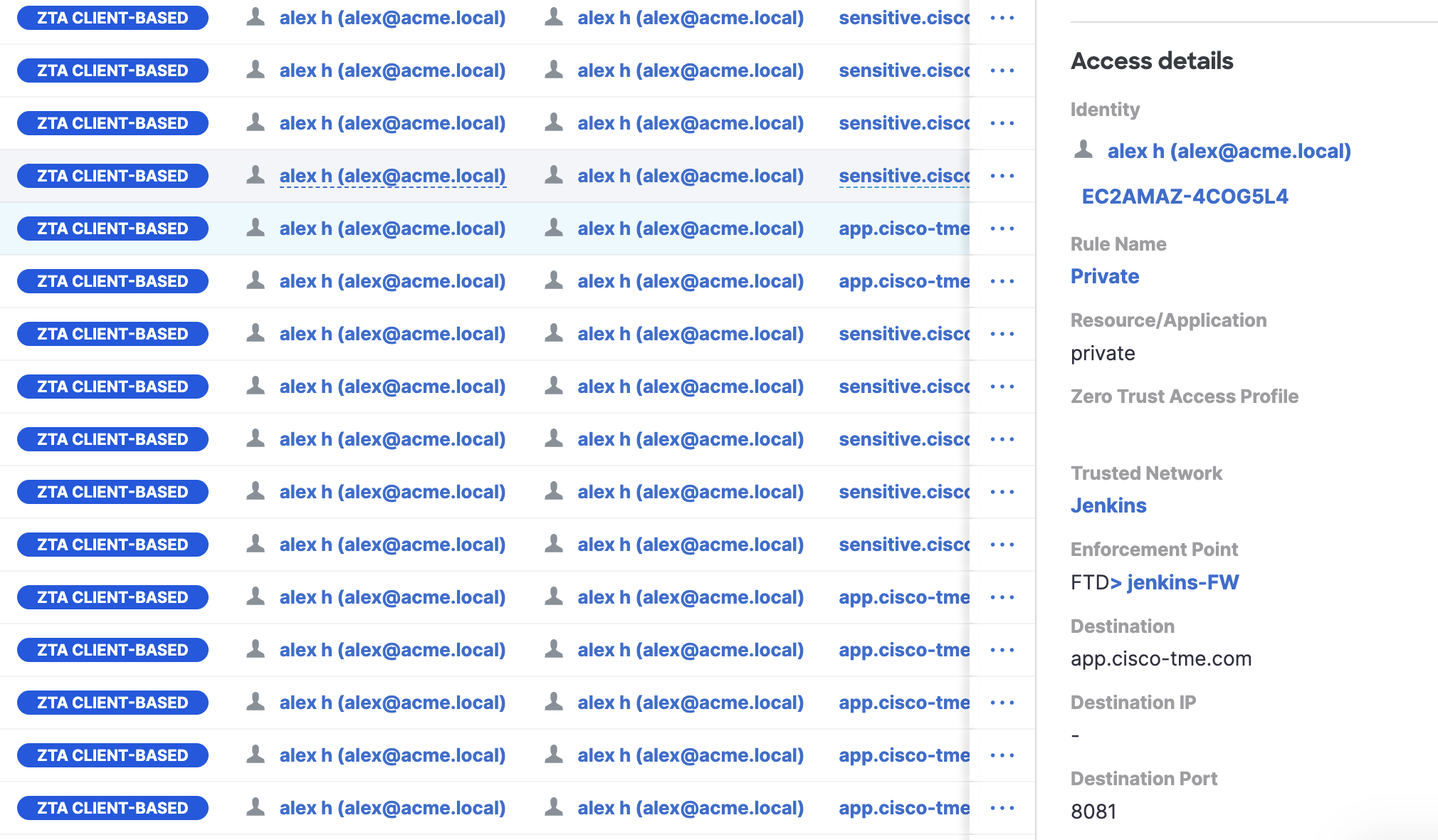
- 内部のワークステーションが機密性の高いアプリケーションにアクセスすると、ポリシー適用ポイントとして FTD が選択され、定義した信頼済みネットワークに一致します。
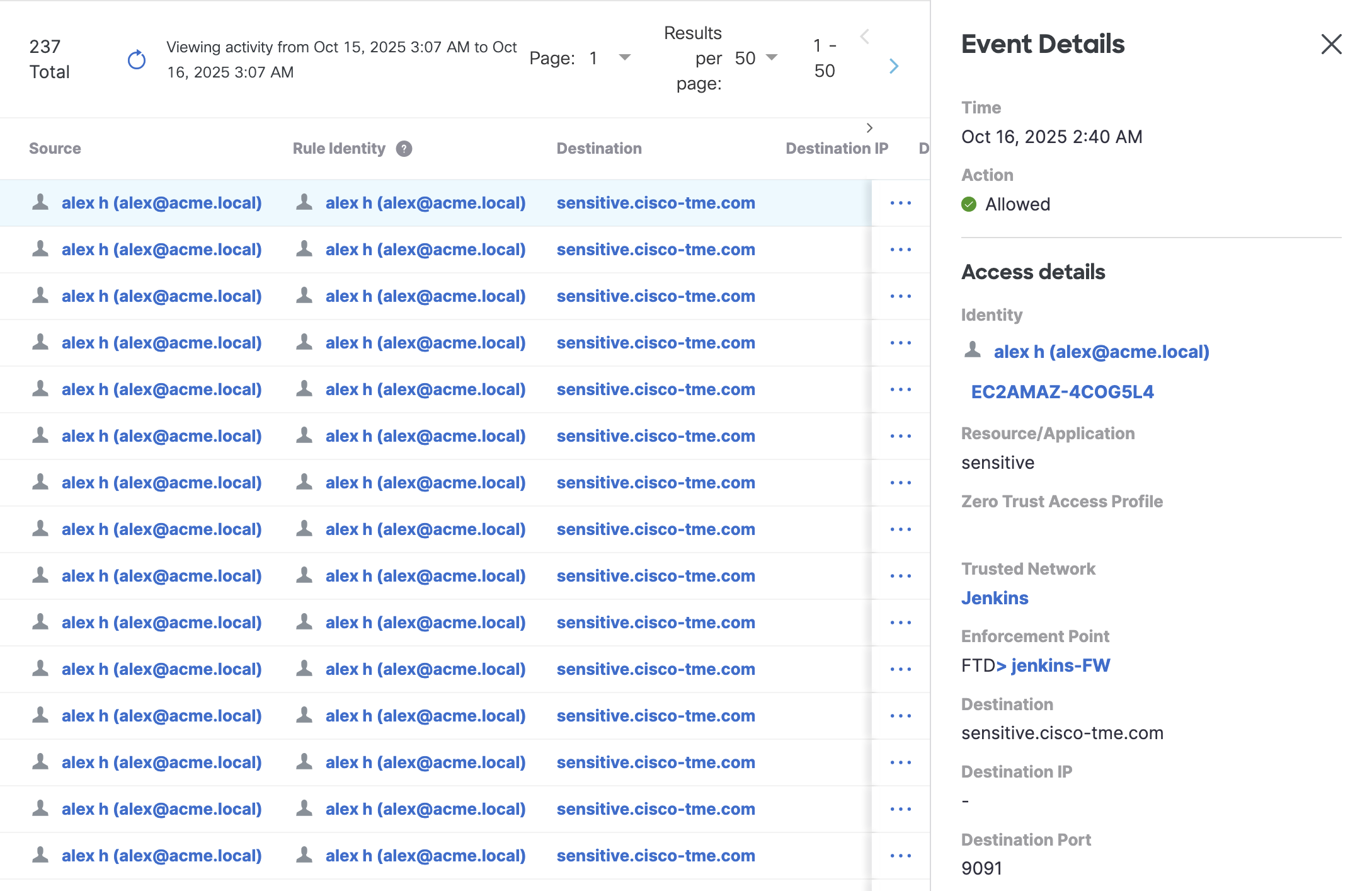
- 同じ内部のワークステーションが機密性の高くないアプリケーションにアクセスした場合も、ポリシー適用ポイントは FTD となり、信頼済みネットワークに一致します。
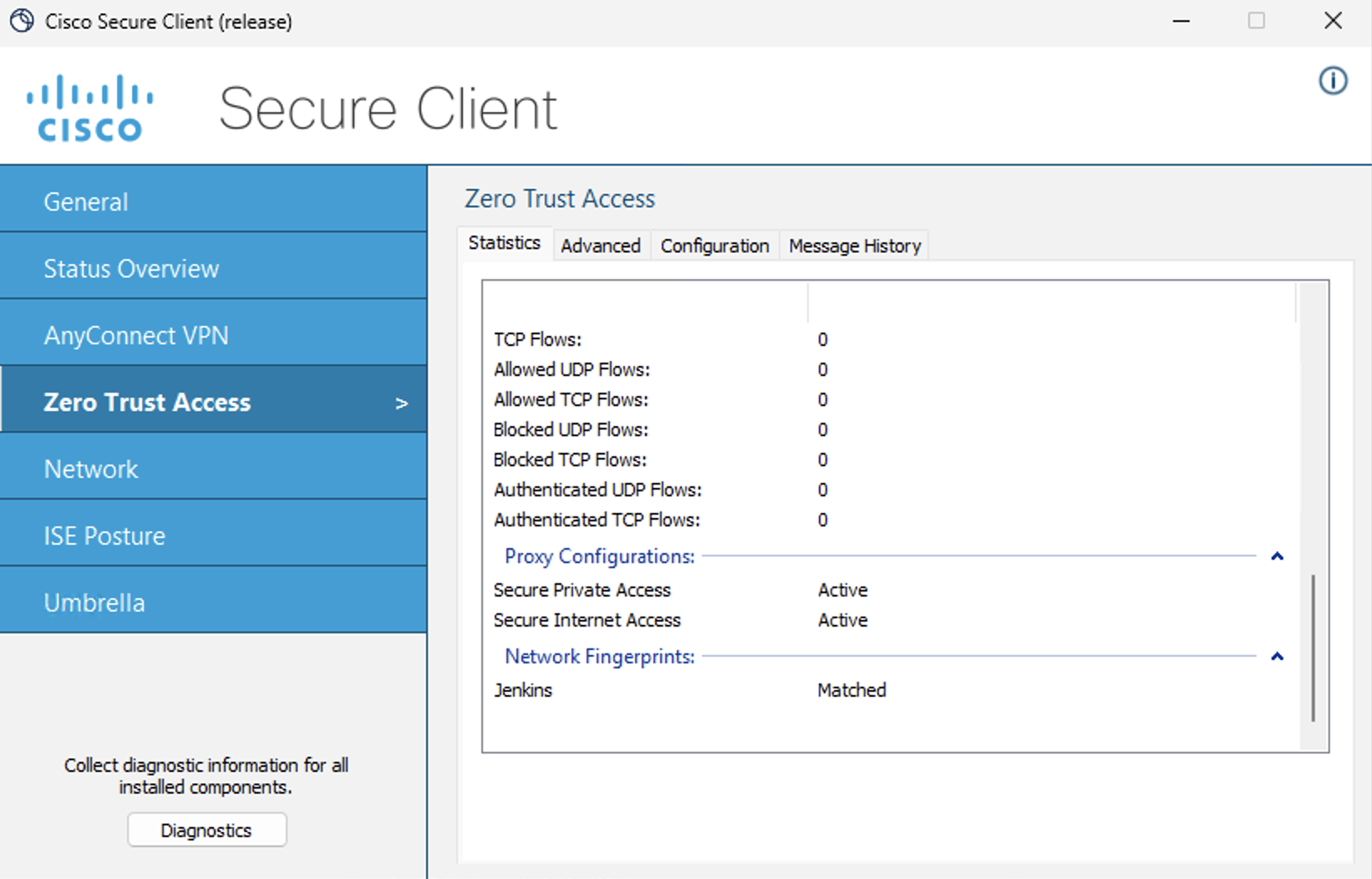
信頼済みネットワークの検出(TND)は、ワークステーション上の Secure Client の設定でも確認できます。Zero Trust Access > Network Fingerprints を開きます。次のスクリーンショットは、信頼済みネットワークに一致した内部のワークステーションのものです。
まとめ
Hybrid Private Access は、セキュリティ、セグメンテーション、統一されたポリシーを 1 つのソリューションにまとめます。前述の前提条件にある、導入環境に必要なサブスクリプションとライセンスを使用し、対象となる既存のファイアウォールを再利用することで、コストを最適化できます。既存の Secure Client が ZTNA モジュールを提供することで、ユーザはシームレスに利用できます。クラウドとオンプレミスの各環境でシームレスに Zero Trust を適用できる Hybrid Private Access は、Cisco の差別化要因となります。
Updated about 13 hours ago