
侵入ポリシー
Cisco Secure Firewall の Snort 2 および Snort 3 侵入ポリシーに関するガイダンス
言語: English | 日本語
はじめに
このドキュメントでは、Cisco Secure Firewall の侵入検知機能と侵入防御機能を構成する主な要素を説明し、設定に関するベスト プラクティスを紹介します。Snort 2 と Snort 3 の両方のポリシーを対象としています。
この手順では、掲載した 7.3 世代の Snort 2/Snort 3 インターフェイスと、エンジン固有のラベルを使用します。利用できるエンジン、メニュー構成、および移行時の動作はリリースによって異なります。展開環境のバージョンに対応した設定ガイドと、該当する Snort 3 Intrusion Policies ガイドを参照してください。
ポリシーの概要
侵入ポリシーは、Snort によるトラフィックの検査を制御する設定の集合です。主に、どのルールを有効にするか、およびそのアクションを Alert または Drop/Block のどちらにするかを設定します。Snort ルールを使用すると、セキュリティ違反やポリシー違反、および悪意のある着信トラフィックや発信トラフィックを検出できます。インライン展開では、システムで悪意のあるトラフィックをブロックすることもできます。侵入ポリシーは、アクセス コントロール ポリシーの Allow ルールを介して、さまざまなトラフィック フローに適用されます。
Network Analysis Policy(ネットワーク分析ポリシー)も、Snort に影響を与えるポリシーです。オープン ソースの Snort のインストール環境には、2 種類のポリシーではなく、1 つ以上の設定ファイルがあります。これらの設定ファイルは、Snort が使用するすべての設定を制御します。一方、Secure Firewall では、これらの設定がネットワーク分析ポリシーと侵入ポリシーに分けられています。
ネットワーク分析ポリシーは、プリプロセッサ(Snort 2)やインスペクタ(Snort 3)など、より高度な設定を制御します。これらのコンポーネントはネットワーク トラフィックをデコードし、正規化するため、検出および検査のプロセスで重要な役割を果たします。主な目的は、パケットまたはフローのデータを Snort のルール エンジンに渡し、ルールの作成者が回避手法やさまざまなデータ エンコーディングに個別に対応する必要をなくすことです。
このガイドでは、検査設定を整合させるため、ネットワーク分析ポリシーと侵入ポリシーで対応するベース ポリシーを選択することをお勧めします。掲載した手順では、両方のポリシーで同じ 4 種類の Talos ベース ポリシーを選択できます。展開するエンジンとリリースで利用できる選択肢、およびカスタマイズ内容を確認してください。
前述のとおり、侵入ポリシーは主に、有効なルールと、トラフィックが一致したときのアクションで構成されます。まず、侵入ポリシーと同じベース ポリシーを使用するネットワーク分析ポリシーを作成します。その後、このドキュメントの主題である侵入ポリシーの説明に進みます。
リリース 7.3 の新機能
Secure Firewall リリース 7.3 では、Snort 3 侵入ポリシーに新しい拡張グループ機能が追加されました。従来のルール グループ機能が拡張され、グループ構造に階層が追加されたことで、より詳細なポリシー設定が可能になり、管理者は、さらにきめ細かく対象を絞ったルール セットを作成できます。
新しい拡張グループでは、MITRE ATT&CK(Adversary Tactics Techniques and Common Knowledge)フレームワークに従ってルールが整理されます。これにより、ユーザは攻撃者の特定の戦術や手法に応じてポリシーをカスタマイズできます。
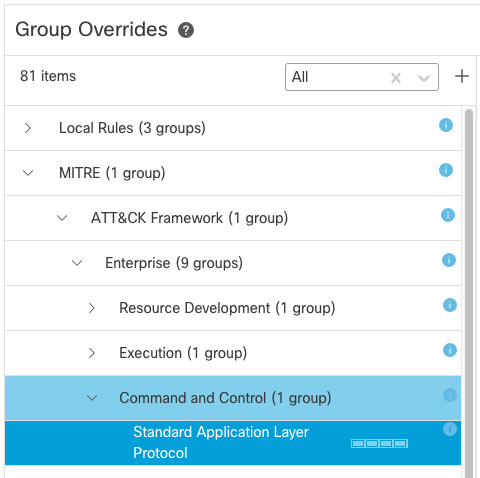
MITRE のカテゴリ
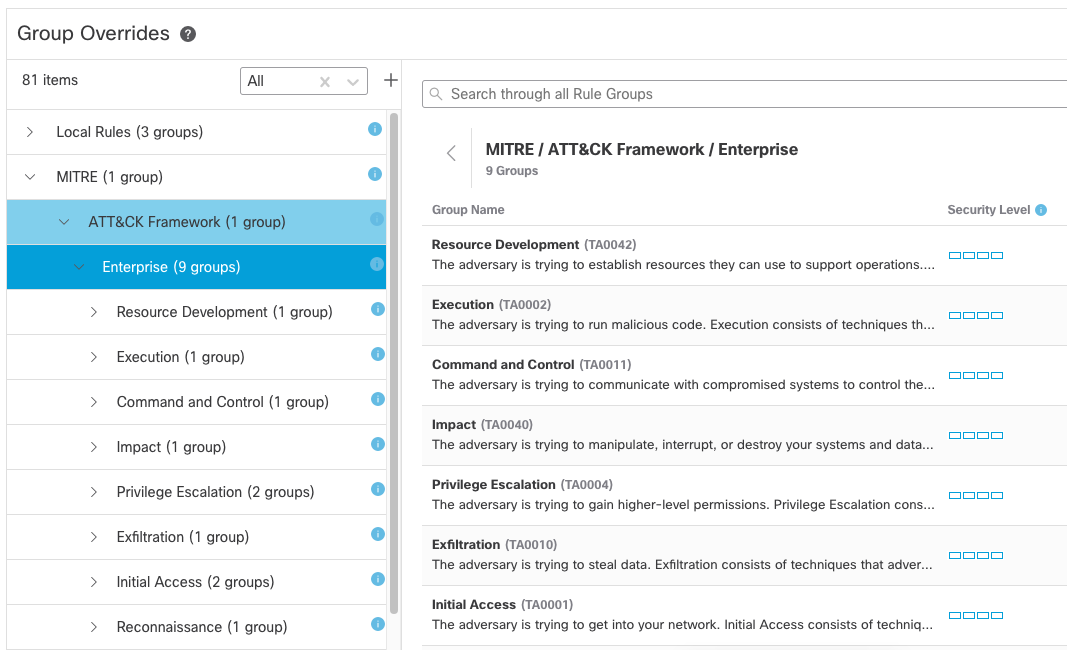
MITRE の戦術
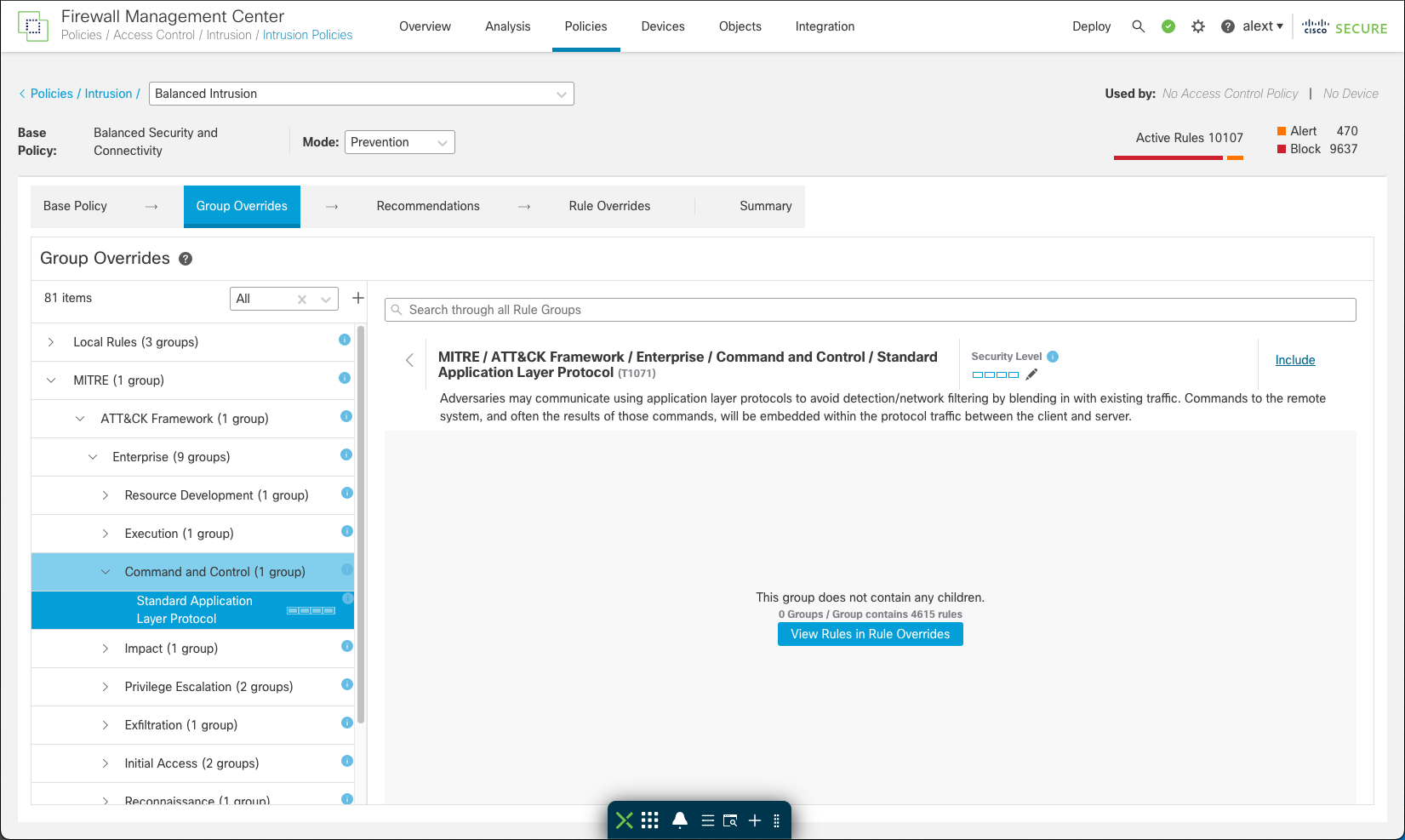
MITRE の手法
これらのポリシー変更に加え、侵入イベントに MITRE と Rule Group という 2 つの新しいフィールドが追加されました。これらのフィールドには、ルールに関連付けられた MITRE の手法とルール グループが格納されます。
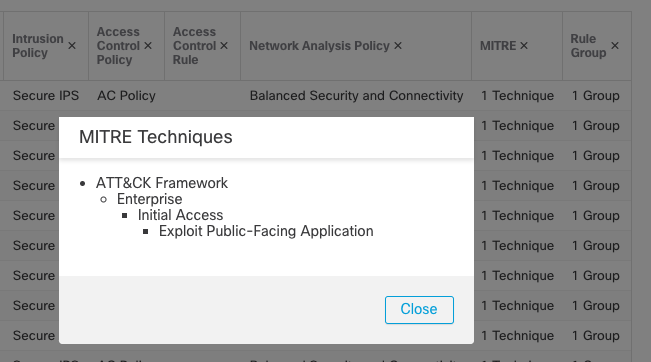
侵入イベントのテーブル ビュー
ネットワーク分析ポリシーの作成
ネットワーク分析ポリシーを作成するには、Firewall Management Center(FMC)にログインし、次の手順を実行します。
ステップ 1: Policies > Intrusion に移動し、Network Analysis Policies タブをクリックします。
ステップ 2: Create Policy をクリックします。Create Network Analysis Policy ウィンドウが表示されます。
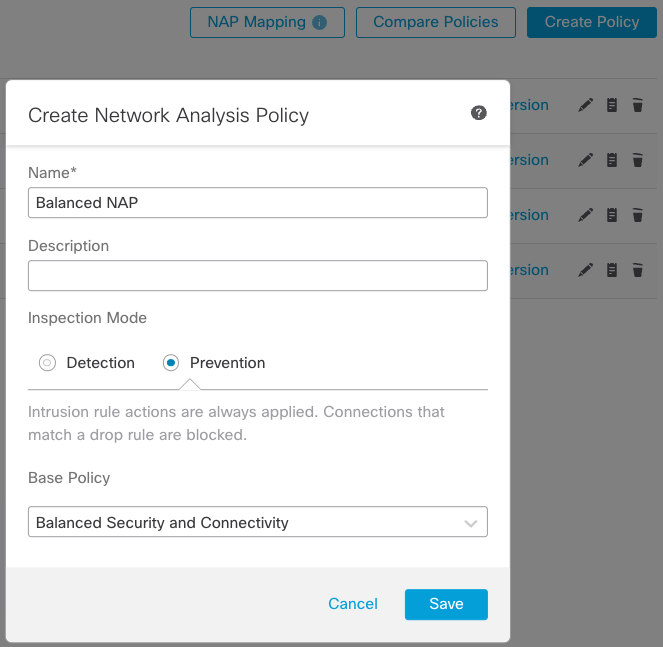
図 1: ネットワーク分析ポリシーの作成
ステップ 3: 一意の Name を入力します。必要に応じて Description を入力します。
ステップ 4: Inspection Mode を選択します。インライン展開では Prevention を選択します。パッシブ展開の場合、またはポリシーによるトラフィックのドロップを許可しない場合は、Detection を選択します。
ステップ 5: 最初に使用する Base Policy を選択します。会社のセキュリティ態勢を反映したベース ポリシーから始めます。侵入ポリシーのベース ポリシーとして Balanced Security and Connectivity を使用する場合は、ネットワーク分析ポリシーでも Balanced Security and Connectivity を選択します。
ステップ 6: Save をクリックしてポリシーを保存します。
掲載した手順では、ポリシーの Snort 2 バージョンと Snort 3 バージョンが作成されます。ネットワーク分析ポリシーと侵入ポリシーの作成が完了したら、Access Control Policy(アクセス コントロール ポリシー)のルールを使用して、どのトラフィックをどの侵入ポリシーで検査するかを指定します。対象リリースでのエンジンのサポートと、ポリシーの利用可否を確認してください。
ここでは、新しいネットワーク分析ポリシーを既存のアクセス コントロール ポリシーに追加します。
ステップ 7: Policies > Access Control に移動します。既存のアクセス コントロール ポリシーを編集します。
ステップ 8: Advanced タブをクリックし、Network Analysis and Intrusion Policies の横にある鉛筆アイコンをクリックします。
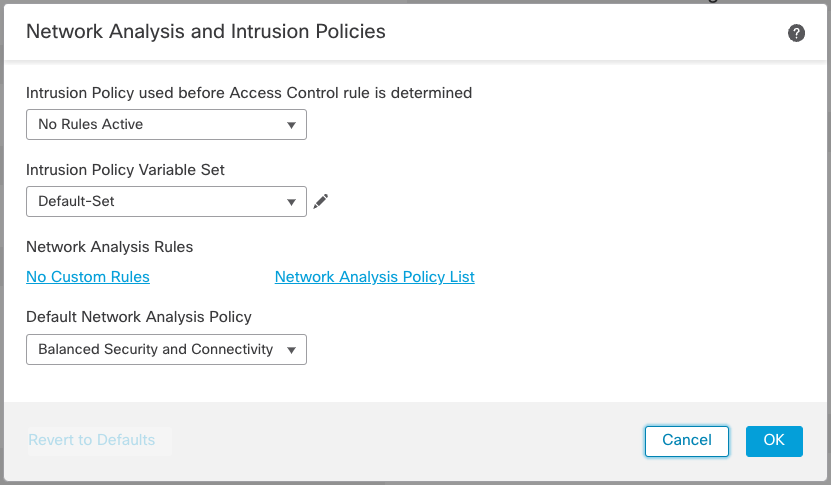
図 2: Advanced タブ
このページには、重要な設定が 2 つあります。1 つ目は Intrusion Policy used before Access Control rule is determined です。ここでは、システムがアプリケーションの識別を行っている間にトラフィックを検査する侵入ポリシーを指定します。アクセス コントロール ポリシーでアプリケーション識別ルールを使用する場合に重要な設定です。現時点で予定がなくても、将来アプリケーション ルールを追加する場合に備えて侵入ポリシーを選択しておくことを Cisco は推奨します。
2 つ目の設定は、カスタム ネットワーク分析ポリシーの選択です。
ステップ 9: Intrusion Policy used before Access Control rule is determined ドロップダウンから、目的のベース ポリシーを選択します。判断に迷う場合は、Balanced Security and Connectivity を選択します。
ステップ 10: Default Network Analysis Policy ドロップダウンから、上記で作成したネットワーク分析ポリシーを選択します。OK をクリックし、アクセス コントロール ポリシーの変更を保存します。
この例では、ネットワーク分析ポリシーのカスタマイズはベース ポリシーの選択だけです。この例では、ネットワーク分析ポリシーと侵入ポリシーのベースをそろえています。追加のカスタマイズが適切な場合もありますが、このドキュメントの対象外です。
侵入ポリシーの作成
侵入ポリシーは、有効な Snort ルールと、それぞれのアクションで構成されます。検査対象のトラフィックがルール内のすべてのキーワード パラメータに一致すると、ルール アクションが実行されます。Snort ルールは、特定のトラフィックの存在を警告するだけの場合もあれば、デバイスを通過するトラフィックをブロックしたり、変更したりする場合もあります。侵入ポリシーで主に検討するのは、どのルールを有効にし、どのアクションを実行させるかという点です。
一般に、ポリシーで有効にするルールが多いほど、実行されるトラフィックの検査も増えます。当然に思えるかもしれませんが、ルールが多いほどセキュリティが高くなると単純に言い切ることはできません。多くのセキュリティ デバイスと同様に、侵入ポリシーの設定ではセキュリティと接続性のバランスが重要です。このバランスを基準として、侵入ポリシーの設定と調整を行ってください。
Cisco Secure Firewall には、ルール セット全体を 1 つずつ確認して各ルールを有効にするか判断する方法よりも、簡単にポリシーを設定できる方法がいくつか用意されています。
ステップ 1: Policies > Intrusion に移動します。
ステップ 2: Create Policy をクリックします。Create Intrusion Policy ウィンドウが表示されます。
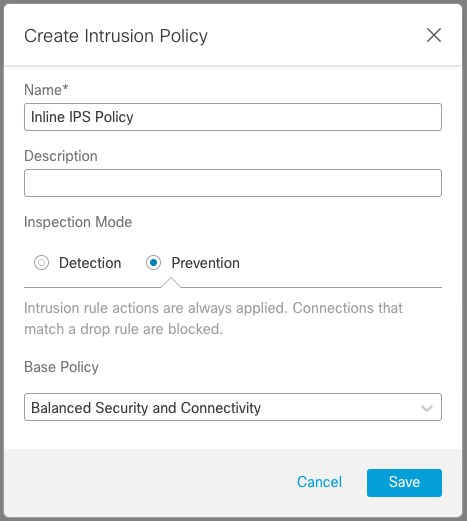
図 3: 侵入ポリシーの作成
ステップ 3: ポリシーの Name と、必要に応じて Description を入力します。
ステップ 4: Base Policy(後述)を選択し、Save をクリックして新しいポリシーを保存します。
ベース ポリシーの選択
最初に行う最も重要な判断は、ベース ポリシーの選択です。Secure Firewall にはデフォルトのベース ポリシーが複数用意されており、それぞれセキュリティと接続性のバランスが異なります。これらのポリシーは、世界の脅威状況に基づいて Cisco Talos Intelligence Group により継続的に更新されます。
セキュリティと接続性に関する組織の優先事項を反映したポリシーを選択します。有効なルール数が多いポリシーでは、False Positive(誤検知)アラートを減らすため、展開後にさらに調整が必要になる可能性が高い点に留意してください。
有効なルール数は、エンジンとルール パッケージのリビジョンによって異なります。以下では、固定のルール数ではなく、各ポリシーが意図するバランスを説明します。
ベース ポリシーは次のとおりです。
-
Connectivity Over Security
接続性を重視し、有効な Snort ルールを比較的少なくしたポリシーです。 -
Balanced Security and Connectivity
セキュリティと接続性のバランスを取るポリシーです。 -
Security Over Connectivity
セキュリティを重視し、誤検知アラートの調整により多くの時間が必要になる場合があるポリシーです。検査の処理負荷がファイアウォールのスループットに影響する場合があります。 -
Maximum Detection
広範な検出を行うポリシーで、十分な調整と処理容量の評価が必要になる場合があります。このガイドでは、本番環境への展開前に、アラート量、パフォーマンス、およびトラフィックへの影響をテスト環境で検証することをお勧めします。これは展開上の助言であり、製品上の禁止事項ではありません。
ネットワーク分析ポリシーと同様に、ここまでの手順で Snort 2 用と Snort 3 用の 2 つの侵入ポリシーが作成されました。デバイスに展開すると、そのデバイスで稼働する Snort バージョンに対応した侵入ポリシーとネットワーク分析ポリシーが送信されます。各デバイスで同時に実行できる Snort バージョンは 1 つだけです。
Snort エンジンの移行時やリリースのアップグレード時には、生成されたポリシーの対応関係、カスタム ルールの変換、検査モード、および有効なルール状態を確認してください。ベース ポリシー名が似ていても、エンジン間で検出動作や保護が同等であるとは限りません。使用するデバイスとリリースに対してポリシーを検証してください。
以下では、2 つのポリシー バージョンを個別に説明します。
変数セット
両方の Snort バージョンに共通する要素に、変数があります。変数は、Snort が侵入検知システムとしてのみ使用され、センサー インターフェイスが常にパッシブなプロミスキャス モードで動作していた頃から存在します。当時は Snort プロセスに送信するトラフィックをフィルタリングできなかったため、ルールが本来の対象トラフィックだけを検査するよう、変数が使用されていました。たとえば、Web サーバーに対する着信攻撃を検出するためのルールでは、変数を使用して照合範囲を限定できます。これには、誤検知の削減や検査効率の向上といった利点がありました。
変数は、Snort ルールのヘッダーでトラフィックの検査条件として使用され、ルールが検査する送信元および宛先の IP アドレスやポートなどを制御します。Snort 3 のヘッダーでは HTTP などのアプリケーション プロトコルを使用できるようになりましたが、Snort 3 ルールでも Snort 2 ルールと同じように変数を使用します。常にプロミスキャス インターフェイスを使用する代わりに、アクセス コントロール ルールで侵入検査の対象トラフィックを指定する現在でも、変数は重要です。Variable Set(変数セット)は、変数をまとめたものです。
FMC の Objects > Object Management > Variable Set で変数セットを確認できます。ここでは Default-Set を編集するか、独自のカスタム変数セットを作成できます。
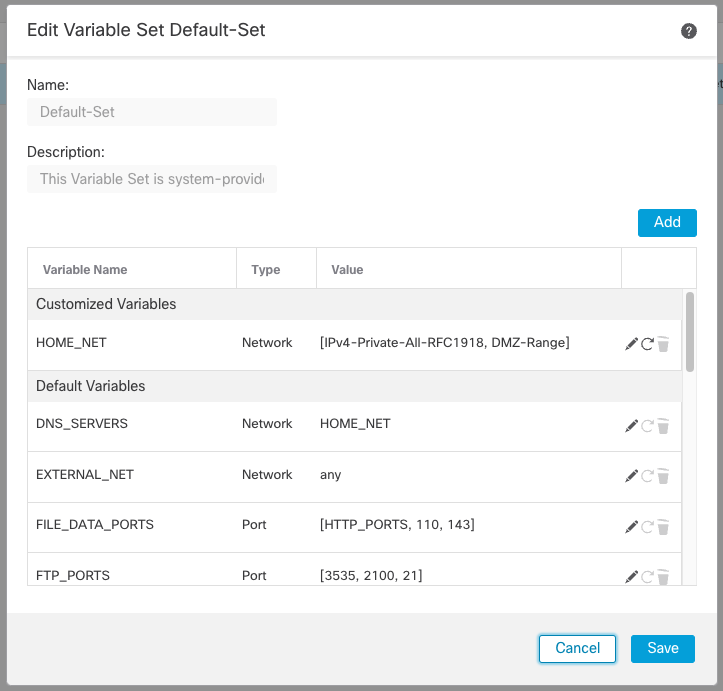
図 4: 変数セット
デフォルトの変数セットには、複数の変数があります。よく使用される変数に $HOME_NET と $EXTERNAL_NET があり、ほかの変数の基として使用される場合もあります。定義は次のとおりです。
- $HOME_NET – 保護対象のネットワーク、自組織のネットワーク、攻撃者の標的
- $EXTERNAL_NET – 脅威が存在する場所、脅威トラフィックの送信元または宛先
多くのルールでは、これらの変数を使用して、保護対象ホストを標的とするトラフィックや、保護対象ホストから発信されるトラフィックを識別します。以下はルール ヘッダーの例です。完全な Snort ルールには、別途ルール オプションも必要です。
alert tcp $HOME_NET any -> $EXTERNAL_NET $HTTP_PORTSこのルールは、自組織のネットワークからの発信トラフィックを検査するよう設計されていることがわかります(送信元が $HOME_NET、宛先が $EXTERNAL_NET)。一方、次のようなヘッダーを持つルールは、
alert tcp $EXTERNAL_NET any -> $HOME_NET any自組織のネットワーク内のホストを標的とするトラフィックを検査するよう設計されています。
掲載したデフォルトの変数セットでは、両方の変数が、任意の IPv4 または IPv6 アドレスを意味する any になっています。この設定では、該当するヘッダー フィールドに一致するアドレスの範囲が広がりますが、すべてのトラフィックの検査が保証されるわけではありません。ポリシーに関係するネットワークに合わせた変数の定義を検討してください。
$HOME_NET
最も重要なのは、$HOME_NET に保護対象のホストを含めることです。変数セットはアクセス コントロールの各 Allow ルールで設定できるため、侵入ポリシーが同じでも、ルールごとに $HOME_NET を変えることができます。ただし、複雑さを抑えるため、多くのお客様はデバイス上のすべてのルールで単一の Variable Set(変数セット)を使用しており、展開全体で単一の変数セットを使用している場合も少なくありません。
この設定を行う際、多くのお客様は、システムのオブジェクト グループ IPv4-Private-All-RFC1918 を $HOME_NET 変数に含めています。これは、ネットワーク内でパブリック アドレス空間を使用していない場合に適した方法です。DMZ を保護するファイアウォールでは、DMZ ホストに割り当てられたパブリック アドレス空間も含めることが考えられます。
$HOME_NET は、デバイスと保護対象ホストの観点で定義します。デバイスごとに、保護するアドレス範囲が異なる場合があります。実際のトポロジに応じて定義する範囲を選択してください。RFC1918 の全範囲を含める方法は、それらが意図する保護対象ネットワークを表す場合の選択肢であり、すべての環境での要件ではありません。
たとえば、IPv4-Private-All-RFC1918 には、192.168.0.0/16 だけを使用するネットワークよりも広い範囲が含まれます。さらに、後から 10.0.0.0/8 を導入した場合も、その範囲が含まれます。これにより、変数を使用するルールの照合範囲が変わりますが、それだけで保護が成立したり、パフォーマンスが変わらないと保証されたりするわけではありません。ルールの照合、アラート量、および処理への影響を確認してください。詳細は変数に関するガイダンスを参照してください。
$EXTERNAL_NET
$EXTERNAL_NET の一般的な設定には、any のままにする方法と、$HOME_NET を除外する方法があります。保護対象ネットワークを定義し、関連するルール ヘッダーを確認してから値を選択してください。
any には、保護対象ネットワーク自体も含まれます。そのため、$EXTERNAL_NET を使用するルールは、ほかのすべての条件と、デバイスで確認できるトラフィックの範囲に応じて、内部から内部へのフローにも一致する可能性があります。照合範囲を広げると、アラート量も変わる場合があります。
$HOME_NET を除外すると、$EXTERNAL_NET を使用するヘッダーの照合範囲が狭くなります。該当するヘッダー フィールドに any を使用するほかのルールは、内部トラフィックに引き続き一致する場合があります。ただし、すべてのラテラル攻撃向けルールで any が使われているとは限らず、除外によって False Negative(検知漏れ)が発生しないと想定してはいけません。
いずれの定義を選択・変更する場合も、実際のルールを確認し、代表的なトラフィックで検証してください。どちらを選んでも、検査ポイントを通過しないトラフィックが見えるようにはなりません。
推奨事項
推奨事項機能は、パッシブ検出で収集したホスト データに基づいて、Snort ルールの状態変更を提案します。その仕組みは次のとおりです。まず、Management Center は、IP アドレス、ホスト名、オペレーティング システム、サービス、ユーザ、およびクライアント アプリケーションを含むネットワーク上のホストのデータベースを構築します。次に、この情報に基づいて、検出した各ホストに脆弱性をマッピングします。推奨事項機能は、このホスト データベースを使用して、環境に適用される Snort ルールを判断します。
推奨事項では、設定と利用できるホスト データに応じて、ルールの有効化や無効化が提案されます。提案された変更を確認してから適用し、ポリシー変更を展開してデバイスで有効にしてください。明示的なルールのオーバーライドは、推奨事項レイヤーよりも優先されます。詳細は編集手順を参照してください。この機能を使用する際は、次の点に留意してください。
-
正確なホスト データが必要です。
パッシブ検出は、検査ポイントで確認できるトラフィックに依存します。関連するホストのトラフィックを確認できる位置にセンサーを配置してください。境界のトラフィックしか確認できない場合、内部ホストのプロファイルが不完全になる可能性があります。必要に応じて、観測ポイントの追加や、サポートされるホスト入力の統合を検討してください。ホストに近い位置に配置するだけで、完全なインベントリや脆弱性データが得られると保証されるわけではありません。 -
推奨事項の定期的な更新をお勧めします。
この機能を使用する場合は、推奨事項を最新の状態に保つようにしてください。推奨事項は、Snort ルール、脆弱性、ホスト属性など、変化するデータに基づいています。これらの変化に追従できるよう、定期的に更新してください。スケジュール タスクを作成し、推奨事項を自動更新することもできます。
Cisco Recommendations の設定(Snort 2 ポリシー)
Snort 2 ポリシーで Cisco Recommendations を設定するには、次の手順を実行します。
ステップ 1: FMC で Policies > Intrusion に移動します。編集するポリシーの Snort 2 Version リンクをクリックします。
ステップ 2: 左側の Policy Information の下にある Cisco Recommendations をクリックします。
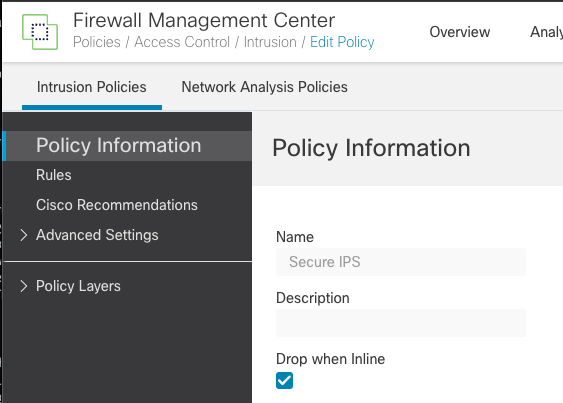
図 5: Cisco Recommendations
ステップ 3: Advanced Settings を展開します。
Cisco Recommended Rules Configuration のオプションが展開されます。
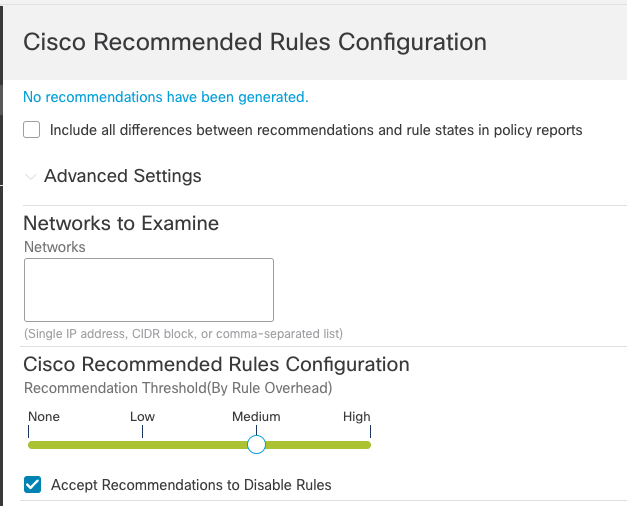
図 6: Cisco の推奨ルールの設定
Networks to Examine は空白のままにします。これにより、推奨事項はネットワーク マップ内のすべてのホストを対象として生成されます。通常とは異なるネットワーク セグメントにあるデバイスにポリシーを展開する場合は、ここでサブネット範囲を入力して、推奨事項の対象をそれらのネットワーク内のホストに限定できます。ただし、多くの場合は、すべてのホストを対象とすることが最適です。
Recommendation Threshold スライダでは、推奨事項の基となるルール セットを選択できます。スライダの設定は、Talos のベース ポリシー(ルール セット)に対応します。
- None – No Rules Active
- Low – Connectivity Over Security
- Medium – Balanced Security and Connectivity
- High – Security Over Connectivity
上のスクリーンショットでは、Balanced Security and Connectivity に対応する Medium を使用しています。現在のベース ポリシーに対応するしきい値では、それより高い Talos ポリシーまで検討範囲が広がるわけではありません。ただし、ルール状態の変更が発生しないと想定せず、生成された実際の差分を確認してください。
注生成される変更は、エンジン、ルール パッケージ、ポリシー設定、およびホスト データによって異なります。しきい値が一致していても、変更が 0 件であるとは限りません。提案されたルールと、その有効な状態を確認してください。
推奨事項で追加のルールを有効にする場合は、スライダを High に移動します。この場合、Security Over Connectivity ポリシーで有効なルールを対象にし、ホスト データベースで見つかった脆弱性に基づいて、このポリシーのルールを追加で有効にします。
Accept Recommendations to Disable Rules オプションを使用すると、ホスト データで特定されていない脆弱性に対応する対象ルールを、推奨事項によって無効にできます。このガイドでは、検出範囲、無効化が提案されたルール、および保護への影響を確認したうえで、このオプションを有効にすることをお勧めします。ホストが観測されていないことは、脆弱性が存在しない証拠にはなりません。また、明示的なルールのオーバーライドは、引き続き優先されます。
ステップ 4: 推奨事項の設定が完了したら、Generate Recommendations を使用して、推奨事項レイヤーを使用せずに候補となる変更を生成・確認できます。Generate and Use Recommendations は、推奨事項を生成し、FMC ポリシーのベース レイヤーの上にある推奨事項レイヤーを有効にします。デバイスでの有効化には、引き続き展開が必要です。
ステップ 5: 推奨事項が生成されたら、追加または削除されるルールを確認し、必要な保護レベルをポリシーが引き続き提供することを確認します。推奨事項の画面には、ルール状態の変更の概要が表示されます。右側の View リンクをクリックすると、イベントの生成、ドロップとイベントの生成、または無効の状態に設定されたルールを確認できます。
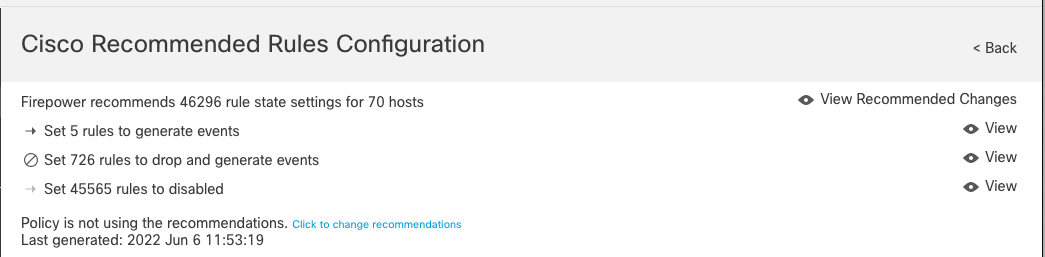
図 7: Cisco の推奨ルール
注掲載した Snort 2 の手順では、新たに推奨されるルールに Generate events(alert)を使用します。トラフィックのドロップを期待する前に、有効なルール状態と Detection/Prevention モードを確認してください。推奨事項があるだけで、ブロックが有効になっているとは限りません。
ステップ 6: 確認が完了したら、左上の Policy Information をクリックし、Commit Changes ボタンをクリックしてポリシーを保存します。
ステップ 7: 確認したポリシー設定の変更を管理対象デバイスに展開します。
ステップ 8: 推奨事項を効果的に使用するには、定期的に更新することを推奨します。System(歯車アイコン)> Tools > Scheduling に移動します。Add Task をクリックし、次に示すように Job Type が Cisco Recommended Rules のタスクを追加します。
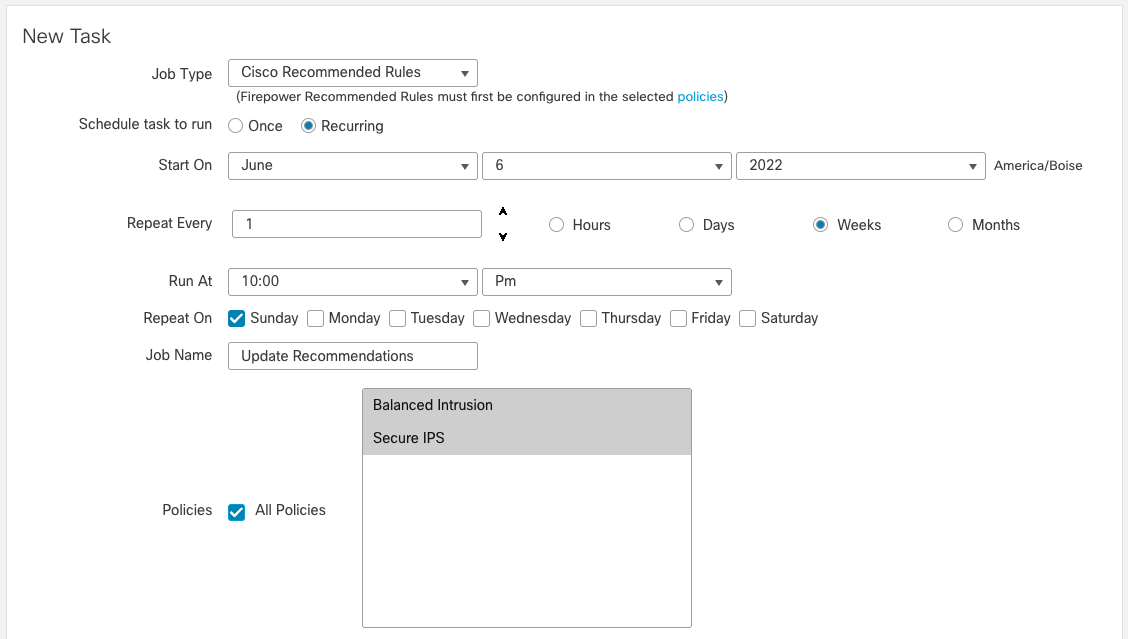
図 8: 推奨ルールのタスク例
ホスト、ルール、および脆弱性データの変化に応じて、このジョブを 1 週間または 2 週間ごとに実行するようスケジュールします。生成された変更を確認し、承認したポリシー変更を展開手順に従って反映してください。
推奨事項の設定(Snort 3 ポリシー)
警告Snort 3 の推奨事項機能は、FMC リリース 7.1 以降でサポートされており、リリース 7.0 では使用できません。
Snort 3 ポリシーで推奨事項を設定するには、次の手順を実行します。
ステップ 1: FMC で Policies > Intrusion に移動します。編集するポリシーの Snort 3 Version リンクをクリックします。
ステップ 2: ポリシー上部の推奨事項レイヤーの横にある Not in use ボタンをクリックします。
Secure Firewall Rule Recommendations ダイアログが表示されます。
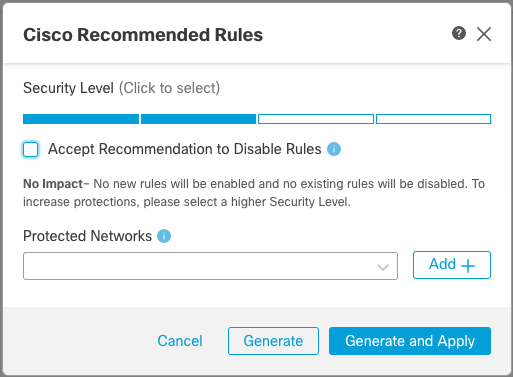
図 9: Snort 3 のルール推奨事項
推奨事項は、Snort 3 でもおおむね Snort 2 と同じように動作します。いくつかの小さな違いを以下に示します。
Snort 3 の推奨事項では Security Level を使用します。前述の Snort 2 の例では、Recommendation Threshold を使用します。セキュリティ レベルと Talos ポリシーの対応は、次のとおりです。
- Level 1 – Connectivity Over Security
- Level 2 – Balanced Security and Connectivity
- Level 3 – Security Over Connectivity
- Level 4 – Maximum Detection
注Snort 2 の推奨事項との違いは 2 つあります。1 つ目は、推奨事項が 0 件になるため、No Rules Active オプションが削除されたことです。2 つ目は、Maximum Detection ルール セットを Security Level 4 として使用できることです。
推奨事項のその他のオプションは、Snort 2 と同じように動作します。詳細については、前述の Snort 2 の推奨事項のセクションを参照してください。Snort 2 と同様に、Protected Networks を空白のままにすると、すべての IPv4 および IPv6 アドレスが含まれます。
このダイアログでは、Generate または Generate and Apply を選択できます。どちらを選択しても推奨事項が生成されますが、Generate and Apply では、推奨事項レイヤーがポリシーに追加されます。
Security Level の下には、選択内容がルール セットに影響するかを示すメッセージが表示されます。上の例では、ポリシーで Balanced Security and Connectivity ルール セットを使用しています。Security Level 2 を選択しても、そのベース ポリシーより検討範囲が広がるわけではありません。使用するルール パッケージとホスト データに対して、変更内容を生成・確認してください。
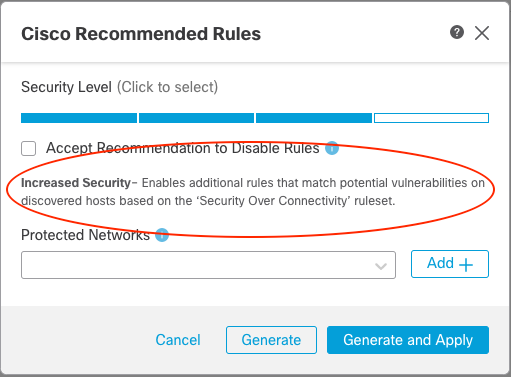
図 10: セキュリティ レベルのメッセージ
Security Over Connectivity ポリシー(Security Level 3)を選択すると、セキュリティが強化されること(有効なルールが増えること)を示すメッセージに変わります。実際の結果は、ネットワーク マップ内のホストと、それらに関連付けられた脆弱性によって異なります。
Snort 2 と Snort 3 のもう 1 つの違いは、推奨事項によって追加で有効になるルールが、Snort 2 ポリシーのように常に Generate(alert)に設定されるのではなく、Talos ポリシーのルール状態を継承することです。結果としてアラートまたはドロップが行われるかは、選択したポリシー、有効なルール状態、検査モード、および展開に依存します。エンジンの選択だけで、保護が強化される、または同等になると想定せず、結果を確認・検証してください。
推奨事項のパラメータの設定によっては、別のメッセージが表示される場合があります。
| Security Level | Disable Recommendations? | Message |
|---|---|---|
| 現在のベース ポリシーと同じ | オン | Higher Efficiency |
| オフ | No Impact | |
| 現在のベース ポリシーより高い | オン | Focused Security |
| オフ | Increased Security | |
| 現在のベース ポリシーより低い | オン | Lower Security |
| オフ | No Impact |
表 1: 推奨事項のメッセージ
さまざまな設定を試すことで、セキュリティと効率に関する目標に合う推奨事項の設定を見つけられます。
ステップ 3: 適用する設定を決めたら、Generate または Generate and Apply ボタンをクリックします。
生成後は、推奨事項レイヤーを選択して、提案されたルール状態を確認します。有効・無効の状態は、Generate と Generate and Apply の選択、または後続の Accept 操作によって異なります。
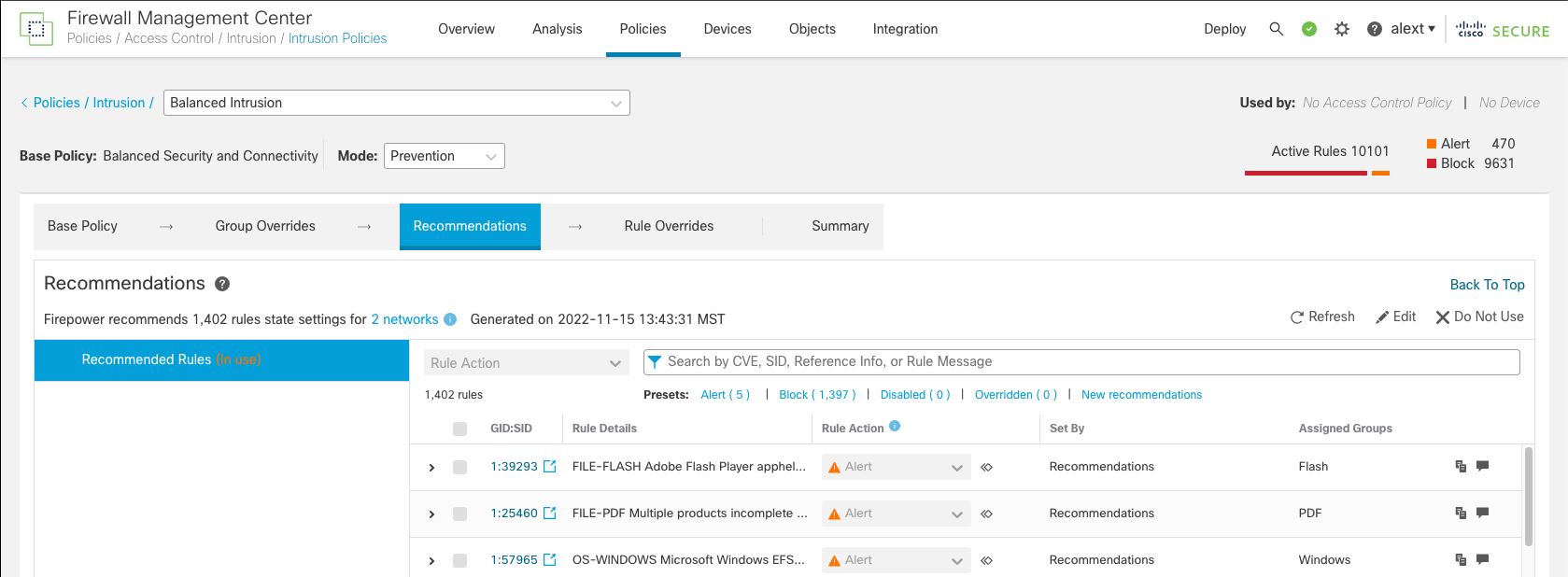
図 11: 推奨事項レイヤー
この手順では、Generate を選択すると FMC ポリシーのレイヤーが (Not in use) となり、Generate and Apply を選択すると (In use) となります。このレイヤーを選択すると、右上に追加のコントロールが表示されます。
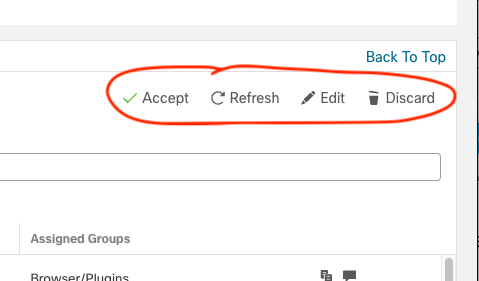
図 12: グループの追加コントロール
これらのコントロールには、次の機能があります。
- Accept – 推奨事項レイヤーを有効にします。
- Refresh – 既存の設定を使用して推奨事項を更新します。
- Edit – 推奨事項のダイアログを表示して設定を調整します。
- Discard – 推奨事項レイヤーを削除します。
注Accept ボタンは、Generate を選択した場合にのみ表示されます。このボタンをクリックすると、FMC ポリシーのレイヤーが有効になります。承認した設定変更をデバイスに反映するには、展開を実行してください。Generate and Apply を選択した場合は、レイヤーがすでに有効になっています。
ステップ 4: Recommendations レイヤーを選択したら、ルール状態を確認し、ポリシーに適しているかを判断します。その後、必要に応じて Accept、Refresh、Edit、または Discard ボタンを使用できます。
ステップ 5: 確認したポリシー設定の変更を管理対象デバイスに展開します。
ステップ 6: 推奨事項を効果的に使用するには、定期的に更新することを推奨します。System(歯車アイコン)> Tools > Scheduling に移動します。Add Task をクリックし、次に示すように Job Type が Cisco Recommended Rules のタスクを追加します。
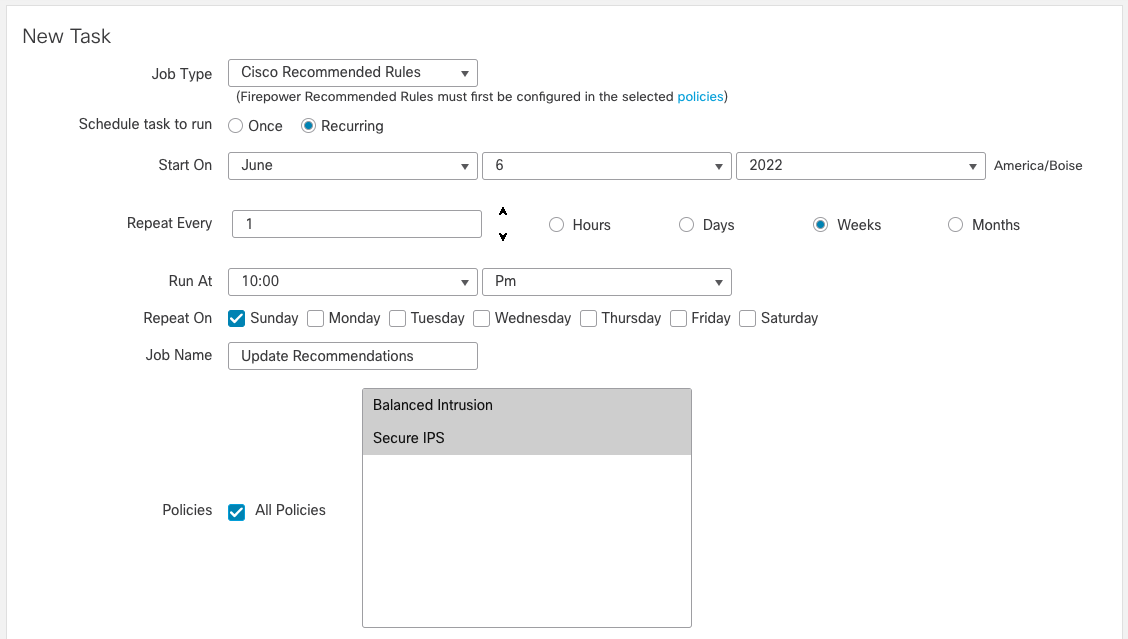
図 13: Cisco の推奨ルール タスク
ホスト、ルール、および脆弱性データの変化に応じて、このジョブを 1 週間または 2 週間ごとに実行するようスケジュールします。生成された変更を確認し、承認したポリシー変更を展開手順に従って反映してください。
Snort 3 侵入ポリシー固有の機能
ルール グループのオーバーライド
Snort 3 の新機能の 1 つに、ルール グループのセキュリティ レベルがあります。Snort 3 ルールは、いくつかの条件に従ってグループ化できます。前述のとおり、リリース 7.3 では、新しい拡張ルール グループ機能と MITRE グループが追加されました。また、Browser、Server、Malware、Operating System などのルール カテゴリもあります。これらのセクション内にグループが存在します。たとえば、Browser セクションには、Webkit、Firefox、Chrome、Internet Explorer などのグループがあります。
各グループには、Security Level(1~4)が関連付けられています。これらのセキュリティ レベルは、前述のベース ポリシーに対応します。
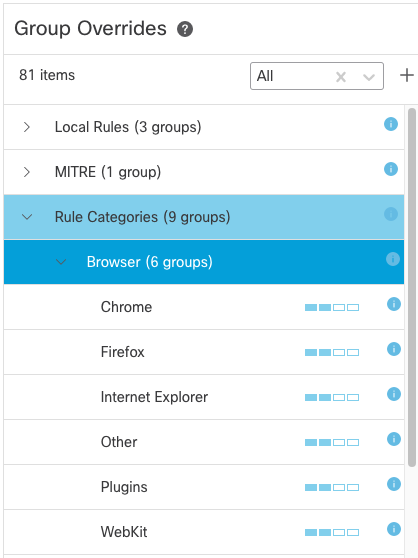
図 14: ルール グループのセキュリティ レベル
ポリシーを最初に作成したとき、各ルール グループにはベースと同じセキュリティ レベルが設定されます。たとえば、Balanced Security and Connectivity ポリシーをベースに選択した場合、すべてのルール グループが Security Level 2 に設定されます。
ルール グループを使用すると、類似したルールをまとめて表示できるだけでなく、グループのセキュリティ レベルをカスタマイズすることもできます。たとえば、組織で Internet Explorer を使用していない場合は、そのルール グループのセキュリティ レベルを下げることができます。これにより、有効になる Internet Explorer 固有のルールが減ります。Balanced ポリシーをベースとしている場合、Internet Explorer ルール グループの Security Level を 2 から 1 に下げることができます。必要に応じて、グループをポリシーから完全に削除することもできます。一方、組織の標準ブラウザが Chrome であれば、そのルール グループのセキュリティ レベルを上げることを検討できます。
グループの Security Level を変更すると、保護をカスタマイズしつつ、個々のルール状態に Talos のデフォルトを使用できます。掲載した Snort 2 の手順では、代わりに個々のルール状態をオーバーライドします。手動で変更したルール状態は、Talos 更新によるデフォルト状態の変更では上書きされません。これは、ルール定義の更新まで停止するという意味ではありません。デフォルト状態に再び追従させる場合は、オーバーライドを解除してください。詳細は Intrusion Rule States を参照してください。
個々のルールのオーバーライド
上記の方法を 1 つ以上使用してポリシーを作成した後でも、個々のルールを有効または無効にする必要が生じる場合があります。たとえば、特定のルールで誤検知アラートが頻発し、そのルールが自組織の環境に適用されないと判断した場合です。このような場合は、ポリシーを編集して特定のルール状態をオーバーライドし、必要に応じてルールを有効(block、drop、alert などに設定)または無効にできます。このオーバーライドしたルール状態は、変更または解除するまでポリシー内で保持され、Talos によるデフォルト状態の更新では上書きされない点に留意してください。手動でルールを有効にした場合は、ネットワーク内の現在の脅威に照らして引き続き必要か、定期的に見直すことを推奨します。
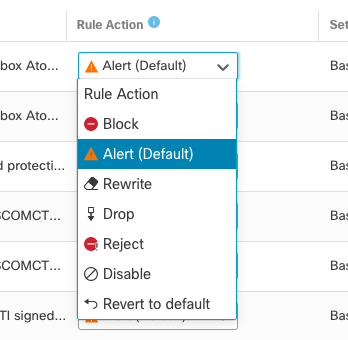
図 15: ルール アクション
注上の画像は、7.3 世代のルール アクションのインターフェイスを示しています。展開するリリースでサポートされるアクションと、検査モードの動作を確認してください。
まとめ
このドキュメントでは、Cisco Secure Firewall Threat Defense の侵入ポリシーの設定とベスト プラクティスを簡単に紹介しました。侵入防御およびファイアウォールの管理者が、展開環境に適した基本的な侵入ポリシーをすばやく設定するために役立ちます。
📚 追加リソース
Cisco Secure Firewall の詳細については、次のリソースを参照してください。
Updated about 4 hours ago