
スマート ライセンス
Cisco Secure Firewall のスマート ライセンスに関するガイダンス
言語: English | 日本語
はじめに
このドキュメントでは、スマート ライセンス(Smart Licensing)に関する情報、設定方法、およびトラブルシューティングのガイダンスを提供します。対象は、Firewall Management Center(FMC)を管理プラットフォームとして使用する Cisco Secure Firewall 環境です。
Firewall Threat Defense のライセンス
Cisco スマート ライセンスを使用すると、ビジネス上のニーズに応じて、ライセンス、デバイス、および個々のライセンス契約を一元的に整理できます。必要なライセンスの数と種類は、導入環境および有効にする機能によって異なります。
ライセンスの種類
Essentials ライセンスは、基本的なファイアウォール機能を提供します。ハードウェア プラットフォームでは永続ライセンスであり、FTDv ではサブスクリプション(Subscription)が必要です。追加機能のサブスクリプションは、必要に応じて別途購入します。
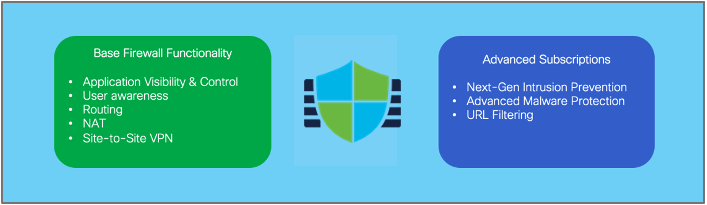
図 1: FTD のライセンスの種類
ライセンスの種類はハードウェアではなく、ソフトウェア コンポーネントによって決まる点を理解しておくことが重要です。表 1 に、利用可能なライセンスと、それぞれで提供される機能を示します。
| ライセンス | 購入するサブスクリプション | 有効期間 | 利用できる機能 |
|---|---|---|---|
| Essentials(旧称 Base) | サブスクリプションが必要なのは FTDv のみ |
|
|
| IPS(旧称 Threat) | T(IPS) | 期間ベース |
|
| URL フィルタリング | C(URL) TC(IPS + URL) TMC(IPS + Malware Defense + URL) | 期間ベース |
|
| Malware Defense(旧称 Malware) | M(Malware Defense) TM(IPS + Malware Defense) TMC(IPS + Malware Defense + URL) | 期間ベース |
|
| Carrier | 製品ファミリごとのライセンス PID | 期間ベース |
|
| Firewall Management Center Virtual | FMCv の PID を使用して購入 |
|
|
| 輸出規制機能 | サブスクリプションは不要 | 永続 |
|
Secure Client ライセンス
| 発注情報は、Secure Client 発注ガイドを参照してください。 | 期間ベースまたは永続 |
|
表 1: ファイアウォールのスマート ライセンスの種類
ライセンスは個別に購入することも(T、M、C など)、複数の機能を提供するバンドルとして購入することもできます(TM、TC、TMC など)。
必要なライセンスの数
FMC で管理する環境では、各管理対象デバイスに、使用する機能ごとのライセンスが必要です。次の例では、リンク先の FMC 7.3 ガイドのライセンス前提条件に基づき、4 台のスタンドアロン ハードウェア FTD デバイスに必要な使用権を示します。
構成例 2:必要なライセンスの使用権(FMC 7.3)
| 管理対象デバイス | Essentials の使用権 | IPS サブスクリプション | Malware Defense サブスクリプション | URL Filtering サブスクリプション |
|---|---|---|---|---|
| FTD-1 | 1 | 1 | 0 | 1 |
| FTD-2 | 1 | 1 | 1 | 1 |
| FTD-3 | 1 | 1 | 1 | 1 |
| FTD-4 | 1 | 1 | 0 | 0 |
| 合計 | 4 | 4 | 2 | 3 |
Essentials は、各管理対象 FTD デバイスの使用権です。この例では、Malware Defense または URL Filtering を使用するすべてのデバイスで IPS が必要です。ハードウェアの Essentials の使用権は、リンク先ガイドに記載されたモデルとライセンス モードに応じて、ファイアウォールの購入時または登録時に取得します。
注サブスクリプションの期間は 1 年、3 年、または 5 年です。高可用性構成やクラスタリングを有効にするための専用ライセンスは不要です。ただし、クラスタまたは HA ペアに含まれる各デバイスまたはセキュリティ モジュールには、同じ数の機能ライセンスが必要です。
マルチインスタンス環境
マルチインスタンス機能をサポートするデバイス(Firepower 4100/9300 シリーズ アプライアンス)では、次の点に注意してください。
- マルチインスタンスを有効にするための特別なライセンスは不要です。
- 各デバイスまたはセキュリティ モジュールには、基本ライセンスが含まれています。
- 各デバイスまたはセキュリティ モジュールには、有効にする機能の機能ライセンスが必要です。
- デバイスまたはセキュリティ モジュール上のすべてのインスタンスは、そのデバイスまたはセキュリティ モジュールに割り当てられた機能ライセンスを共有します。
- UI で各インスタンスにライセンスを割り当てます(ネイティブ アプライアンスにライセンスを割り当てる場合と同じです)。
注1 台のデバイスまたはセキュリティ モジュール上の異なる FTD インスタンスを複数の FMC で管理する場合、各 FMC には、その管理対象となる各デバイスまたはセキュリティ モジュールに対して十分なライセンスをインストールしておく必要があります。
スマート ライセンスの導入モード
Cisco のスマート ライセンスはクラウドベースのサービスです。お客様にとってセキュリティは重要な関心事であるため、Cisco はさまざまなスマート ライセンスの導入モードを提供し、最適な選択肢を選べるようにしています。
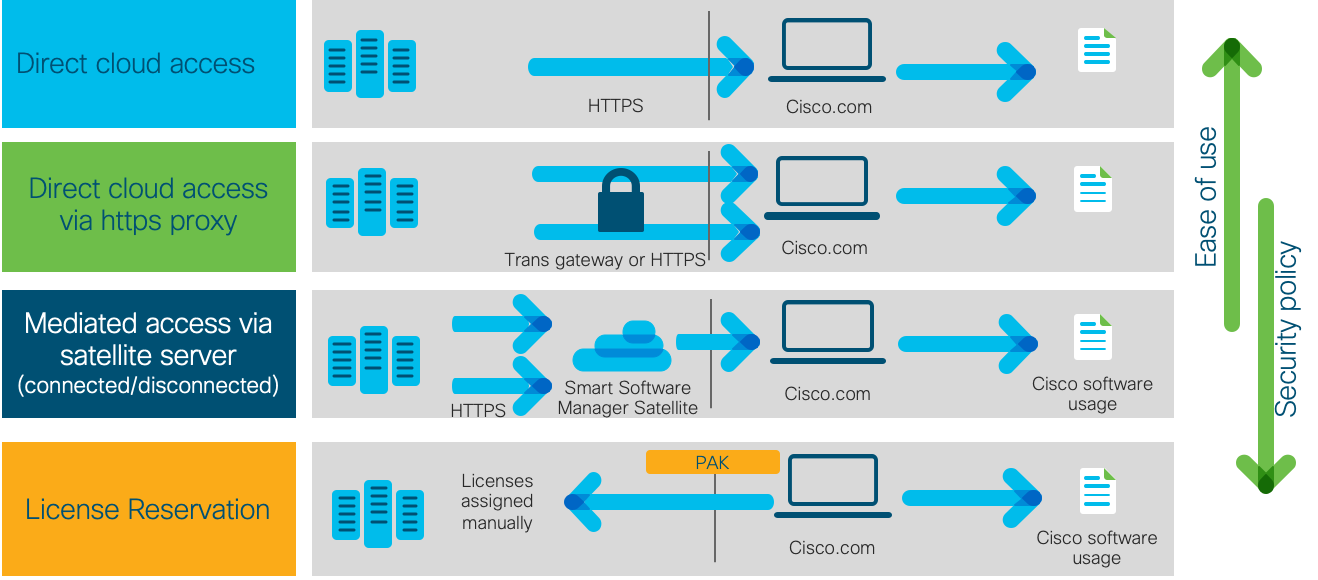
図 3: スマート ライセンスの導入モード
設定
以下では、最も一般的な導入モードである「Direct Cloud Access(クラウドへの直接アクセス)」の設定を説明します。以下の手順に従い、Secure Firewall 環境でスマート ライセンスを使用するように設定してください。
前提条件
-
スマート アカウント(Smart Account)があることを確認してください。ない場合は、Cisco Software Central でスマート アカウントを作成してください。
-
クラウドへの直接アクセスを使用する場合、FMC にインターネットへのアクセスが必要です。
新しいスマート ライセンス トークンの生成
ステップ 1: Web ブラウザを開き、Cisco Software Central ポータルから Smart Software Licensing にアクセスします。
ステップ 2: Inventory を選択し、導入環境に十分なライセンスの使用権が含まれるバーチャル アカウント(Virtual Account)を選択します。適切な場合は、デフォルト アカウントを選択したままにします。
ステップ 3: General > New Token を選択し、新しいトークン(Token)を発行します。このトークンは、後の手順で Firewall Management Center(FMC)のスマート ライセンス登録ページに入力します。
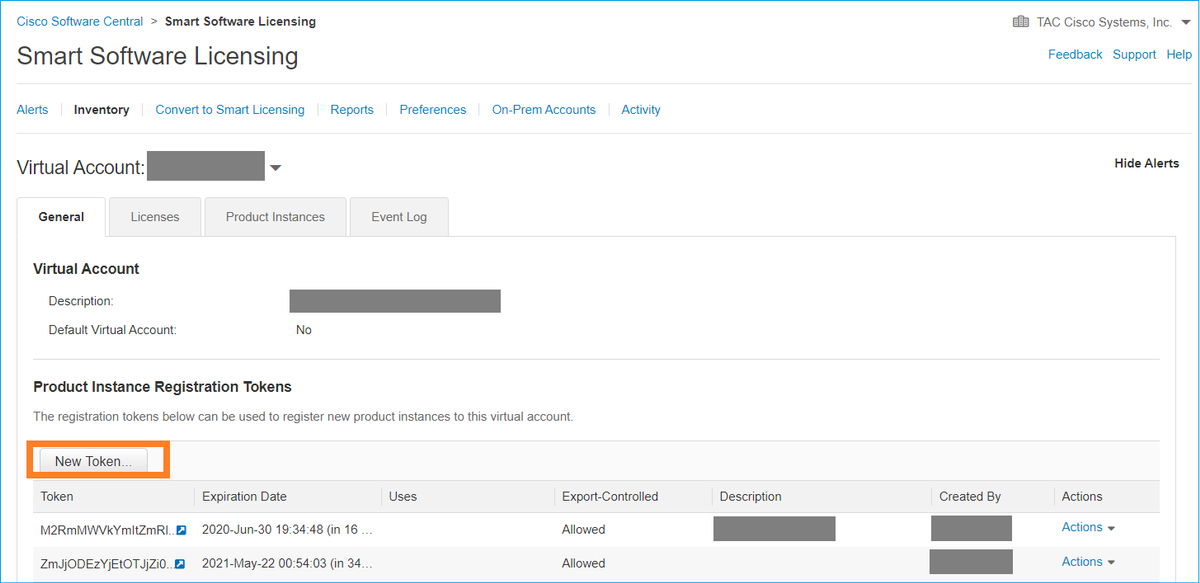
図 4: Smart Software Licensing ポータルでの新しいトークンの発行
ステップ 4: 説明(任意)、有効期限、および/または Max. Number of Uses の値を入力します。有効期限と最大使用回数を設定することで、FMC ごとにトークンを生成する代わりに、同じトークンを使用して複数の FMC を登録できます。
ステップ 5: 輸出規制機能を許可するチェックボックスをオンにし、3DES や AES などの強力な暗号化を有効にします。このチェックボックスをオフのままにすると、DES のみを使用できます。

図 5: 登録トークンの作成
ステップ 6: トークンを作成したら、Actions > Copy を選択するか、コピー アイコンをクリックします。

(コピー アイコン)
FMC のスマート ライセンス登録
ステップ 1: FMC にログインし、System > Licenses > Smart Licenses に移動して、Register ボタンをクリックします。
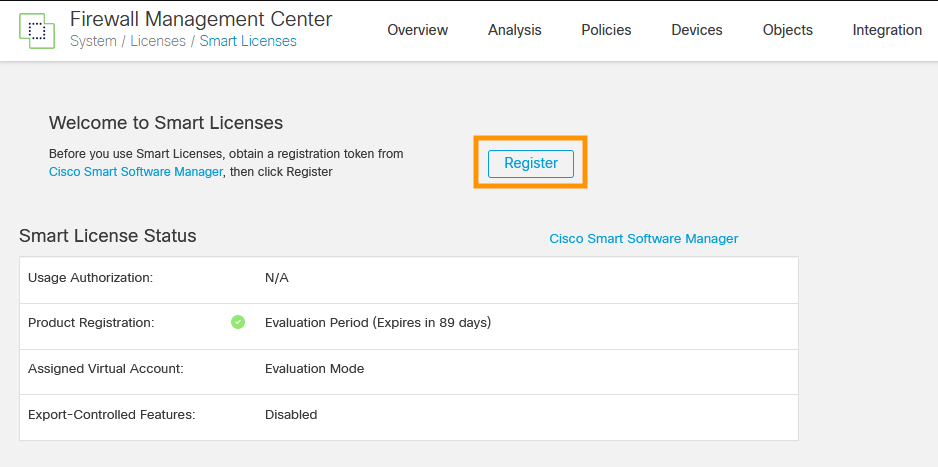
図 6: FMC のスマート ライセンス登録
ステップ 2: 表示されるウィンドウ(図 7)で、次の操作を行います。
a. 前のセクションで作成したトークンを貼り付けます。
b. 「Enable Cisco Success Network」チェックボックスをオンにします(任意)。
c. Apply Changes をクリックします。
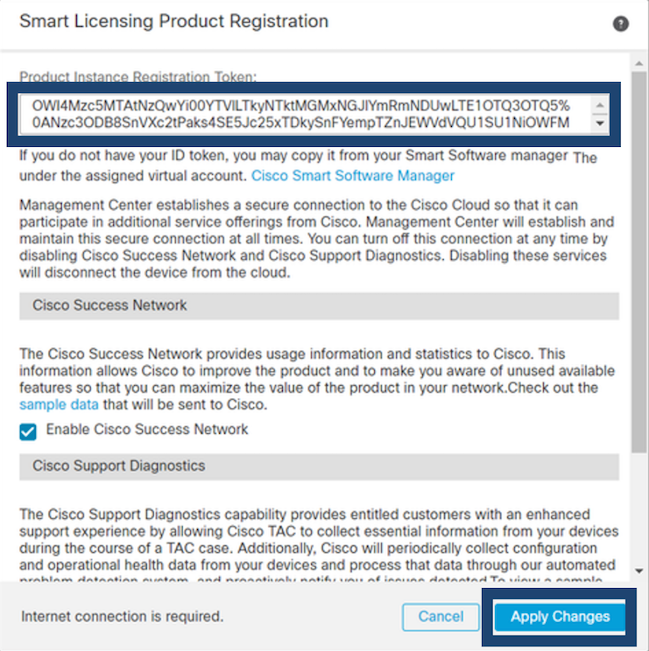
図 7: 製品登録
d. 登録処理が成功すると、スマート ライセンスのステータスが変わり、図 8 に示すように、Product Registration が「Registered」になったことが表示されます。
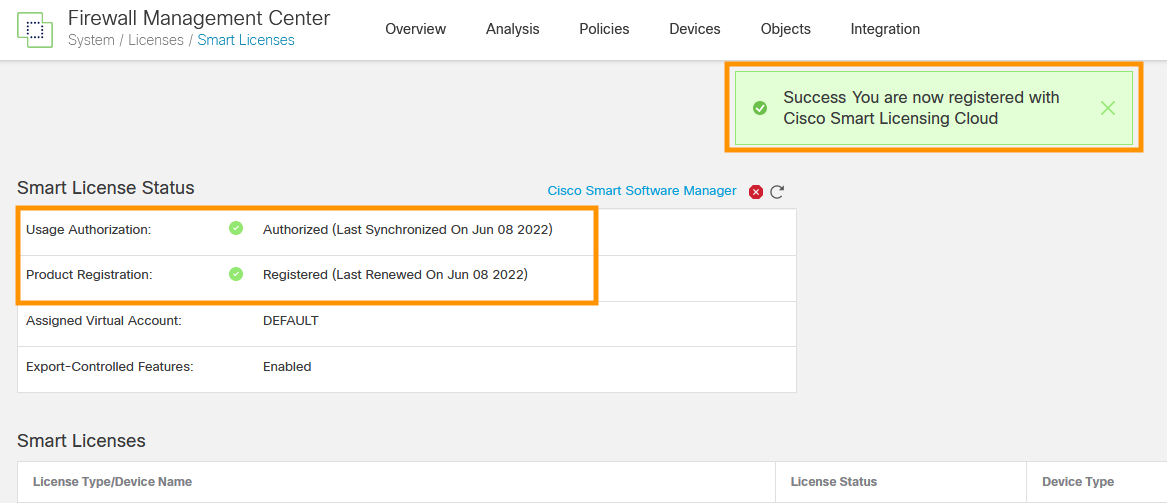
図 8: スマート ライセンス ポータルへの登録完了
注スマート ライセンス ポータルで登録完了を確認するには、Inventory > Event Log を選択し、表示されるメッセージを確認する方法もあります。
ステップ 3: 最後に、期間ベースのサブスクリプション ライセンスを管理対象デバイスに割り当てます。FMC の Smart Licenses 画面(上の図 8)で、Edit Licenses をクリックします。
ステップ 4: 購入した各サブスクリプション(Malware Defense、IPS、URL など)について、Devices without license ウィンドウから管理対象デバイスを選択し、Devices with licenses ウィンドウに追加します。
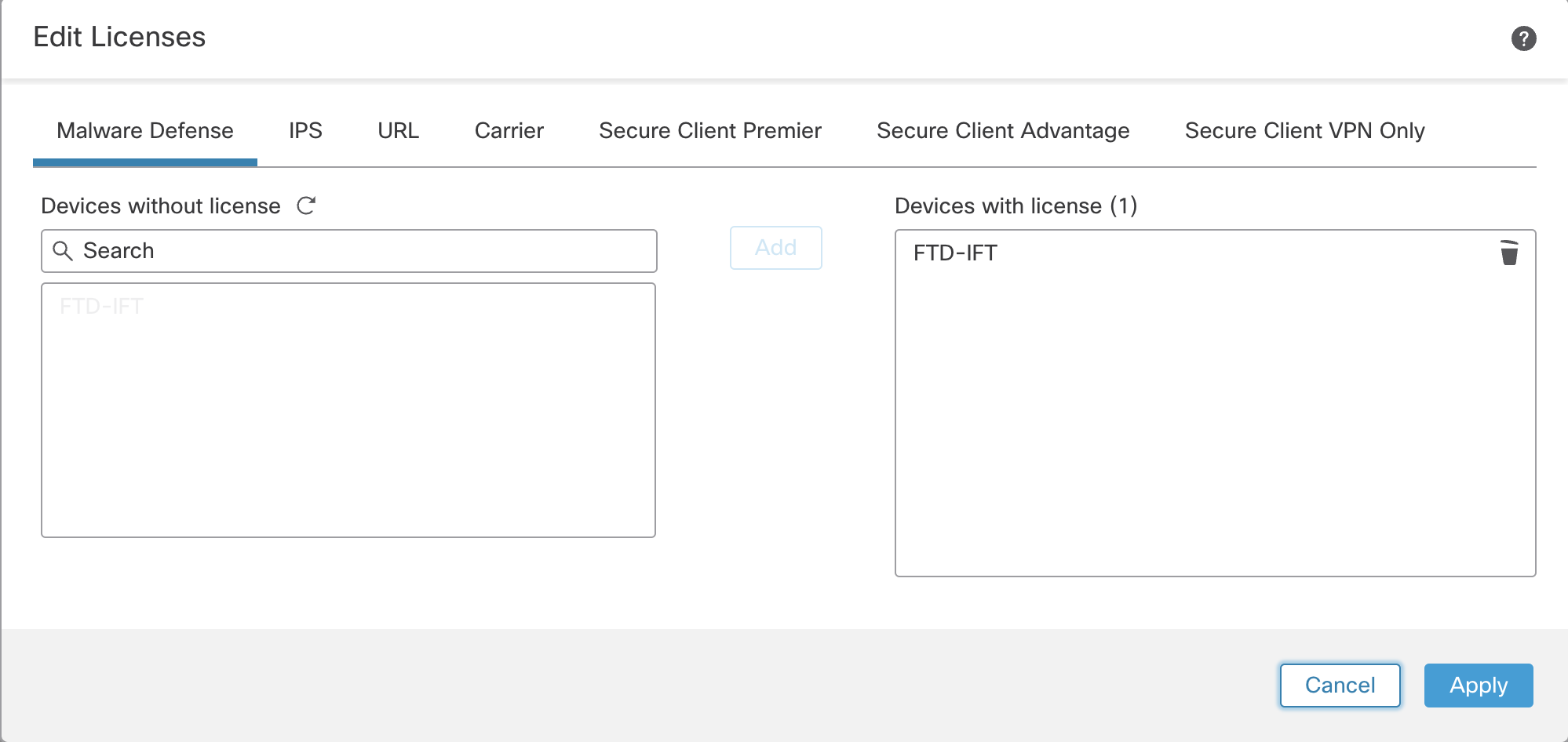
図 9: ライセンスの編集
ステップ 5: 最後に、Apply をクリックして変更を保存します。
注FMC をスマート アカウントに登録し、必要なライセンスを追加すると、デバイスにポリシーを展開するたびに、システムがライセンスの使用権を確認します。たとえば、IPS ライセンスがないデバイスで次世代侵入防御ポリシーを有効にした場合、ポリシーの展開は失敗します。
検証とトラブルシューティング
スマート ライセンスの設定をトラブルシューティングおよび検証するには、次のリンク先に記載された手順に従ってください。
まとめ
スマート ライセンスは、Cisco ライセンスを効果的に管理するための仕組みです。ライセンスに関するあらゆるニーズに対応する一元的なリポジトリを提供します。ビジネス上のニーズの変化に応じてライセンスを割り当てたり削除したりできるため、Secure Firewall 環境の運用に集中できます。
Updated about 5 hours ago