
テンプレートを使用した拠点の一括オンボーディング
言語: English | 日本語
はじめに
複数の拠点デバイスを展開する場合、従来は管理者が各デバイスを個別に設定する必要がありました。この課題を解決するため、管理者が設定テンプレートを作成し、それを複数のデバイスに適用できるデバイステンプレートを導入しました。一方、デバイスのオンボーディングとテンプレートの適用は、引き続き1台ずつ行う必要がありました。テンプレートを適用することで各デバイスを個別に設定する手間は減りますが、1台ずつオンボーディングしてテンプレートを適用するには、依然としてかなりの時間がかかります。この課題を解決するため、Cisco Secure Firewall リリース7.6では拠点の一括オンボーディング機能を導入しました。
注続行する前に、次のトピックを確認しておくことをお勧めします。
動作の仕組み
このページで説明するオンプレミス FMC のワークフローでは、シリアル番号を使用して一度に最大 25 台のデバイスをオンボーディングできます。オンボーディング手順の中でサンプルCSVファイルをダウンロードできます。このファイルにはシリアル番号と、設定の適用に選択したデバイステンプレートに応じたその他の情報を入力します。
この機能は、オンプレミスのFirewall Management Center(FMC)とクラウド提供型FMC(cdFMC)の両方で使用できます。オンプレミスFMCの場合、Cloud Onboardingを使用してFMCをCisco Defense Orchestrator(CDO)にオンボーディングする必要があります。オンプレミスFMCをCDOにオンボーディングする方法については、次のリンクを参照してください。
https://secure.cisco.com/secure-firewall/v7.6/docs/cisco-security-cloud-integration
以下の設定手順とステータスの例はオンプレミス FMC 7.6 を対象としています。クラウド提供型FMC(cdFMC)での手順およびサポート対象モデルについては、デバイステンプレートとゼロタッチ プロビジョニングを使用した Firewall Threat Defense デバイスのオンボーディングを参照してください。
ワークフロー
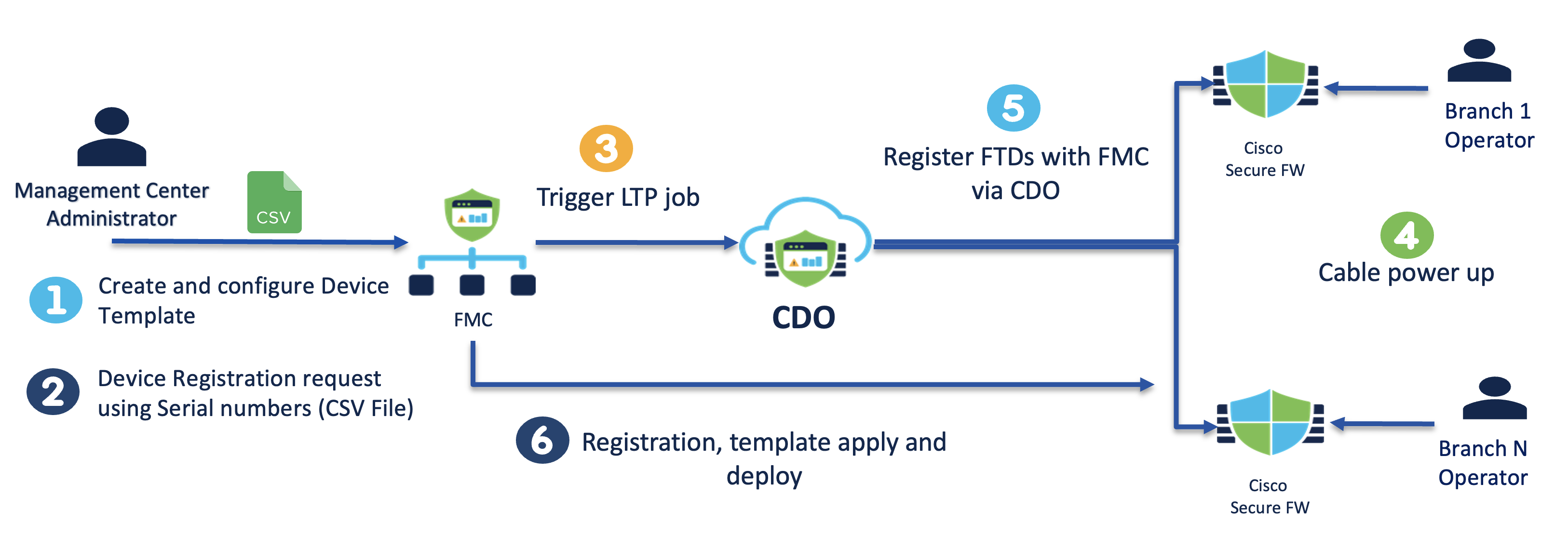
- FMCでデバイステンプレートを作成して設定します。
- デバイスのシリアル番号を含むCSVファイルを使用して、デバイスのオンボーディング手順を完了します。
- オンボーディング手順を完了すると、CDO でゼロタッチ プロビジョニング ジョブが開始されます。
- 拠点デバイスの電源を入れ、ケーブルを接続します。
- デバイスは自動的に登録を試みます。
- すべてのデバイスが登録され、テンプレートの設定が一括で適用されます。
前提条件
- オンプレミスFMCでCisco Security Cloud Integrationが正常に有効になっていること
- オンプレミスFMCがバージョン7.6であること
- オンプレミス FMC 7.6 では、Firepower 1000 または 2100、Secure Firewall 1200 Compact、Secure Firewall 3100 のサポート対象モデルを使用すること
- サポート対象モデルで FTD 7.4.1 以降を使用すること。Firepower 2100 は FTD 7.4.1 から 7.4.x までのリリースに限りサポートされます。オンプレミスでのサポート範囲は、Management Center のリリース別新機能にある 7.6 のシリアル番号による登録の項目を参照してください。
- デバイスが工場出荷時の状態であること
- CDOと通信するため、最初のデータ インターフェイスまたは管理インターフェイスからインターネットに接続できること
接続要件と CSV ファイルの要件の詳細については、FMC 7.6 のデバイス登録ガイドの Add Devices Using Serial Numbers (Zero-Touch Provisioning)—Device Template を参照してください。
設定
以下の設定手順では、次の作業がすでに完了していることを前提とします。
- Cisco Security Cloud統合を使用して、FMCがCDOテナントにすでにオンボーディングされている。
- FMCでデバイステンプレートがすでに設定されている。
ゼロタッチ プロビジョニングによる一括登録
-
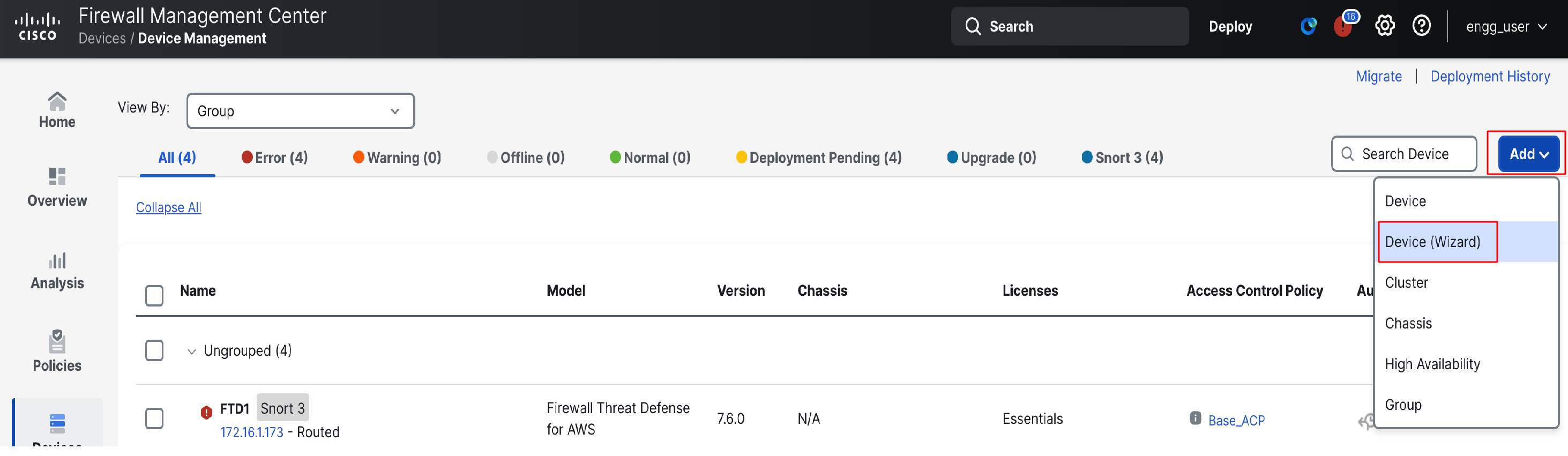
Devices > Device Managementに移動し、Addをクリックします。
-
**Device (Wizard)**を選択します。
-
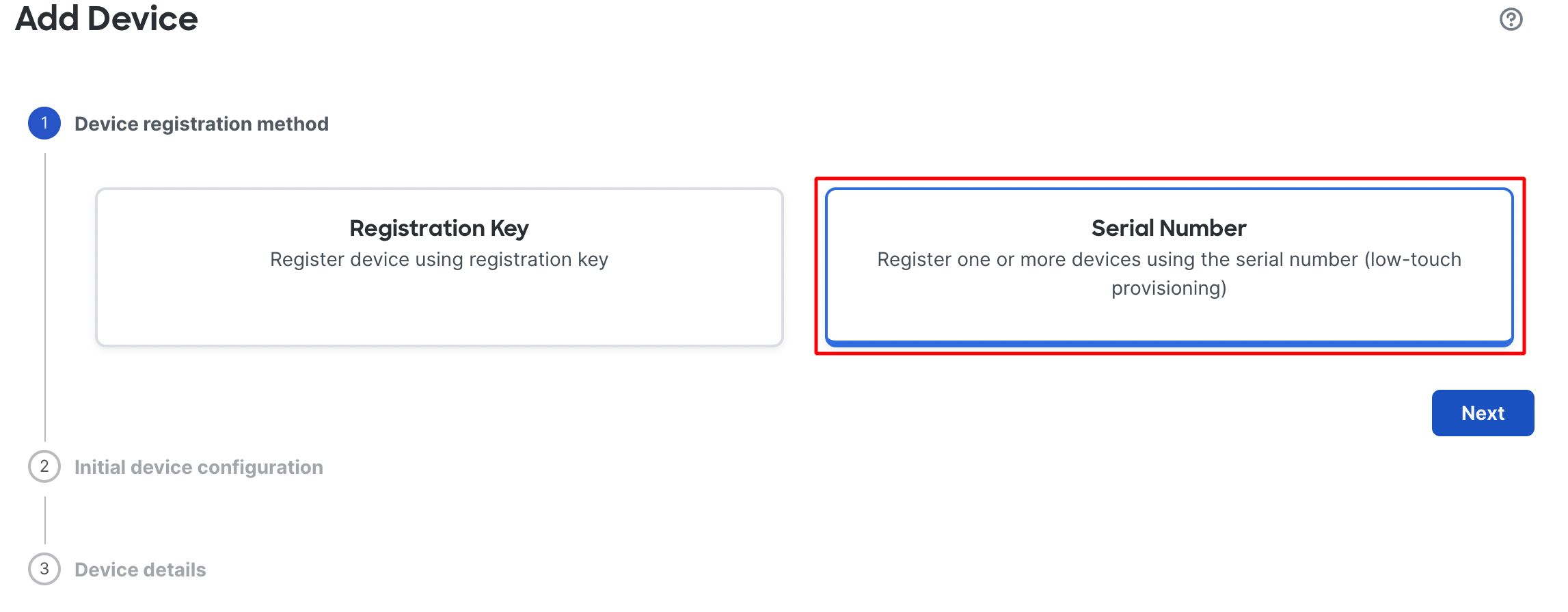
ポップアップでUse Serial Numberを選択します。
-
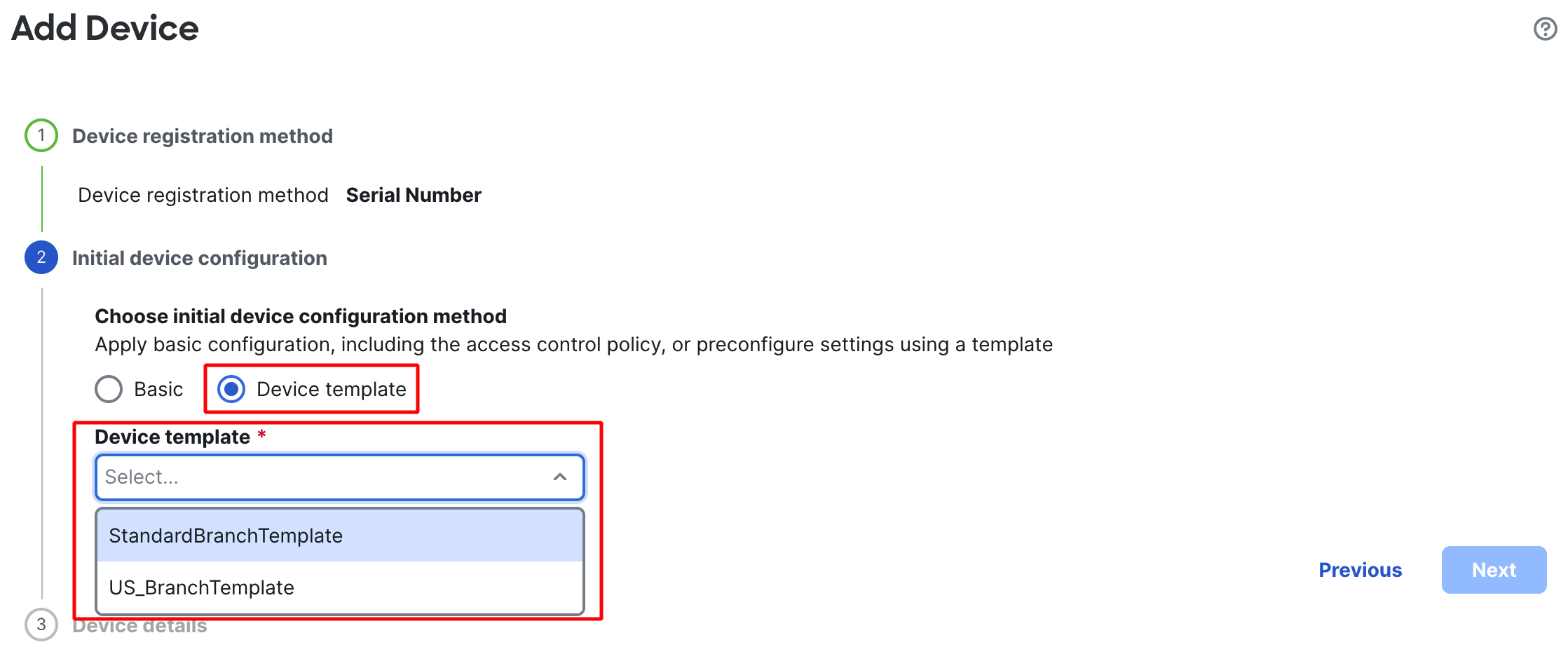
次の手順でDevice Templateを選択し、ドロップダウンからテンプレートを選択してNextをクリックします。
-
次の手順でSampleTemplate.csvのリンクをクリックし、CSVテンプレートをダウンロードします。
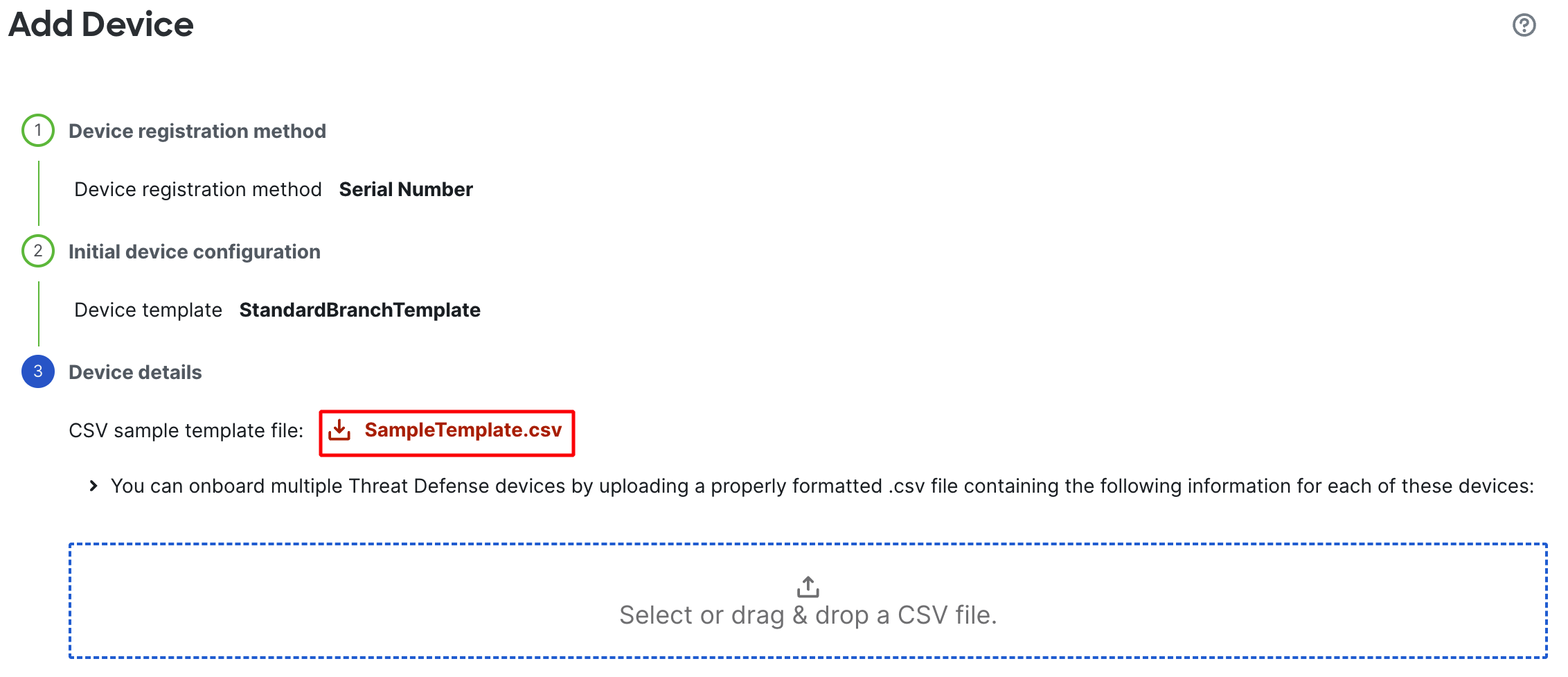
-
CSVファイルを開き、必要な情報を入力して保存します。
-
FMCに戻り、入力済みのCSVファイルをアップロードします。
-
FMCがファイルを解析し、有効なエントリと無効なエントリの詳細を表示します。
- FMCは、誤ったエントリを強調表示した表を表示します。
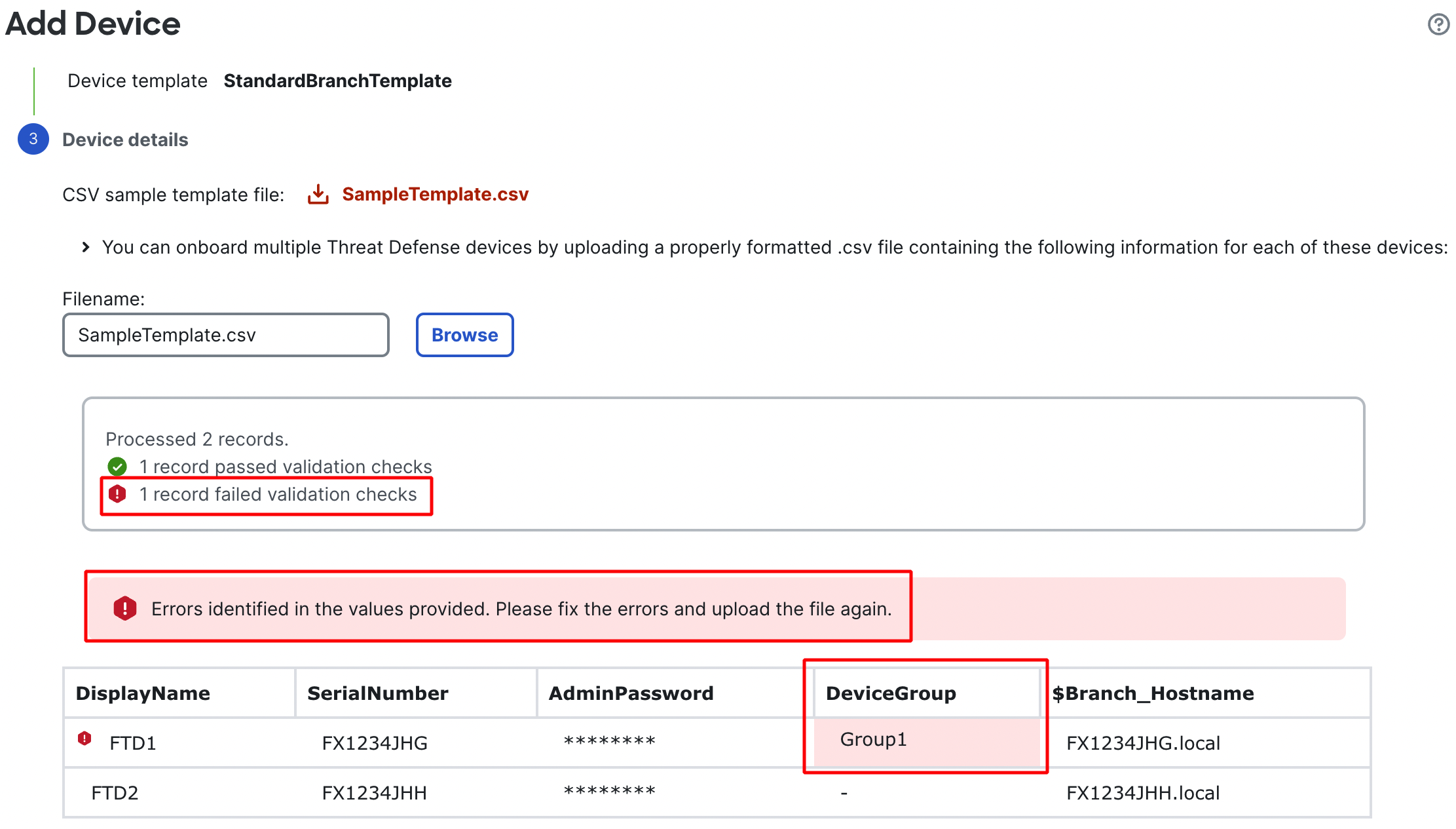
-
すべてのエントリが正しいCSVファイルをアップロードすると、Add Deviceボタンが使用可能になります。このボタンをクリックして、デバイス要求(claim)と登録を開始します。デバイス要求では、FMC に登録する前に、CDO 側でデバイスをテナントの管理対象として関連付けます。
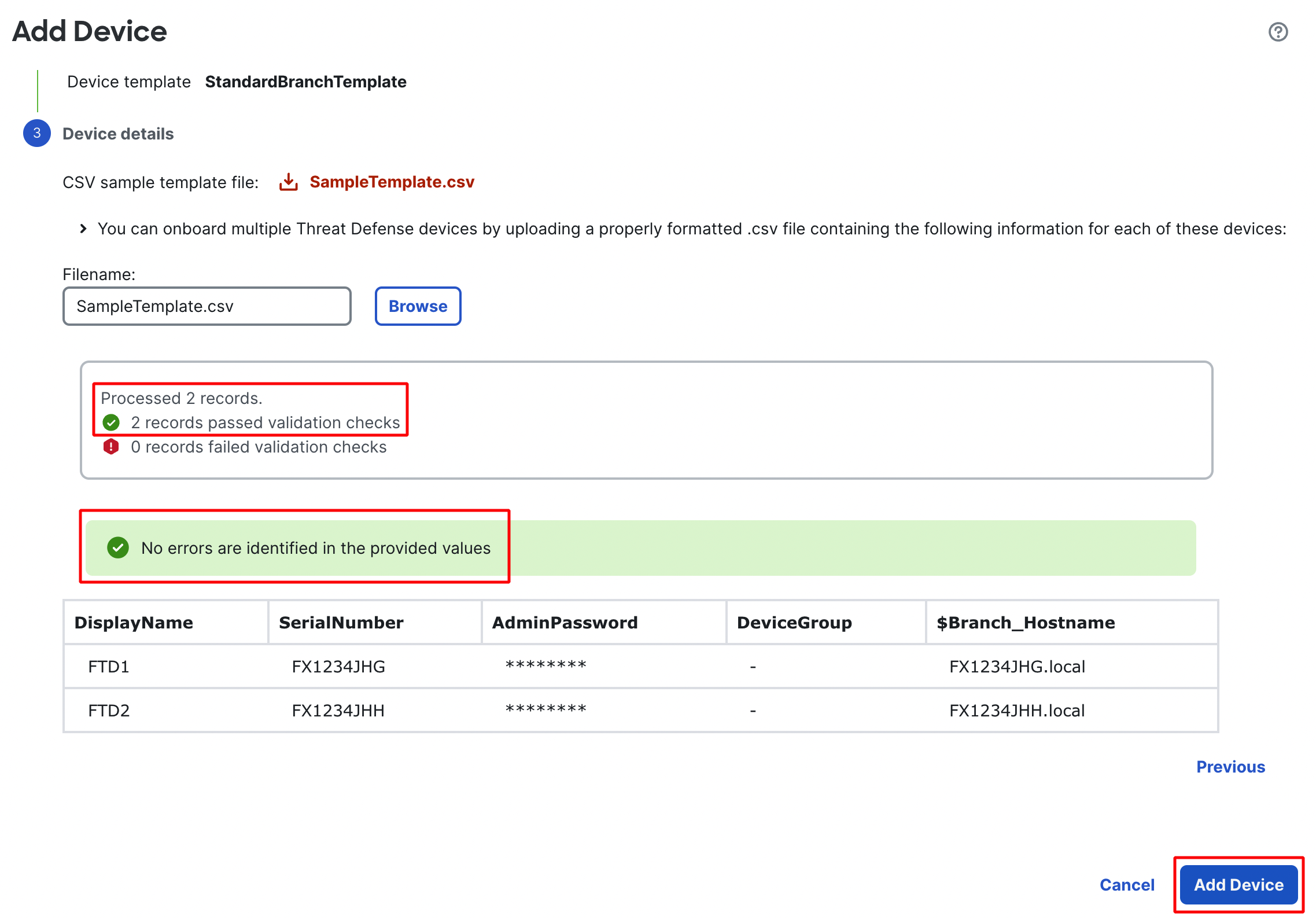
登録ステージ
Add Deviceをクリックすると、FMC/FTDで次のステージが進行します。
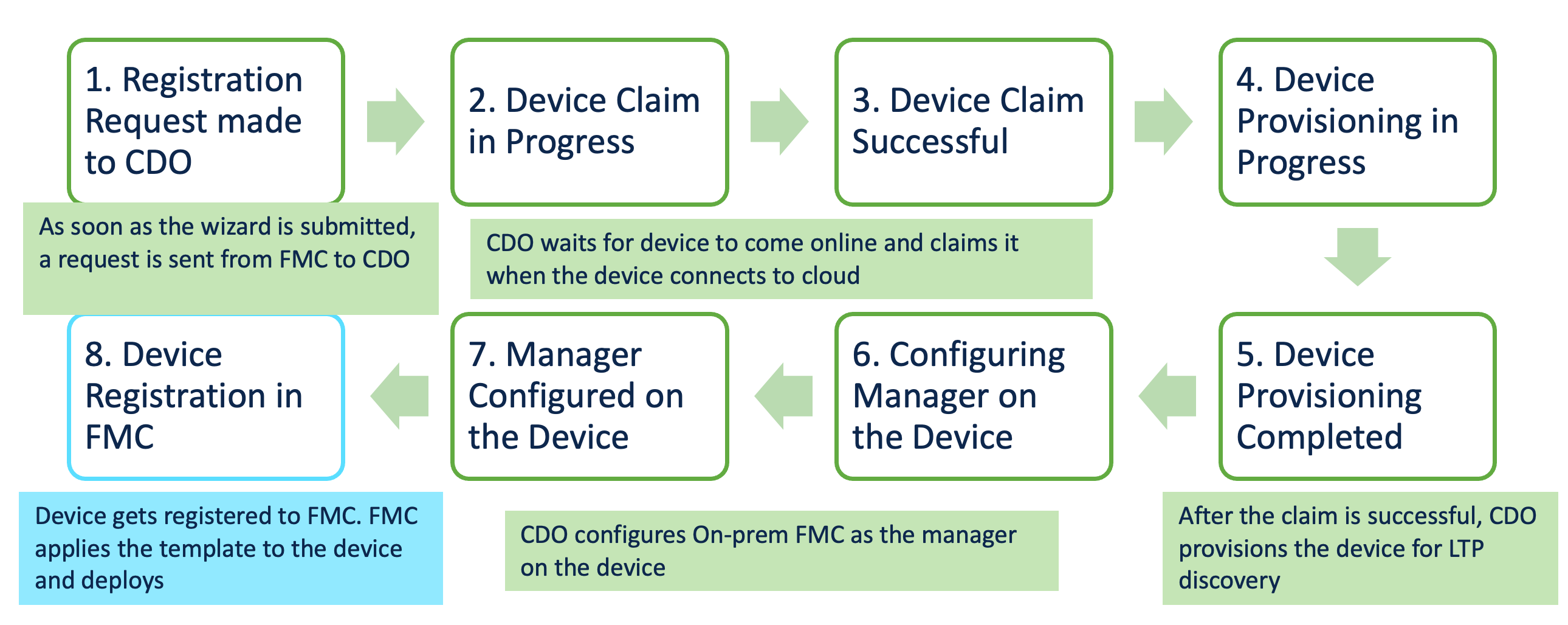
-
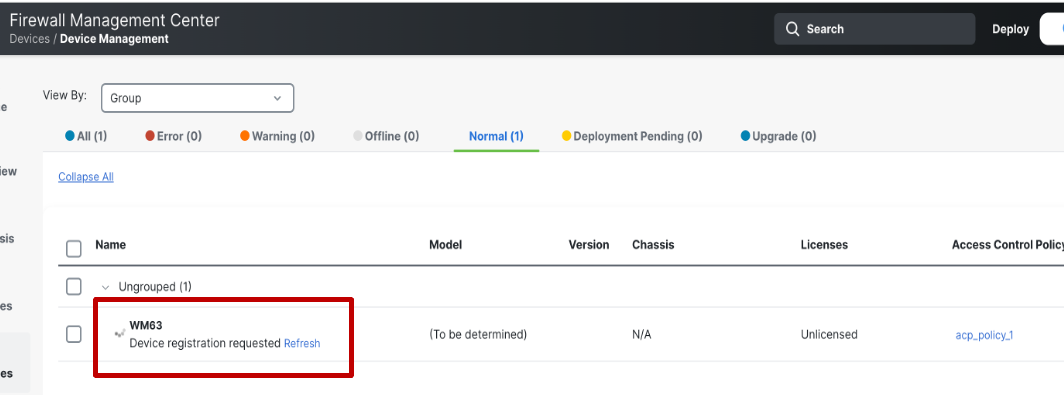
登録ウィザードが完了すると、FMCからCDOに登録要求が送信されます。デバイスはFMCのデバイス一覧ページに表示され、ステータスはDevice registration requestedになります。
-
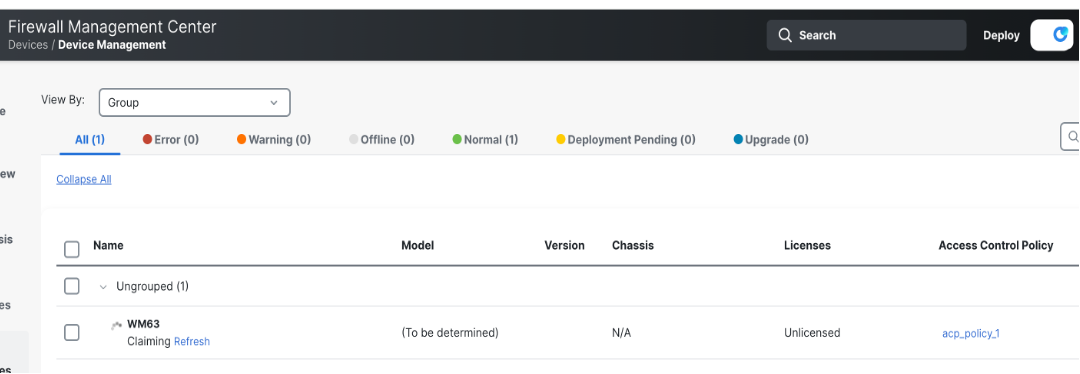
CDOがFTD デバイスの要求処理を開始すると、デバイスのステータスはClaimingと表示されます。この時点では、FTDデバイスがオンラインになり、クラウドに接続するのを待っています。CDOは最初の2時間、デバイスのデバイス要求の状態を頻繁に確認します。最初の2時間以内にFTDデバイスがオンラインにならない、またはクラウドに接続しない場合、CDOはスケジュールに従ってデバイス要求の状態を確認します。
-
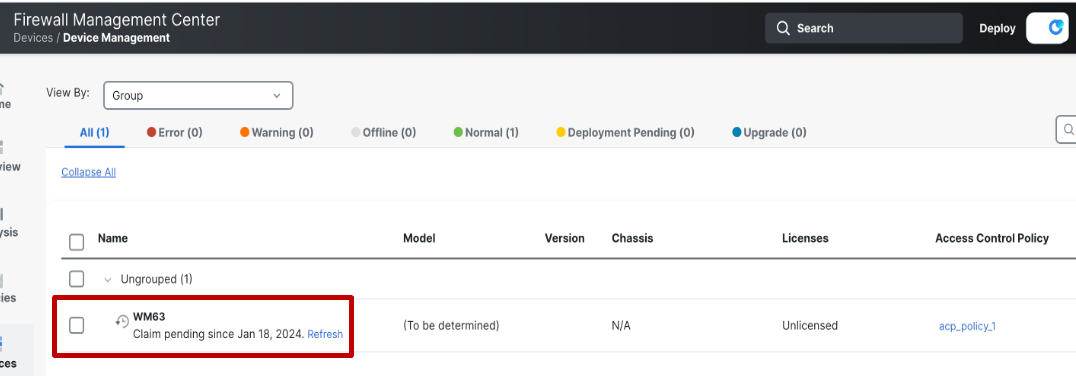
ステータスがClaim Pendingの場合、デバイスがまだ接続されていないか、デバイス要求の状態を最後に確認した後に接続されたことを示します。つまり、ジョブの開始から最初の2時間以内にデバイスがオンラインになりませんでした。最後にデバイス要求の状態を確認した時刻はステータスの横に表示されます。この場合、Refresh ボタンをクリックすると、デバイス要求の状態確認を実行できます。
-
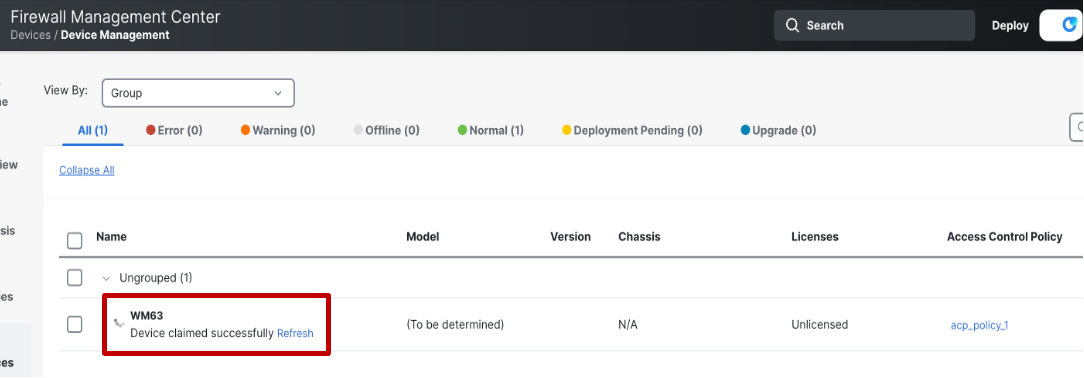
デバイスの電源を入れてCDOに正常に接続すると、CDOがデバイスをテナントの管理対象として関連付けます。デバイス要求が完了すると、ステータスはDevice claimed successfullyに変わります。
-
続いてCDOがデバイスのプロビジョニングを開始し、ステータスはInitial Provisioning is in progressに変わります。
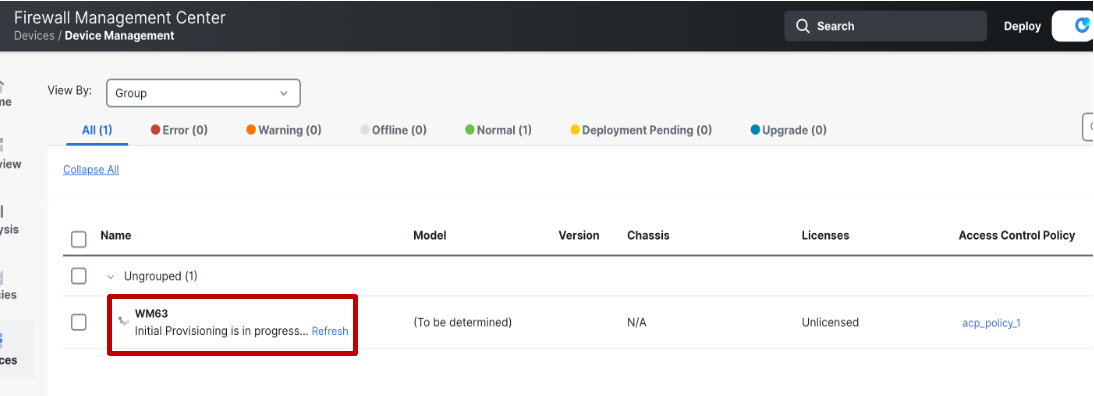
-
プロビジョニングが完了すると、ステータスはInitial Provisioning is Completedに変わります。
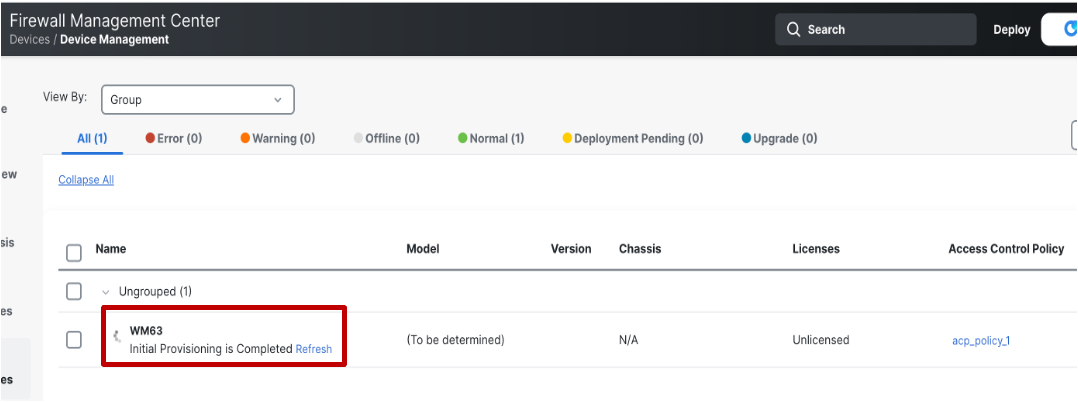
-
初期プロビジョニングが正常に完了したら、次にオンプレミスFMCをFTDデバイスのマネージャとして設定します。この段階では、デバイスのステータスはConfiguring manager on the deviceと表示されます。
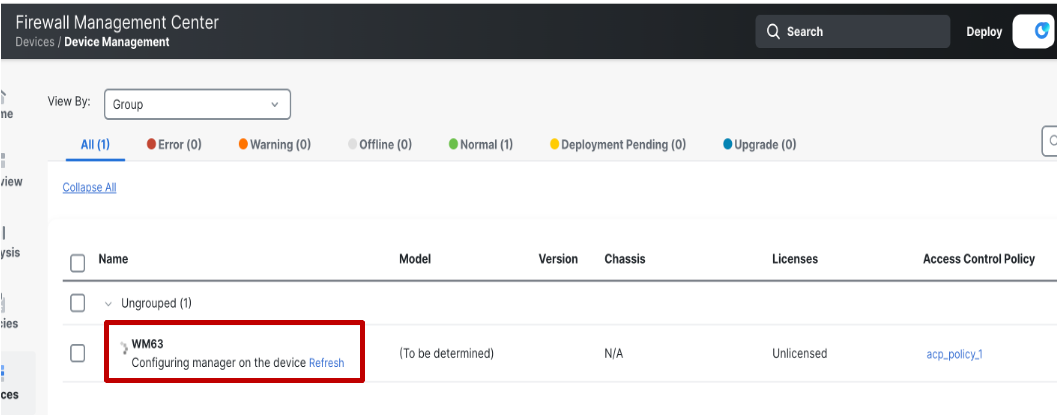
-
処理が完了すると、デバイスのステータスはManager is configured on the deviceと表示されます。
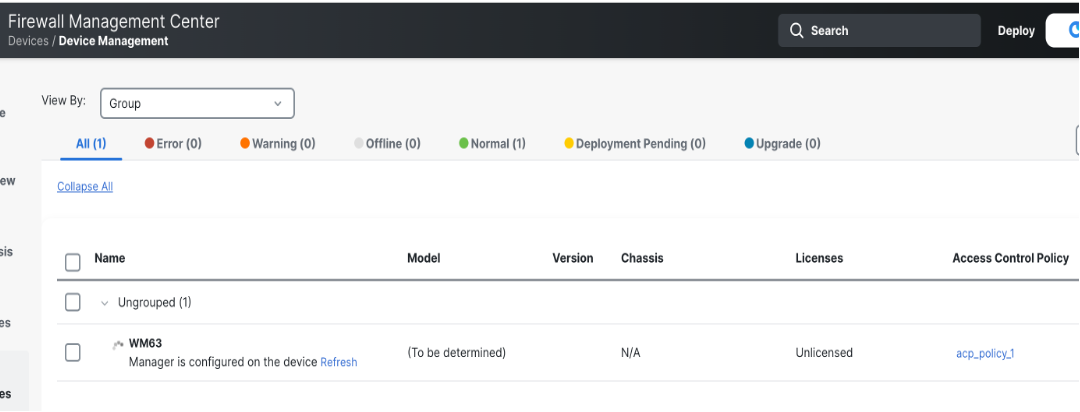
-
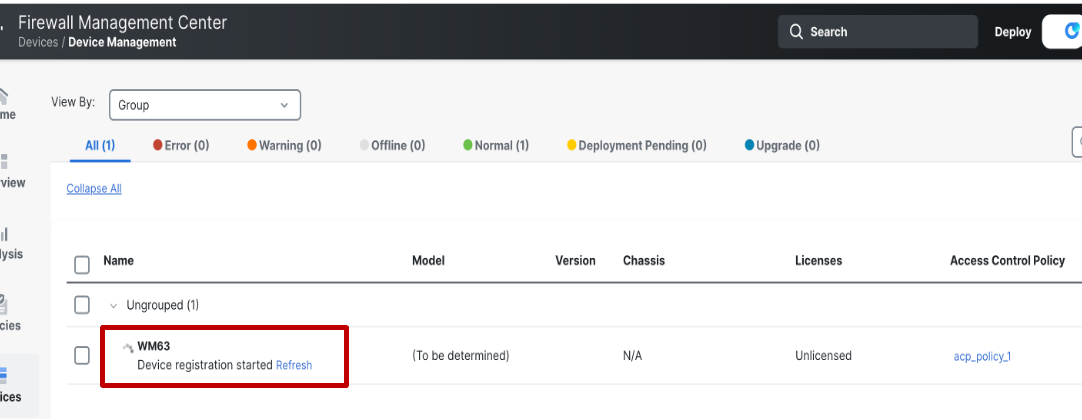
デバイス上でマネージャを設定した後、CDOはFMCにデバイス登録要求を送信します。FMCがCDOからデバイス登録要求を受信すると、FMCでデバイス登録タスクが開始されます。デバイスのステータスはDevice registration startedと表示されます。
-
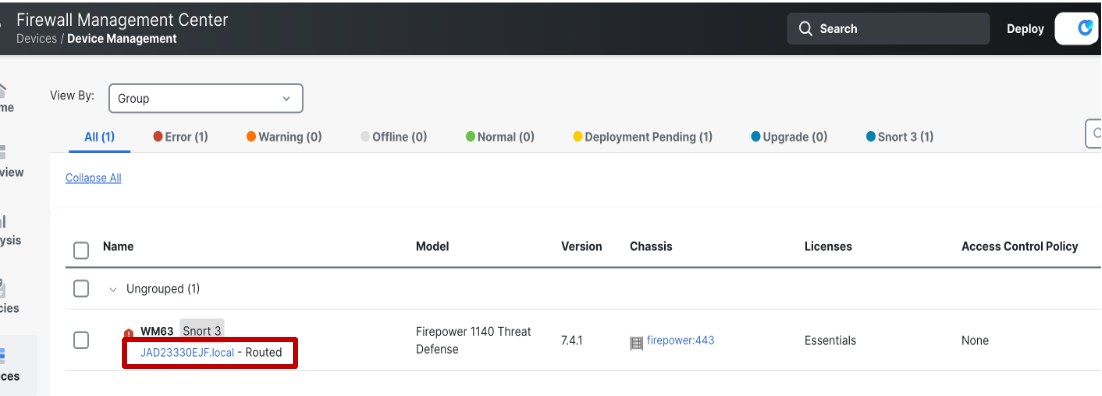
FMCでデバイス登録が完了すると、デバイスのホスト名は
<Serial_number>.localの形式で表示されます。
-
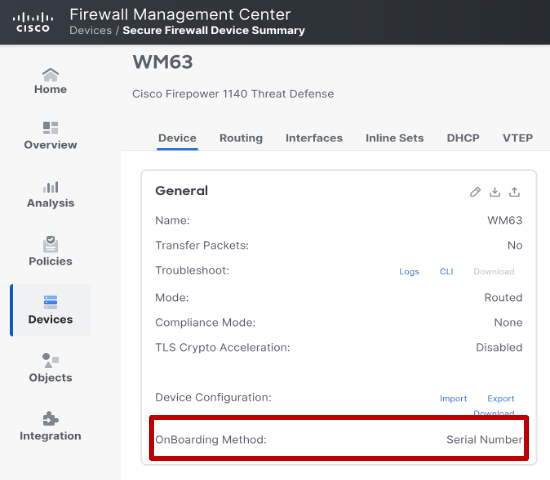
デバイス編集ページのDeviceタブでは、オンボーディング方法がSerial Numberと表示されます。
プロビジョニングエラー
-
管理者パスワードが未設定のために発生するプロビジョニングエラー
-
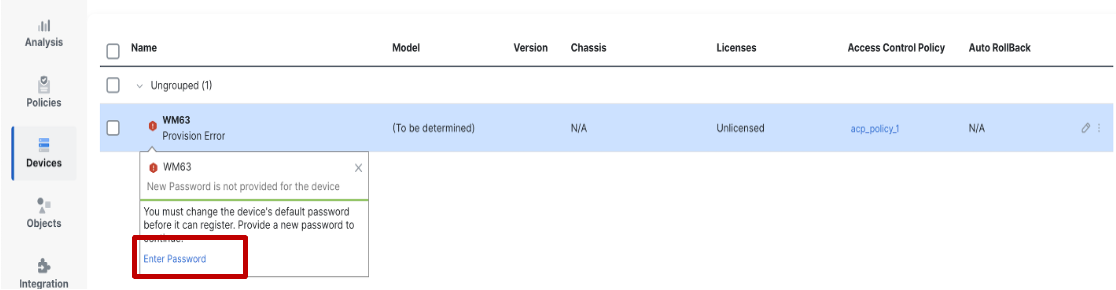
デバイスのデフォルト管理者パスワードが変更されておらず、登録時に新しい管理者パスワードも指定されていない場合、FTDデバイスのプロビジョニングは失敗します。
-
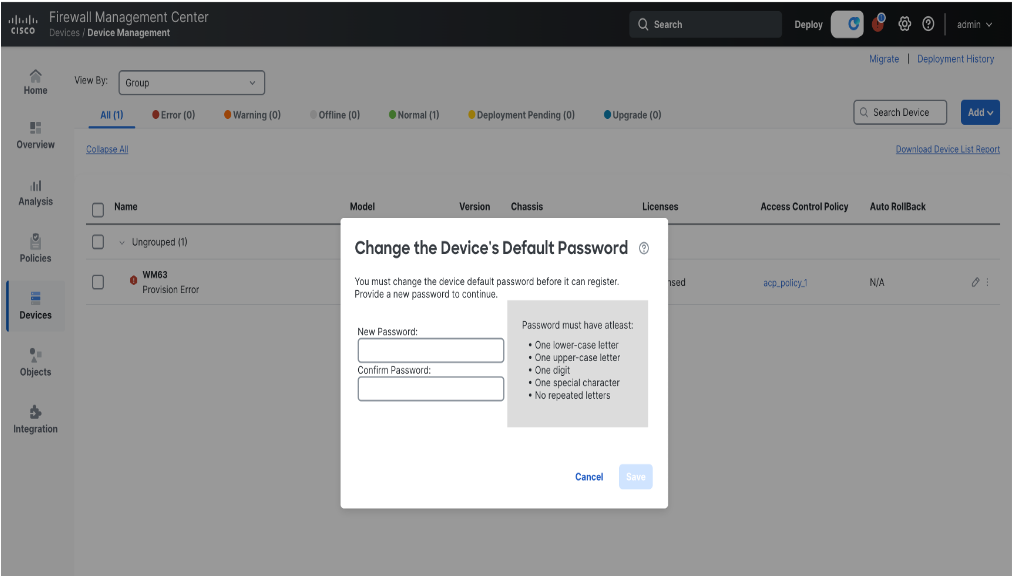
この場合、デバイスのステータスはProvision Errorと表示されます。エラーアイコンにカーソルを合わせると、Enter Passwordリンクが表示されます。
-
Enter Passwordをクリックして、新しい管理者パスワードを設定します。
-
Saveをクリックしてパスワードを保存し、登録を再試行します。
-
-
管理者パスワードがすでに設定済みのために発生するプロビジョニングエラー
-
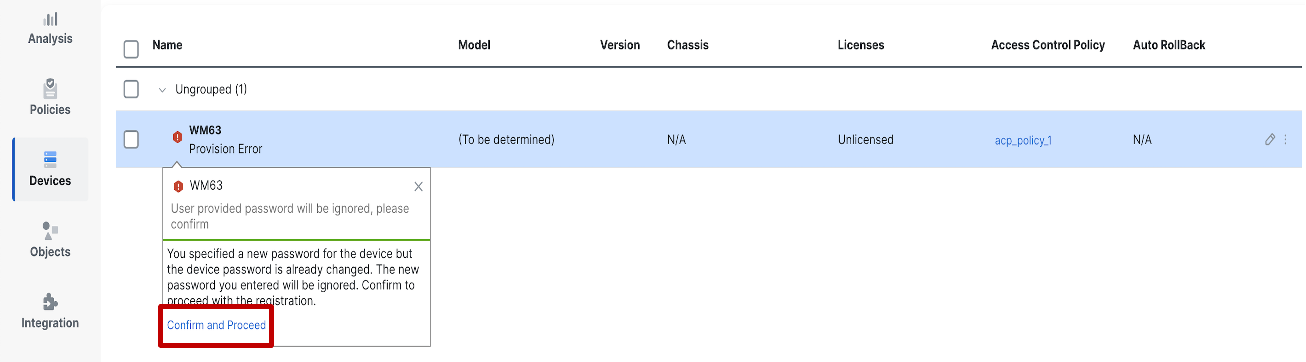
デバイスのデフォルト管理者パスワードがすでに変更されており、プロビジョニング時にユーザーも管理者パスワードを指定した場合、デバイスのプロビジョニングは失敗します。
-
Confirm and Proceedリンクをクリックすると、ユーザーが指定したパスワードを無視してオンボーディングが再度開始されます。
-
-
一般的なプロビジョニングエラー
-
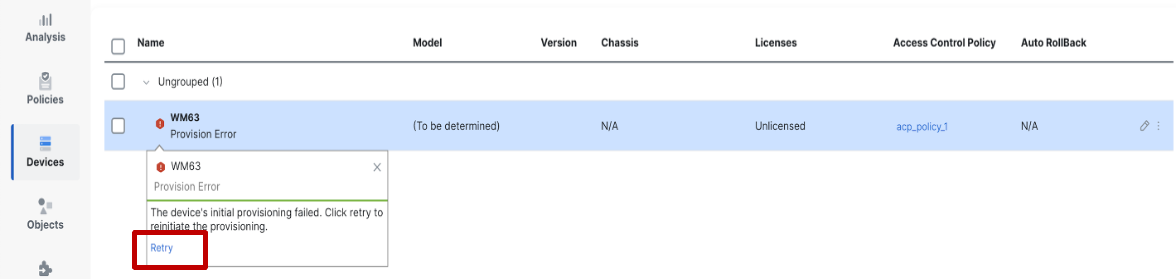
その他の一般的なエラーによりCDOでデバイスのプロビジョニングが失敗した場合、デバイスのステータスはProvision Errorと表示され、Retryリンクが表示されます。
-
このリンクをクリックすると、CDOでオンボーディングが再度開始されます。
-
追加リソース
SD-WAN Wizardの詳細については、次のリンクを参照してください。
Updated 2 days ago