
Encrypted Visibility のカスタム アプリケーション ディテクタ
言語: English | 日本語
概要
Encrypted Visibility Engine(EVE)を使用すると、TLS で暗号化されたトラフィックを復号せずに、クライアント アプリケーションを特定できます。ファイアウォール管理者は、この機能を使って特定のアプリケーションを制御し、ネットワークのセキュリティを高めることができます。
EVE は、Client Hello のフィンガープリントからプロセスを特定すると、そのプロセスを既知のクライアント アプリケーションに対応付けることができます。クライアント アプリケーションは数百種類あり、その数は増え続けていますが、EVE が特定するプロセスの種類はさらに多くあります。このため、接続イベントでは、EVE がプロセスを特定して Encrypted Visibility Process Name に表示していても、Client Application が汎用の SSL Client と表示されることがあります。
以下は、FMC 7.2 で管理する Threat Defense 7.2 デバイス向けの手順です。デバイスでは Snort 3 を使用し、EVE を有効にします。EVE には Threat ライセンスが必要です。FMC 7.2 の機能履歴
たとえば次のイベントでは、EVE がクライアント プロセスを非常に高い信頼度で docker と特定しています。一方、Client Application は SSL Client のままです。Client Application の値は、アクセス コントロール ルールや SSL ポリシー ルールで使用できます。接続イベントは 2022 年の例です。

Unified Events の EVE イベント
この記事では、Docker などのプロセスを制御するために、カスタム アプリケーション ディテクタを作成する方法を説明します。この例では、再署名に使う証明書が認識されず Docker Hub へのアクセスに問題が生じているため、Docker プロセスを送信 SSL トラフィックの復号ルールの対象外にします。
カスタム アプリケーションの作成
手順 1:プロセスとアプリケーションの特定
まず、アプリケーションに対応付けるプロセスを特定します。評価するアプリケーション トラフィックの接続ロギングを有効にし、Analysis > Unified Events でアプリケーション トラフィックのイベントを分析します。
次のように、イベント ビューに Client Application、Encrypted Visibility Process Name、Encrypted Visibility Process Confidence Score の列を追加します。
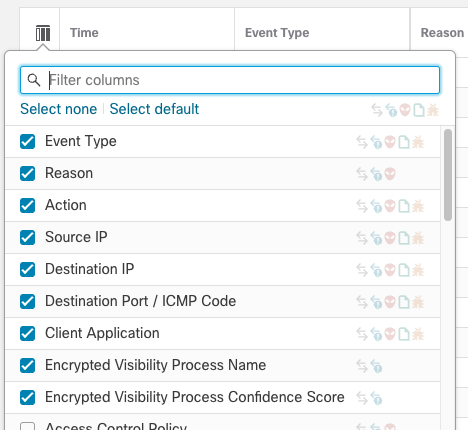
Unified Events の列の選択
フィールド名を探すには、フィールド選択ドロップダウンの上部にある Filter columns フィールドに検索語を入力します。
Unified Events の検索バーで、カスタム アプリケーションに対応付けたい EVE のプロセスを検索します。EVE がそのプロセスを一貫して特定でき、プロセスの信頼スコアが高いことを確認します。この例では、docker プロセスが一貫して 99% の信頼度で特定されています。
プロセスの信頼スコアと、Encrypted Visibility Process Name の正確な値を控えます。この名前は大文字と小文字を区別します。この例の値は次のとおりです。
Process name:docker
Confidence Score:99%
手順 2:カスタム ディテクタの作成
カスタム アプリケーション検出は、「アプリケーション」と「アプリケーション ディテクタ」の 2 つの要素で構成されます。アプリケーションは FMC の各種ポリシーに表示され、次のような情報を含みます。
- アプリケーション名
- 説明
- ビジネス関連性
- リスク
- カテゴリ
- タグ
アプリケーション ディテクタで、アプリケーション トラフィックを特定するために必要な通信の特性を定義します。たとえば、使用ポートや、アプリケーション トラフィック内の特定のバイト列や文字列が対象です。今回の例では、特定の EVE プロセスの識別結果と、その信頼スコアを使用します。
以下の手順では、アプリケーション ディテクタとアプリケーションを同時に作成します。似た入力が続きますが、最終的に EVE のアプリケーション ディテクタで特定されるアプリケーションを作成できます。
FMC で Policies > Application Detectors に移動し、Create Custom Detector をクリックします。
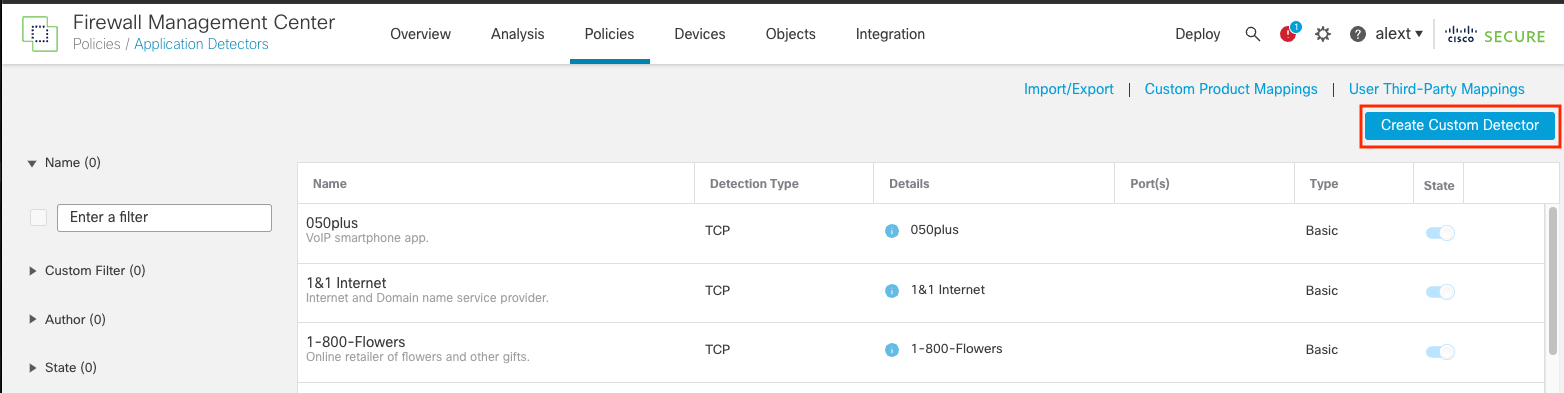
Policies > Application Detectors
Custom Application Detector ダイアログが表示されます。任意の名前を付けられますが、この例では Docker とします。
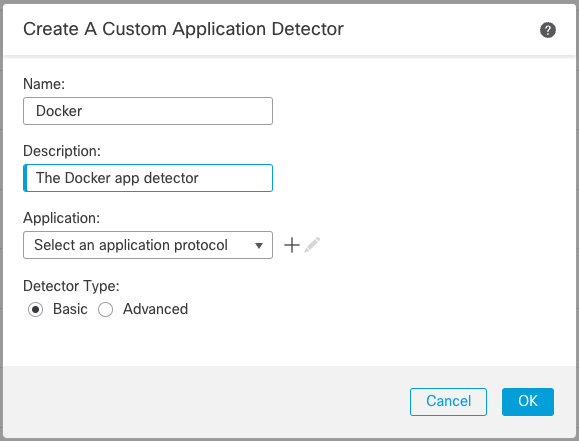
Application Detector ダイアログ
手順 3:Docker アプリケーションの作成
注意ユーザー定義アプリケーションの作成を確定すると、現在のドメインとその子ドメインの管理対象デバイスで Snort が直ちに再起動します。再起動はポリシーの展開操作を待たずに発生します。再起動中にトラフィックがドロップされるか、それ以上インスペクションされずに通過するかは、デバイスのトラフィック処理に応じて異なります。FMC 7.2 のアプリケーション検出ガイド
この例の Docker アプリケーションを作成するには、Application ドロップダウンの横にある + をクリックします。
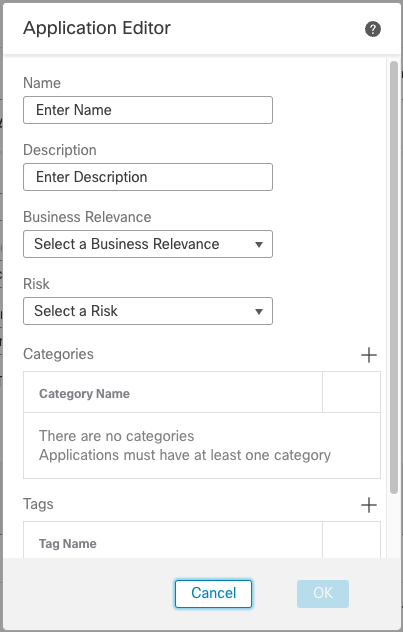
Application Editor ダイアログ
ここでは、新しい Docker アプリケーションの情報を入力します。入力した情報は、オブジェクト、アクセス コントロール ルール、SSL ポリシー ルールで表示され、使用されます。
Name:Docker
Description:Docker application
Business Relevance:High
Risk:Low
Categories:(適切なカテゴリを 1 つ以上選択)
Tags:SSL protocol, encrypted visibility engine
多くのフィールドは名前のとおりですが、Tags について補足します。通常、タグはさまざまな条件でアプリケーションを絞り込むために使用します。たとえば、組み込みの EVE アプリケーションにはすべて encrypted visibility engine タグが付いています。EVE がサポートするアプリケーションだけを表示したい場合は、このタグで絞り込むことができます。
SSL protocol タグにはもう 1 つの役割があります。アプリケーション条件はアクセス コントロール ポリシーや SSL ポリシーで使用できますが、SSL ポリシー ルールで選択できるアプリケーションの数は、アクセス コントロール ルールよりも少なくなります。これは、SSL ポリシーに表示されるアプリケーションに SSL protocol タグが必要なためです。暗号化されていないアプリケーションは、SSL ルールの条件として使用できません。
この Docker アプリケーションを SSL ルールで使用する場合は、SSL protocol タグを付けておく必要があります。今回の例では EVE のアプリケーションであることが分かるよう、encrypted visibility engine タグも付けています。
手順 4:Docker アプリケーションを Docker アプリケーション ディテクタに追加
新しい Docker アプリケーションを追加すると、ディテクタのダイアログに戻ります。Application ドロップダウンから、作成したアプリケーションを選択できます。
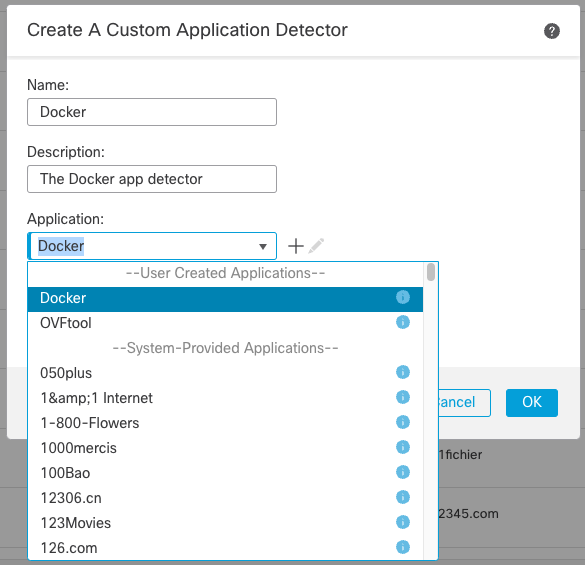
新しい Docker アプリケーションの選択
手順 5:検出パターンの追加
OK をクリックすると、アプリケーション ディテクタの設定画面が表示されます。ここで、Docker アプリケーションとして特定するトラフィックの属性を定義します。検出パターンやパケット キャプチャなどを追加できます。
Detection Patterns の下にある Add をクリックします。
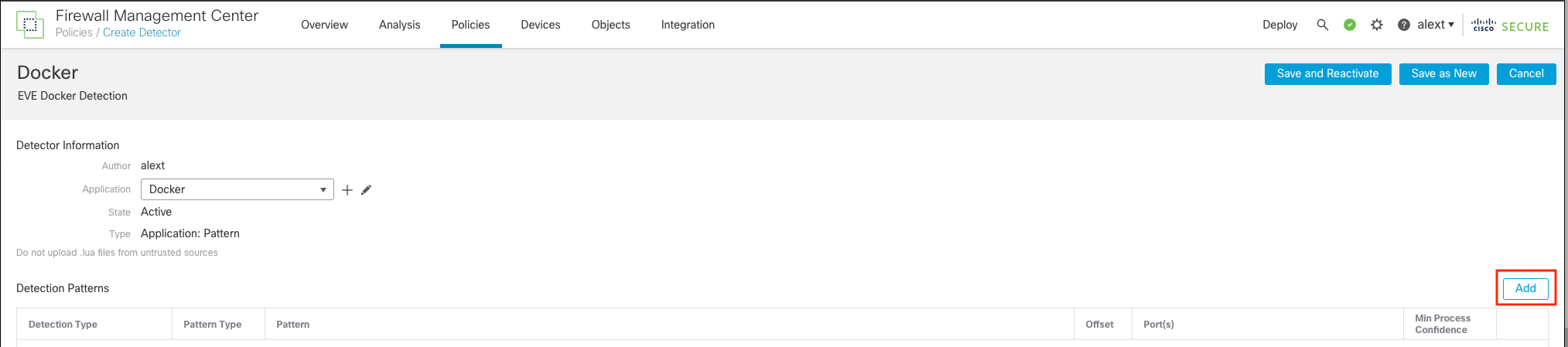
検出パターンの追加
Add Pattern ダイアログが表示されます。
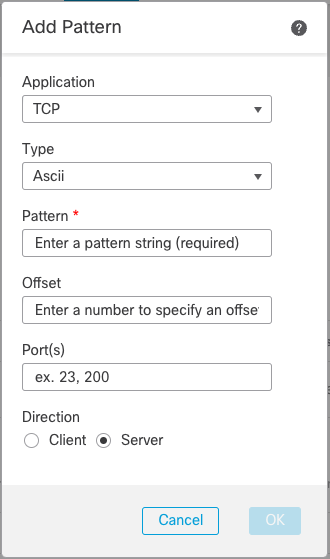
Add Pattern ダイアログ
Application ドロップダウンで Encrypted Visibility Engine を選択すると、ダイアログに表示される入力項目が絞られます。
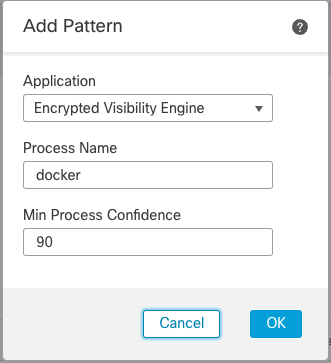
Encrypted Visibility Engine を選択した Add Pattern ダイアログ
表示されるフィールドは Process Name と Min Process Confidence のみです。Process Name は大文字と小文字を区別するため、イベント ビューに表示された名前と完全に一致させてください。
注取得した接続イベントをもとに、プロセス信頼スコアの最小値を決めます。この例では、特定したプロセスを照合するための最小値を 90% に設定します。
手順 6:ディテクタの有効化
OK をクリックしてディテクタの一覧に戻ります。アプリケーション ディテクタは追加されていますが、この時点ではまだ有効になっていません。
有効にするアプリケーションを Name または Author で検索します。カスタム ディテクタを探すには、Author の条件を展開し、自分のユーザー名で絞り込むと便利です。
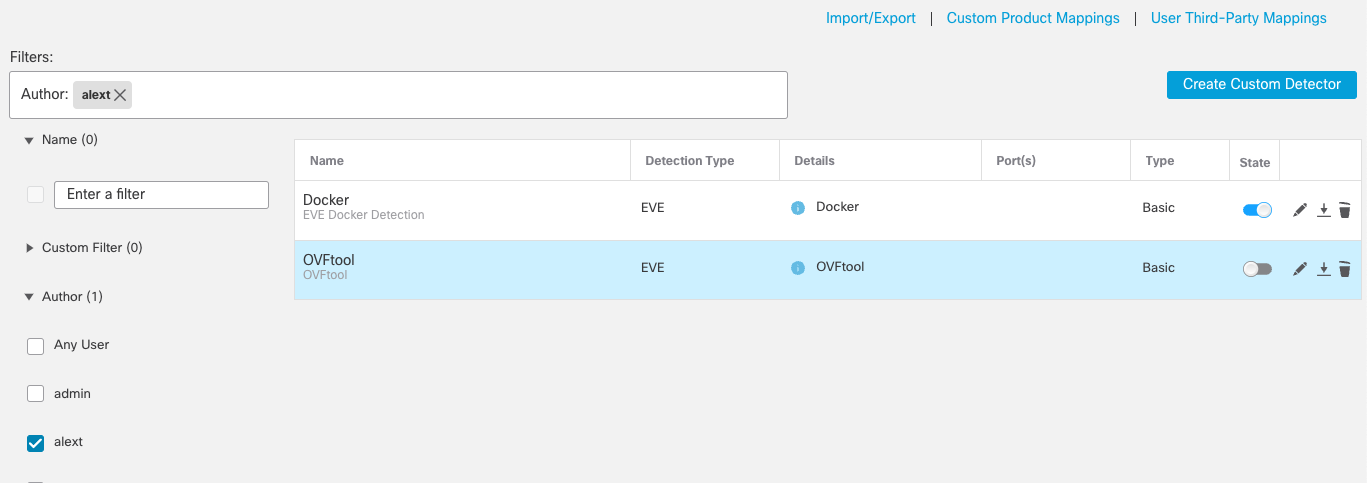
Author によるディテクタの絞り込み
対象アプリケーションの State 列のトグルをクリックすると、デバイス上での Snort の再起動に関する警告が表示されます。
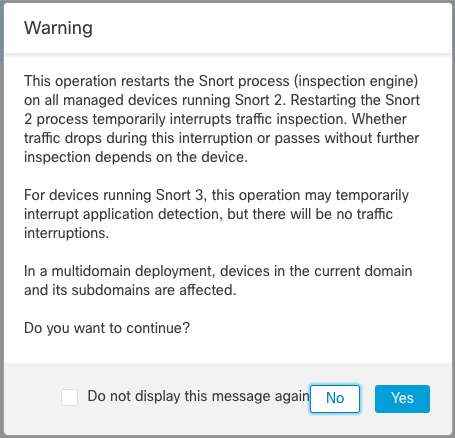
アプリケーション ディテクタの警告
注Yes をクリックすると、ディテクタが有効になり、現在のドメインとその子ドメインの管理対象デバイスで Snort が直ちに再起動します。再起動はポリシーの展開操作を待たずに発生し、Snort 2 と Snort 3 の両方のデバイスに影響する場合があります。再起動中にトラフィックがドロップされるか、それ以上インスペクションされずに通過するかは、デバイスのトラフィック処理に応じて異なります。FMC 7.2 のアプリケーション検出ガイド
動作確認
カスタム アプリケーション ディテクタを有効にしたら、アプリケーションをテストし、正しく特定されることを確認します。アクセス コントロール ポリシーで、対象のアプリケーション トラフィックの接続ロギングが有効になっていることを確認してください。
該当するアクセス コントロール ルールの Logging タブで、Log at End of Connection チェックボックスをオンにします。
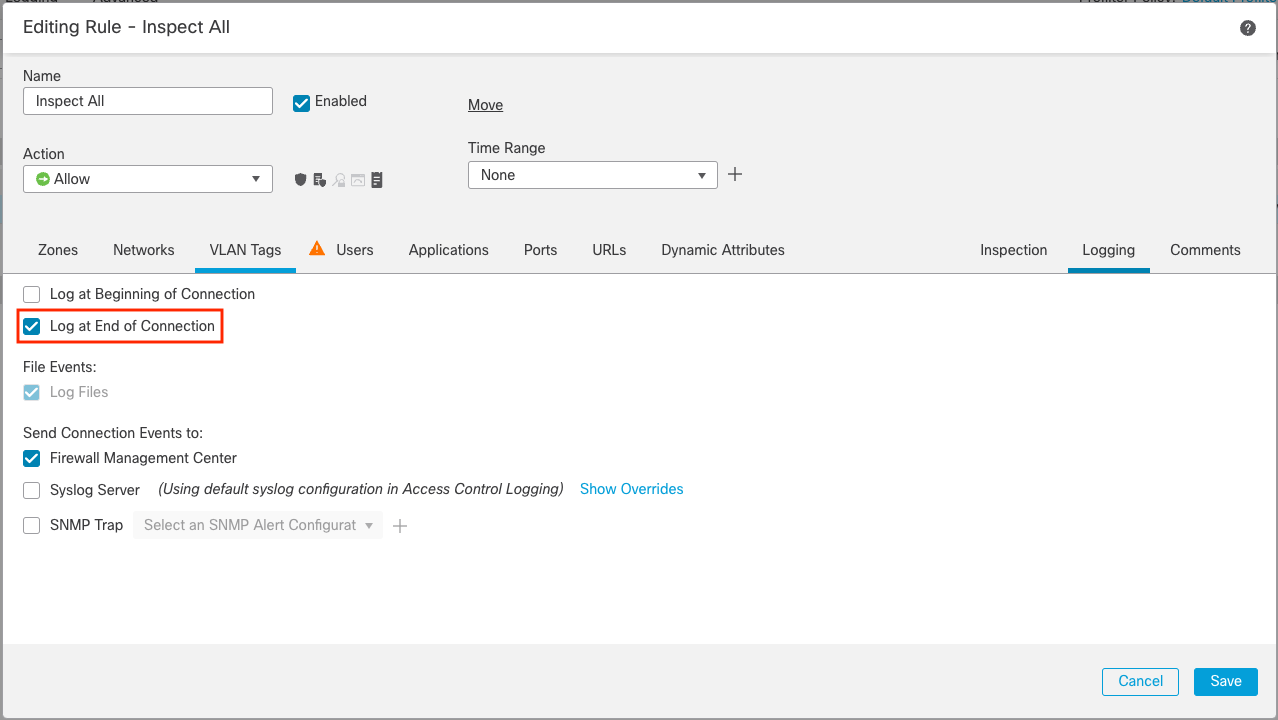
アクセス コントロール ルールのロギング
必要に応じてポリシーを展開し、アプリケーションをテストします。対象プロセス(この例では docker)の接続が表示され、Client Application には汎用の SSL Client に代わって、新しく作成した Docker アプリケーションが表示されます。
設定前のアプリケーション イベントは、次のように表示されていました。

設定後は、次のように表示されます。

確認後は、このアプリケーションをアクセス コントロール ルールや SSL ポリシー ルールで使用できます。
次の例では、新しく作成した Docker アプリケーションを SSL ポリシーの Do Not Decrypt ルールに追加しています。
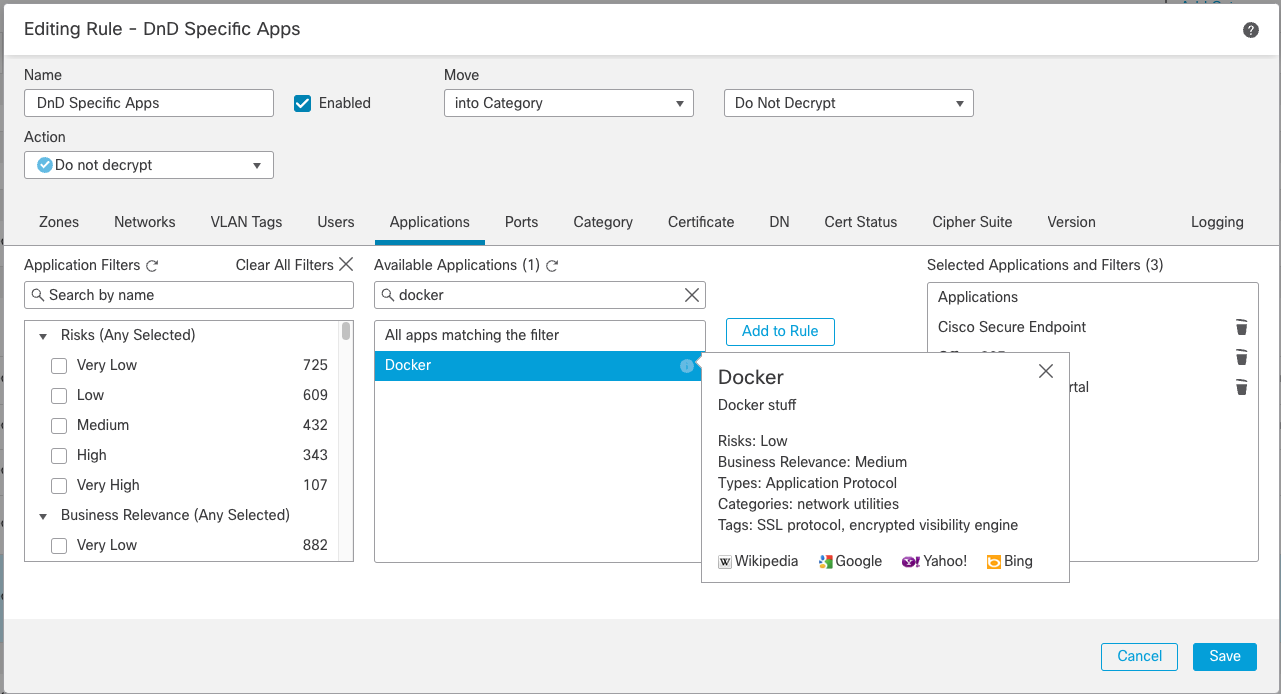
注SSL ポリシーの Available Applications リストにアプリケーションを表示するには、そのアプリケーションに SSL protocol タグが必要です。
まとめ
Encrypted Visibility Engine は、Client Hello のフィンガープリントに基づいて数千種類のプロセスを特定できます。ただし、プロセスの種類は増え続けており、すべてがクライアント アプリケーションに対応付けられているわけではありません。カスタム アプリケーション ディテクタを使用すると、対応する組み込みアプリケーションが用意される前でも、Encrypted Visibility Engine の幅広いプロセス識別を活用できます。
Updated 2 days ago