
HA とクラスタのアップグレード ワークフロー
Cisco Secure Firewall の HA とクラスタのアップグレード ワークフロー
言語: English | 日本語
はじめに
Firewall Management Center(FMC)7.2 の Threat Defense アップグレード ウィザードでは、クラスタや高可用性(HA)ペアがグループとして表示されます。クラスタではデータ ユニットのアップグレード順序を指定できます。制御ユニットは最後にアップグレードされます。このガイドでは HA ペアを例に手順を説明します。
この例では、リリース 7.2 の Secure Firewall Management Center(FMC)を使用して、FTDv for VMware の HA ペアを 7.1.0 から 7.1.0.1 ビルド 28 にアップグレードします。ウィザードでは 7.1.0.1-28 と表示されます。アップグレードを開始する前に、対象のプラットフォームとリリースでサポートされるアップグレード パス、前提条件、トラフィックへの影響を確認し、メンテナンス時間を確保してください。アップグレードが正常に完了した後に元のバージョンへ戻せるようにする場合は、該当する System > Updates の手順と制約を確認してください。詳細については、Threat Defense アップグレード ガイドを参照してください。
設定
手順 1: Cisco Secure Firewall Management Center(FMC)にログインし、Devices > Device Management を開きます。HA ペアのチェックボックスをオンにし、Select Action > Upgrade Firepower Software を選択します。
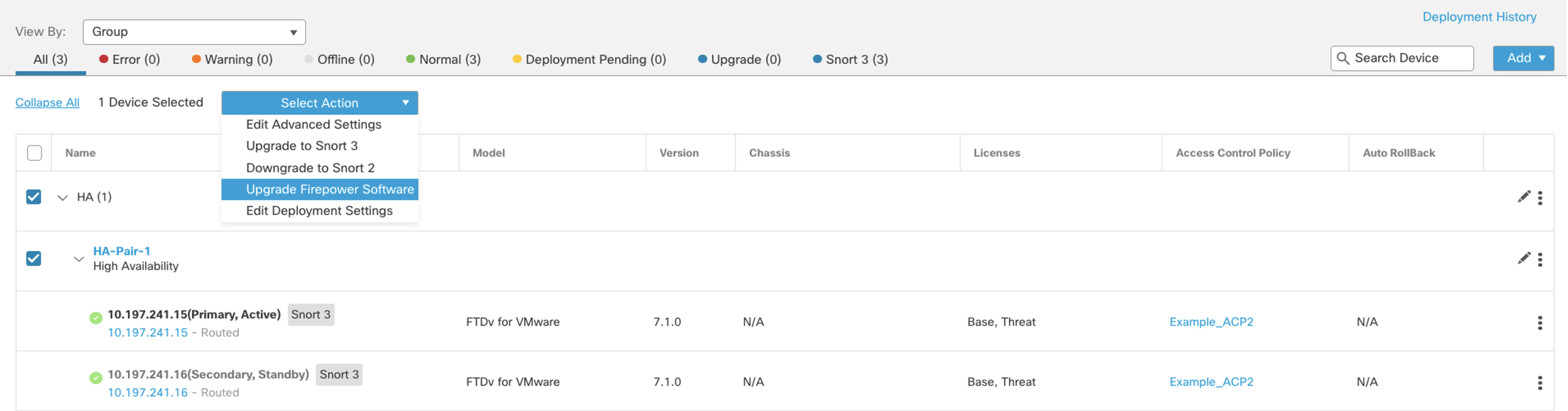
図 1:Device Management ページ
注Devices > Device Upgrade からもアクセスできます。
手順 2: Upgrade to の一覧から、アップグレード先のリリースを選択します。
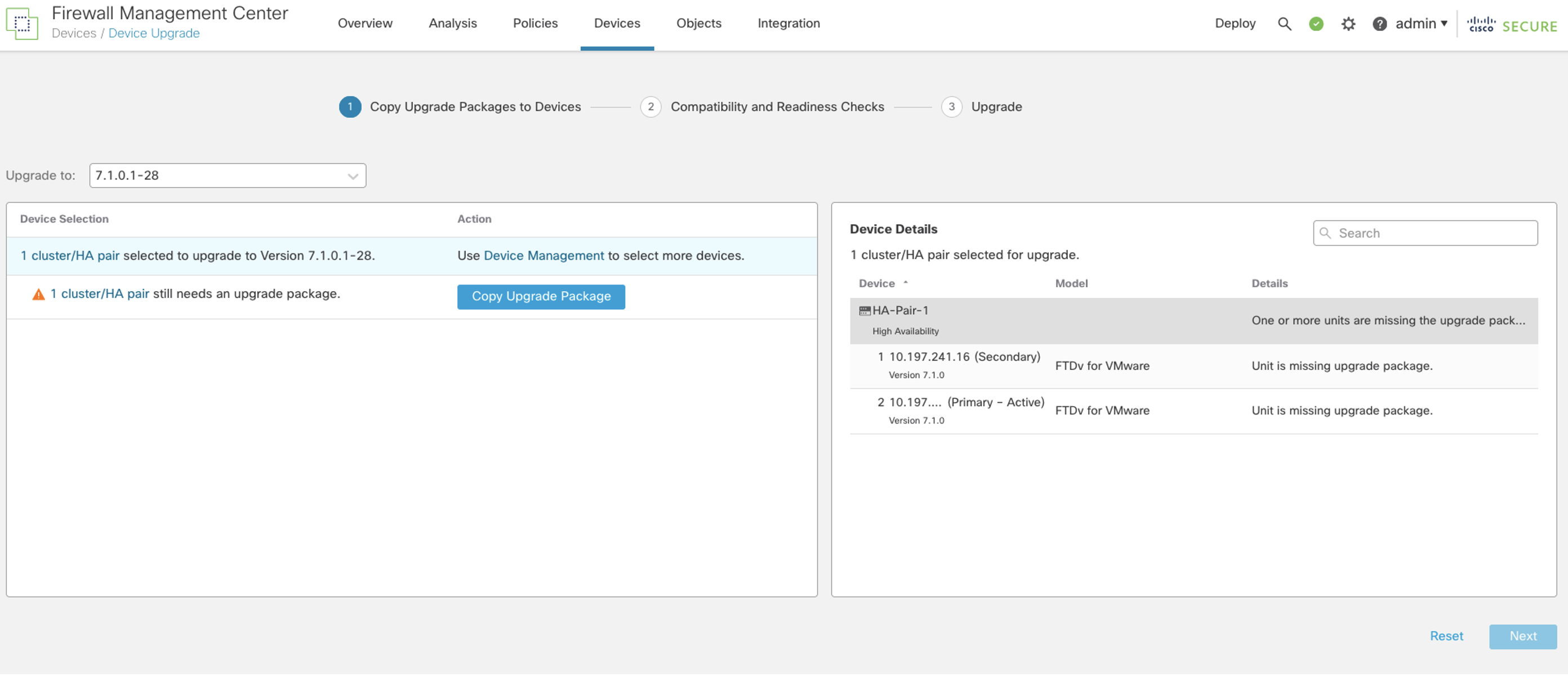
図 2:デバイスにアップグレード パッケージをコピーするページ
注アップグレード パッケージが表示されない場合は、画面右上の歯車アイコンから System > Updates を開き、FMC にパッケージをアップロードします。
手順 3: Copy Upgrade Package をクリックし、Continue をクリックします。
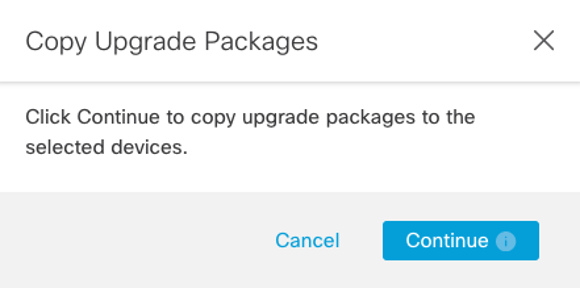
図 3:アップグレード パッケージのコピー
手順 4(任意): Tasks でファイルのコピーの進行状況を確認できます。
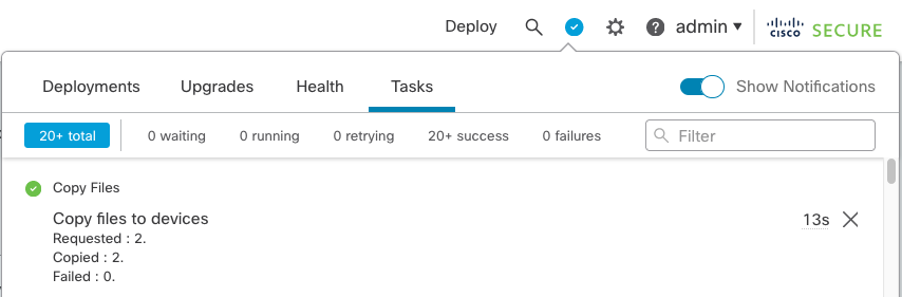
図 4:アップグレード パッケージのコピーの進行状況の確認
手順 5: 選択したデバイスへのパッケージのコピーが完了し、緑色のチェック マークが表示されたら、Next をクリックします。
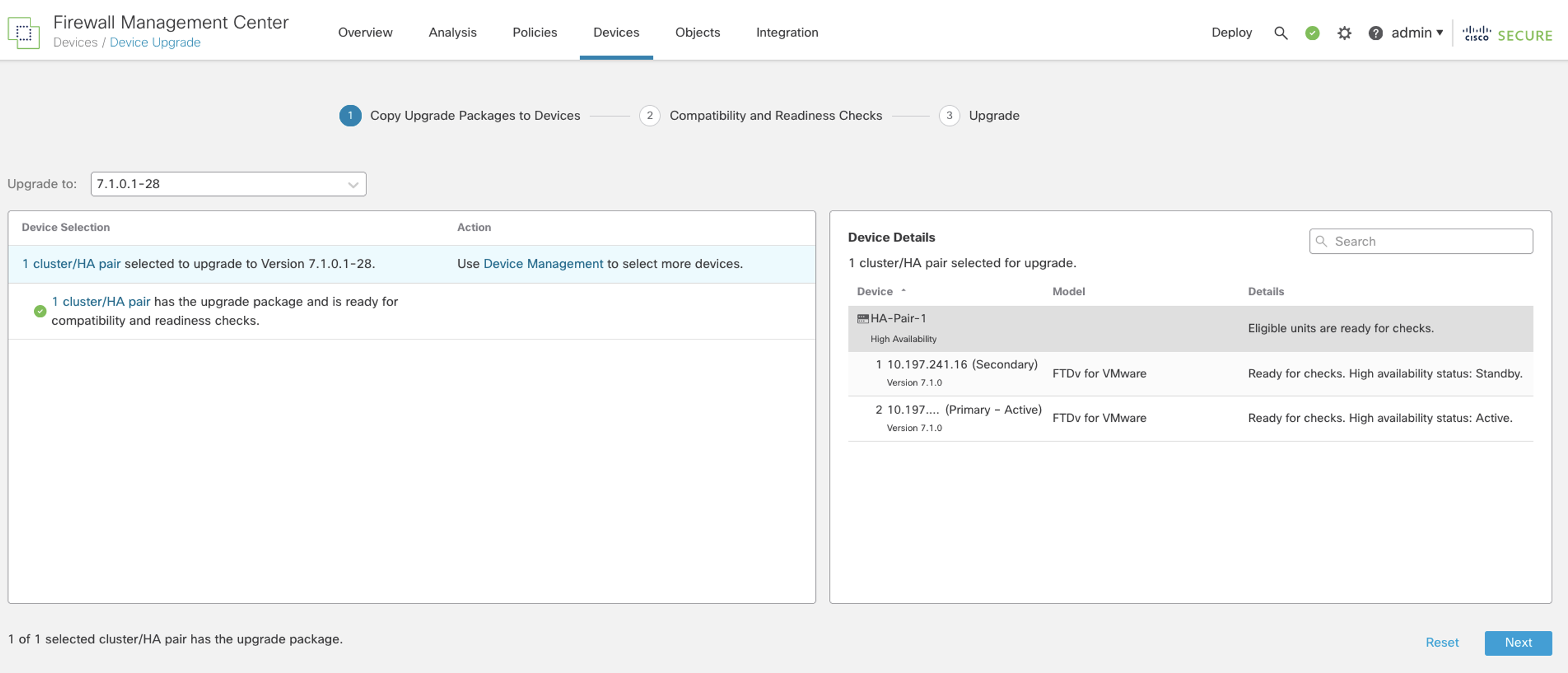
図 5:デバイスへのアップグレード パッケージのコピー完了
手順 6: Run Readiness Check をクリックし、Continue をクリックします。
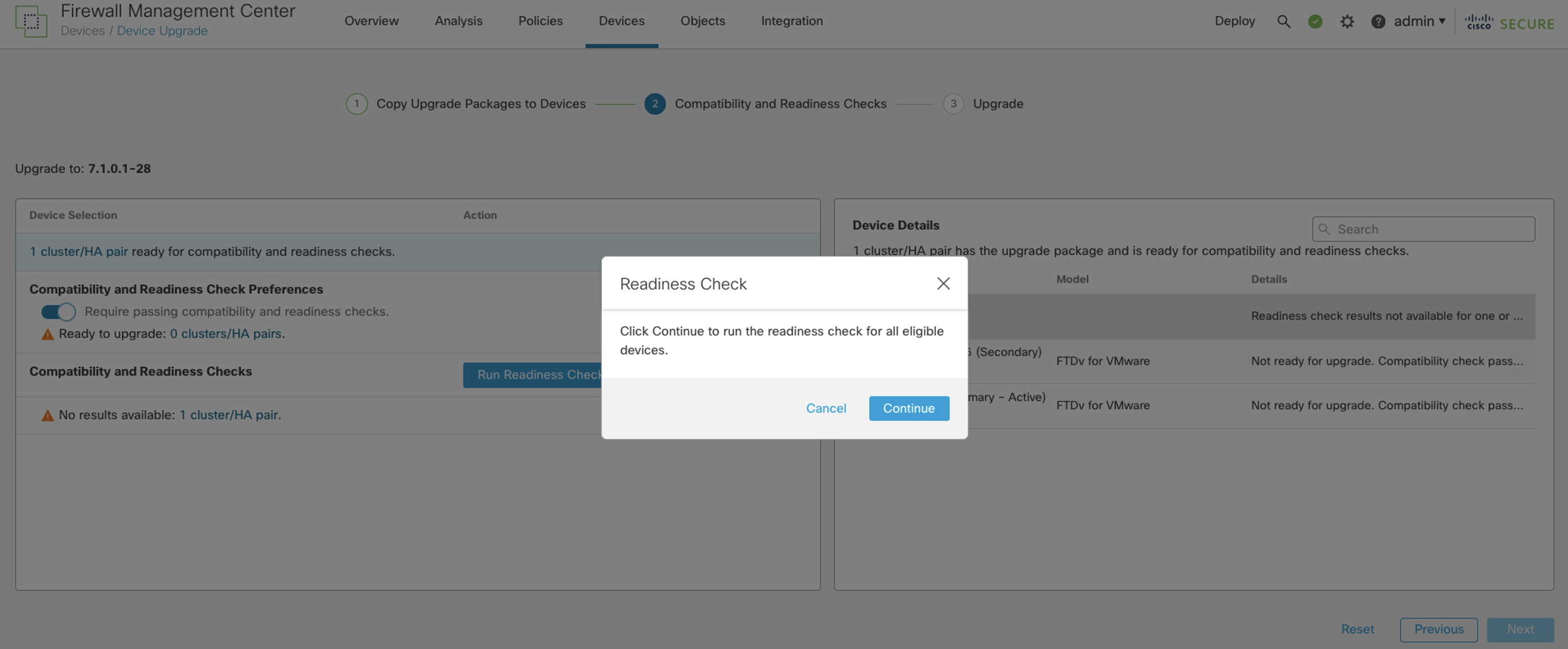
図 6:準備状況チェックの実行
手順 7(任意): Tasks で準備状況チェックのステータスを確認できます。
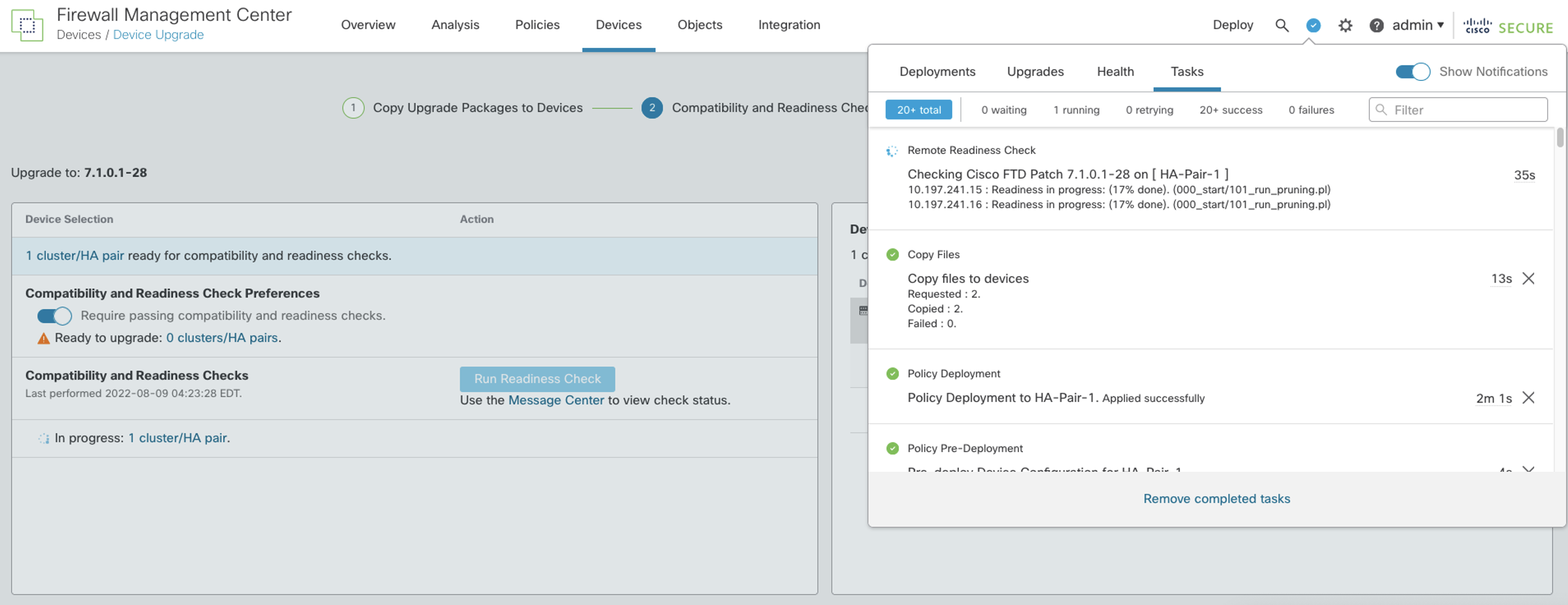
図 7:Tasks での準備状況チェックの監視
手順 8: 準備状況チェックに合格したら、Next をクリックします。
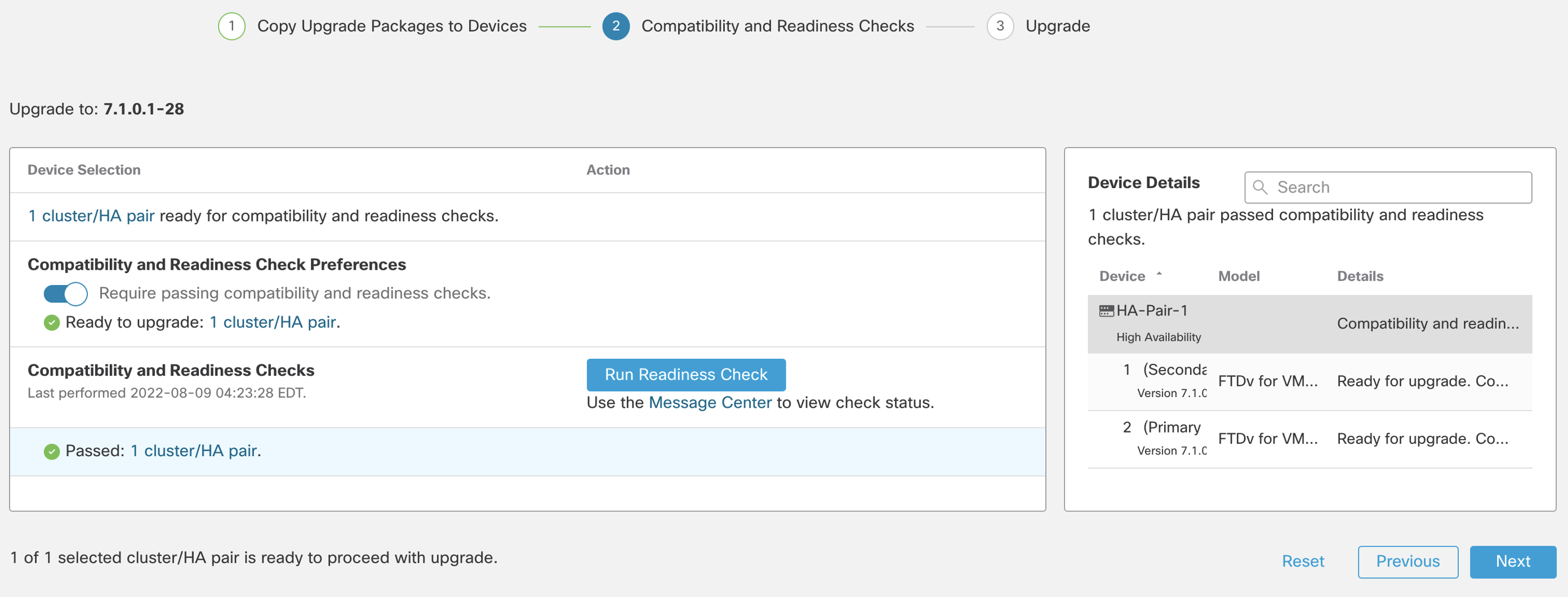
図 8:準備状況チェックの正常終了
注HA ペアでは、その時点でスタンバイのユニットを先にアップグレードします。2 台の役割が切り替わってから、もう一方のユニットがアップグレードされます。この例では Secondary がスタンバイです。クラスタではデータ ユニットのアップグレード順序を変更できます。制御ユニットは最後にアップグレードされます。
手順 9: Start Upgrade をクリックしてから、Upgrade をクリックします。
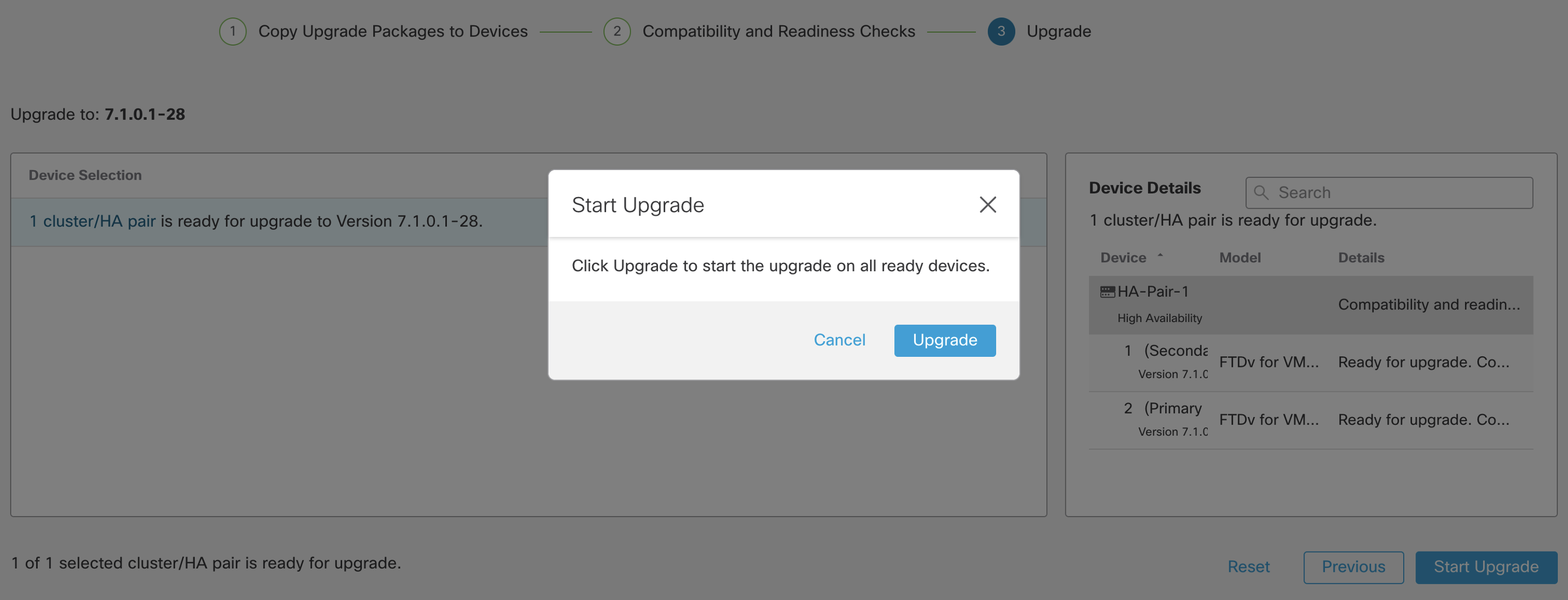
図 9:アップグレードの開始
手順 10: Finish をクリックしてウィザードを閉じます。デバイスのアップグレードはバックグラウンドで続行されます。
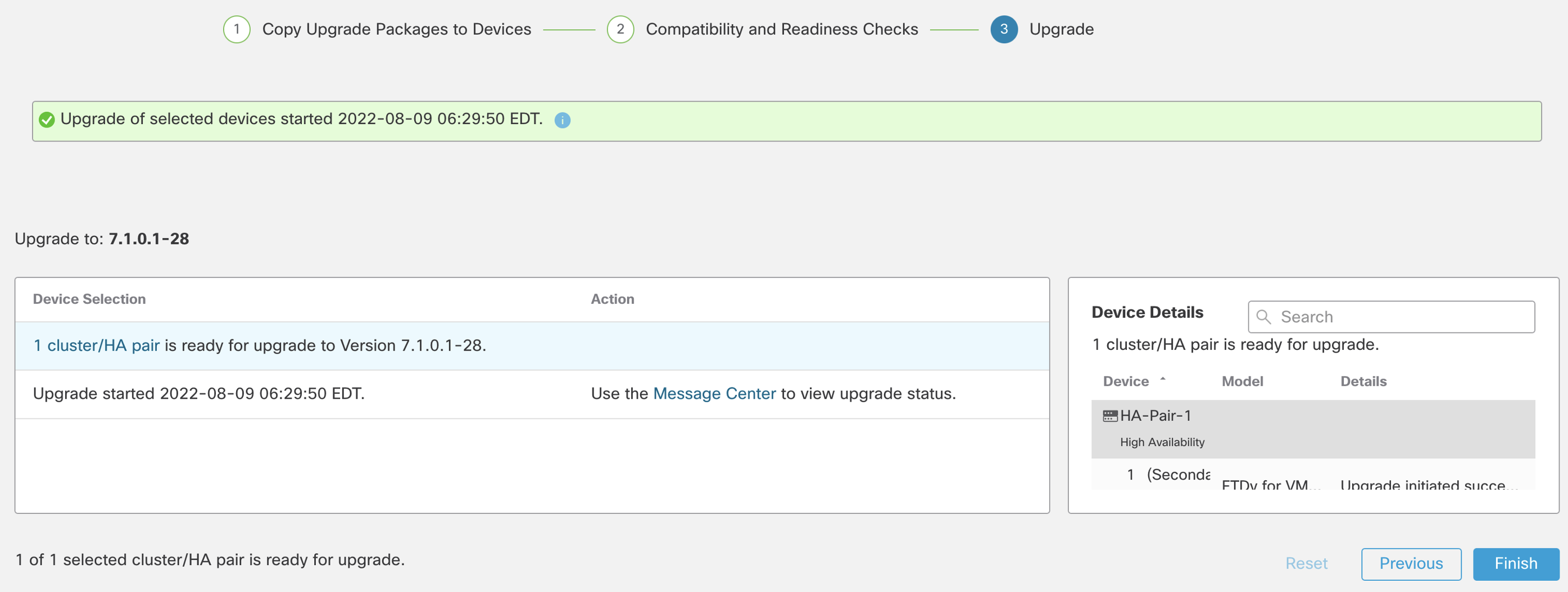
図 10:アップグレード ウィザードの終了
手順 11: 両方のユニットのアップグレードが完了するまで、Tasks で進行状況を確認します。アップグレードが完了したら、確認手順に進みます。
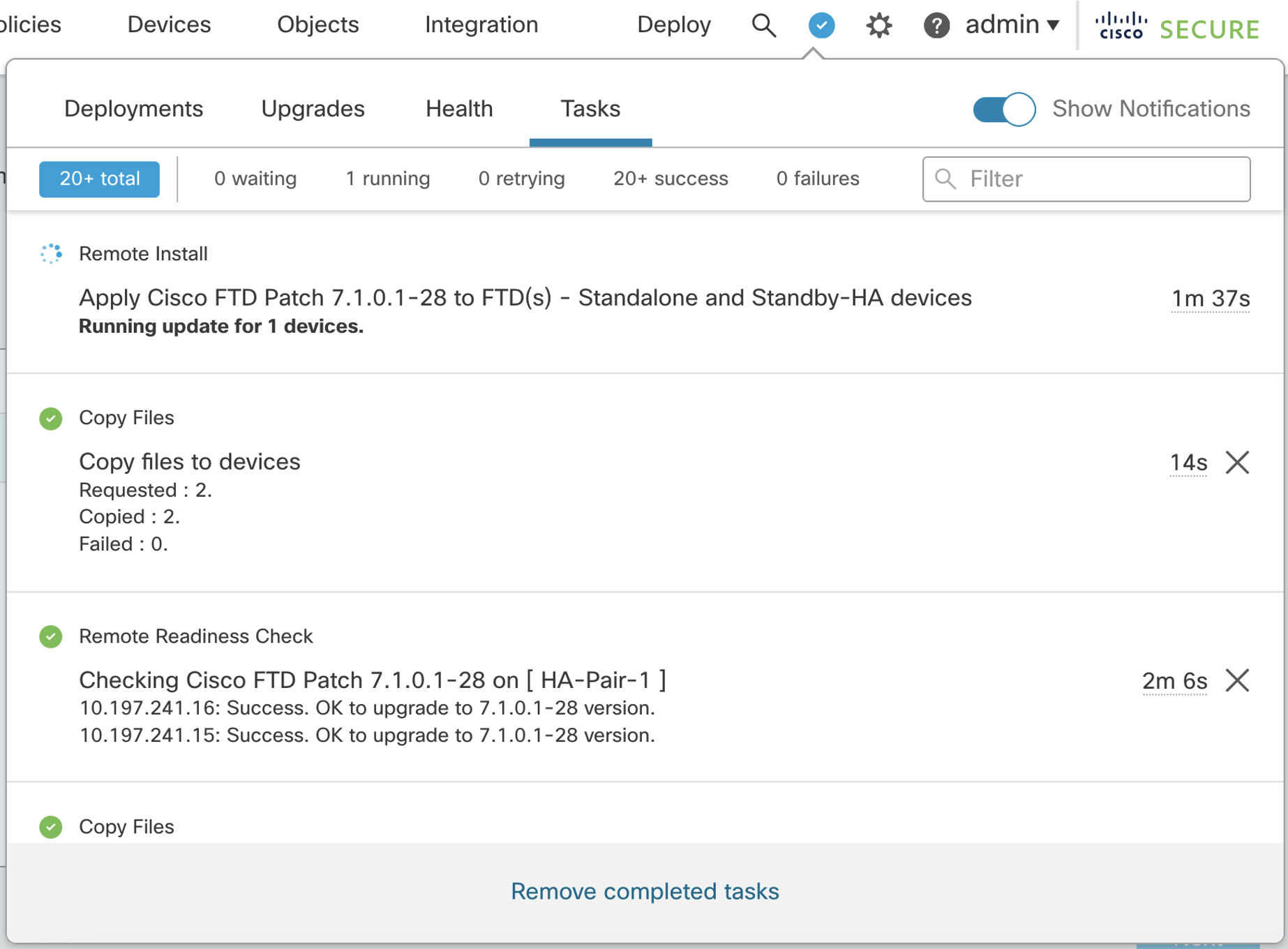
図 11:Tasks でのアップグレードのステータスの確認
確認
手順 1: Devices > Device Management を開き、HA ペアの両方のユニットにアップグレード先のバージョンが表示されていることを確認します。両方のユニットが正常であることと、アクティブまたはスタンバイの役割を確認します。アップグレードの前後で役割が変わることがあります。
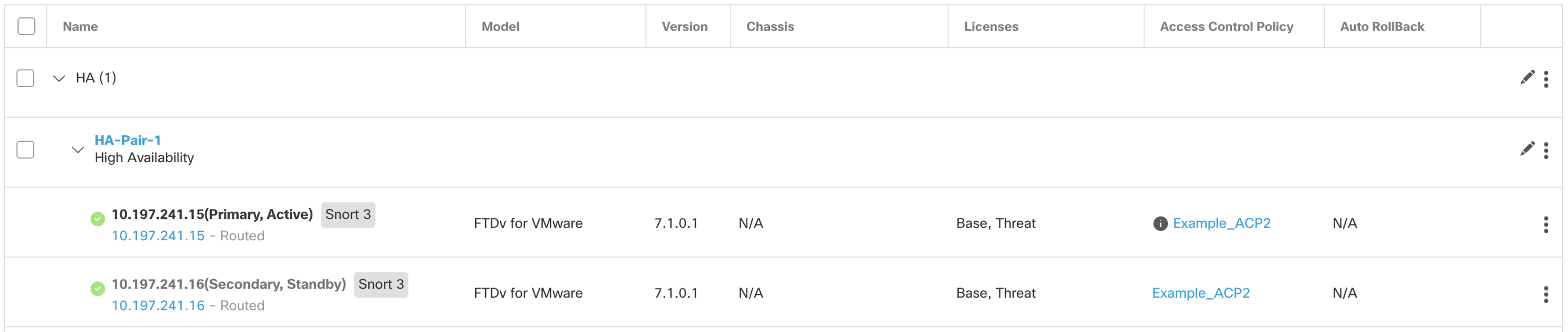
図 12:アップグレード後の Device Management ページ
手順 2: それぞれのデバイスの管理 IP アドレスに SSH で接続します。両方のデバイスで show version コマンドを実行し、表示されたバージョンが FMC の画面と一致することを確認します。
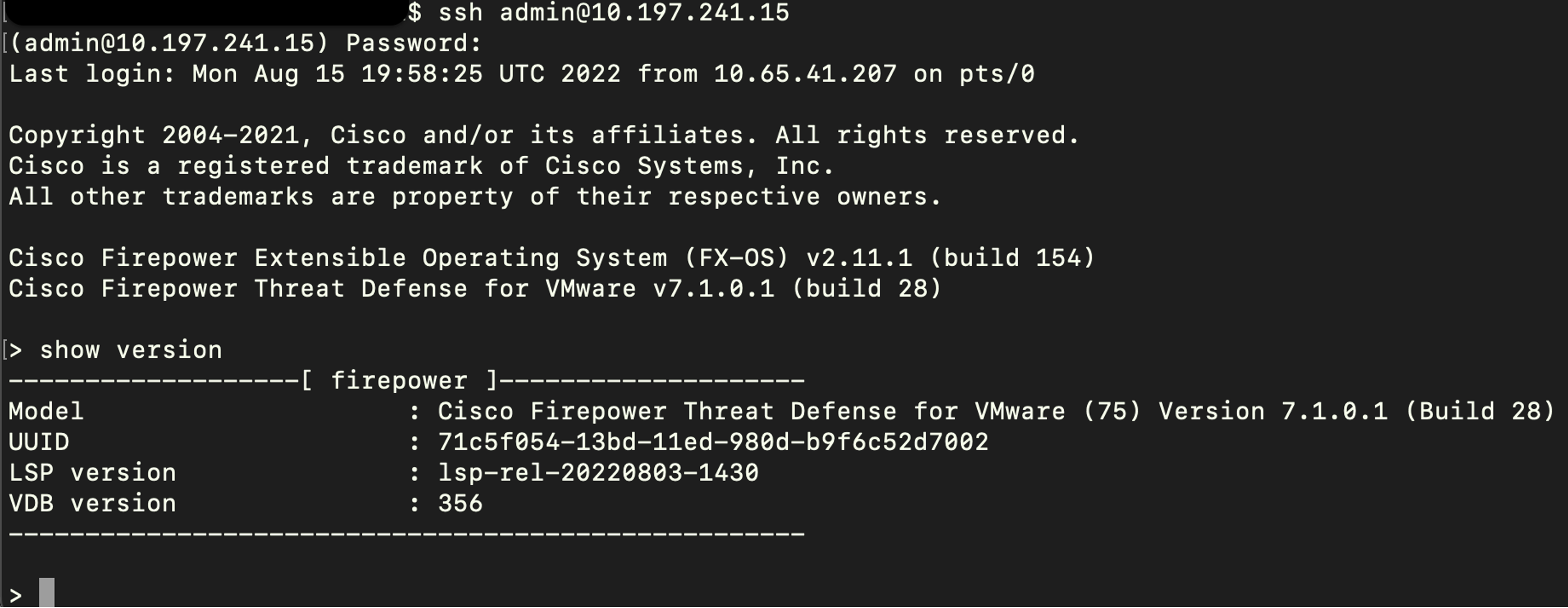
図 13:CLI での show version の実行
まとめ
このガイドでは、FMC 7.2 のウィザードで FTDv の HA ペアのアップグレードを開始し、進行状況と両方のユニットのバージョンを確認する手順を紹介しました。
📚 参考資料
Updated 2 days ago