
EVE 例外リスト
言語: English | 日本語
はじめに
Encrypted Visibility Engine(EVE)は、TLS 暗号化を使用するクライアント アプリケーションやプロセスを特定します。管理者は、その情報を確認して環境に応じたポリシーを適用できます。EVE はリリース 7.1 でベータ機能として初めて提供されました。
リリース 7.4 では、脅威信頼スコアに基づいて悪意のあるトラフィックをブロックする機能が EVE に追加されました。管理者は、悪意のある可能性があるトラフィックを EVE がブロックするためのスコアのしきい値を調整できます。EVE は、トラフィックを分析する際、それがマルウェアによるものである可能性に基づいてスコアを付けます。受信トラフィックが悪意のあるものと判定された場合、脅威信頼スコアに基づいて接続をブロックするように EVE を設定できます。
Threat Defense 7.6 では、EVE 例外リストが導入されました。管理者は、信頼済みサービスの継続や承認済みの社内テストなどのために、特定の接続を EVE のブロック対象外にできます。
設定
EVE 例外リストに一致する接続は、EVE のブロック判定の対象外になります。その他のファイアウォールの制御は引き続き適用されます。例外ルールでは次の属性を指定できます。
- プロセス名
- 宛先 IP アドレス
以下の手順では FMC 7.6 の UI を使用します。EVE 例外ルールは、アクセス コントロール ポリシーから設定する方法と、Unified Events でブロックされた接続を起点に設定する方法の 2 通りで設定できます。EVE 例外リストを使用するには、FMC で管理し、Snort 3 を実行する Threat Defense 7.6.0 以降のデバイスと、有効な IPS ライセンスが必要です。
EVE 例外リストの事前設定
- Policies > Access Control に移動します。編集するアクセス コントロール ポリシーの編集アイコンをクリックします。
- More > Advanced Settings に移動します。Encrypted Visibility Engine の横にある編集アイコンをクリックします。

Encrypted Visibility Engine の設定
- Encrypted Visibility Engine (EVE) と Block Traffic Based on EVE Score を有効にします。画面例では、Recommended Settings と Use EVE for Application Detection も有効になっています。
画面例では、スライダーが High に設定されています。スコアに基づくブロックのデフォルトのしきい値は 99% です。デフォルト設定では、EVE が悪意のあるトラフィックとして検出し、Encrypted Visibility Threat Confidence Score が 99% 以上の通信をブロックします。EVE の例外を追加するには、Add Exception Rule をクリックします。
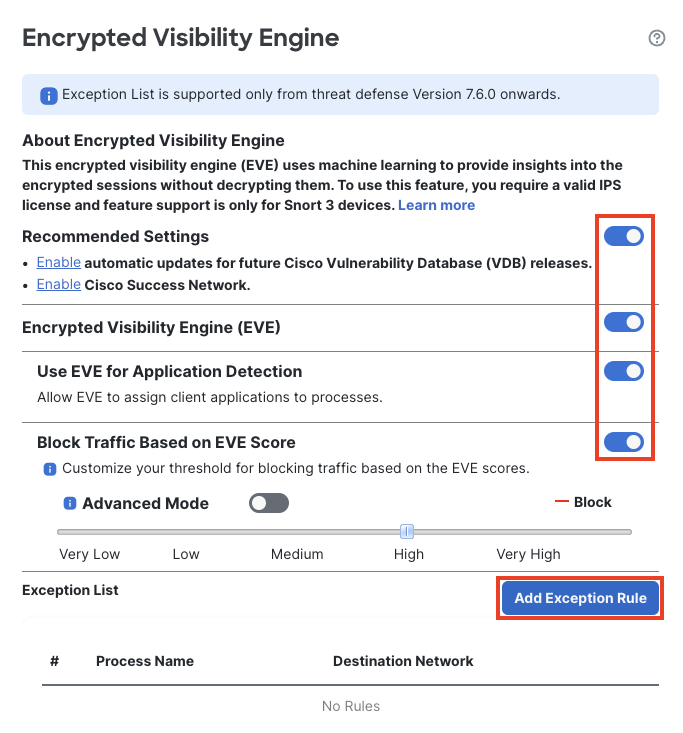
Encrypted Visibility Engine の設定
- Process Name タブを開きます。プロセス名を入力し、Add to Process をクリックします。
入力するプロセス名を Unified Events で確認した EVE のプロセス名と完全に一致させてください。大文字・小文字やスペースの違いも区別されます。
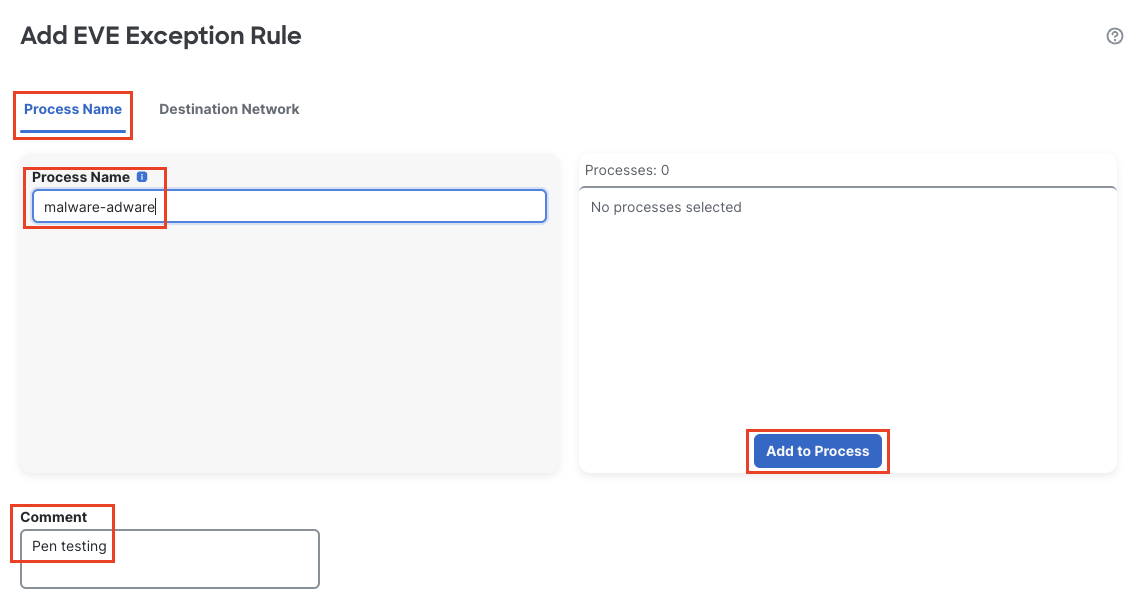
EVE 例外ルールの Process Name
- Network Objects を開きます。Manually Enter IP に、EVE のブロック対象から除外する宛先 IP アドレスを入力し、+ をクリックして追加します。EVE 例外ルールの Comment 欄にはコメントを入力できます。Save をクリックします。
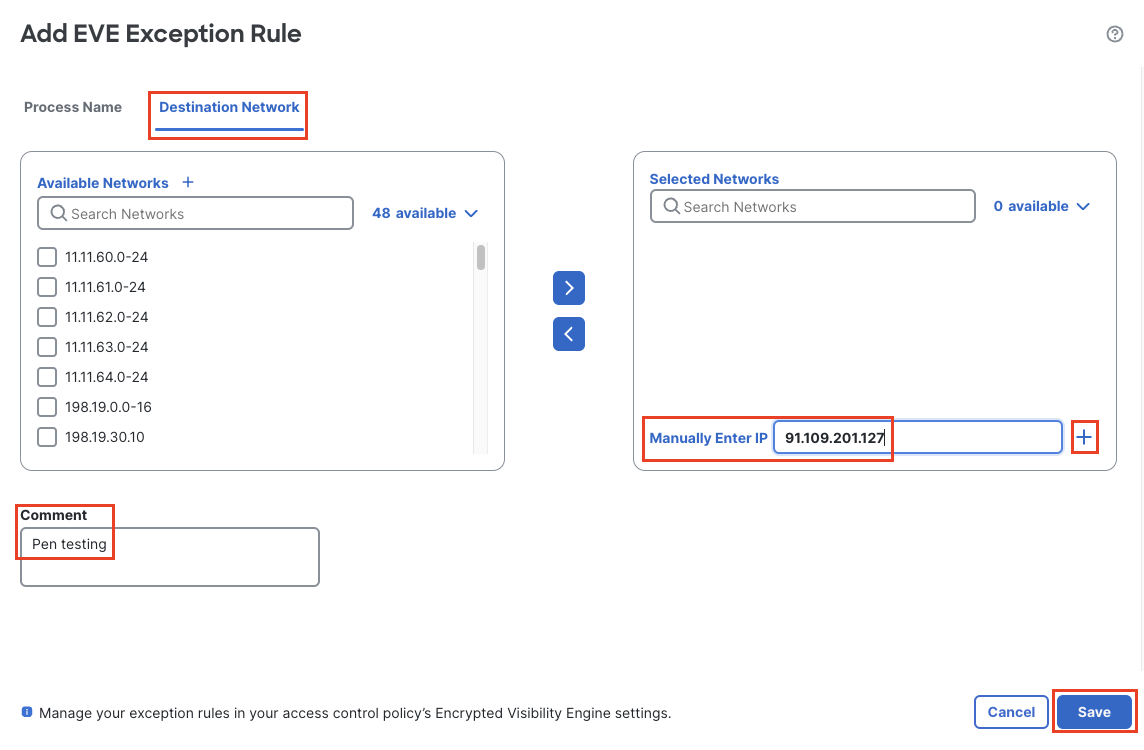
EVE 例外ルールの Network Objects
- 次に示すように例外ルールが追加されます。OK をクリックします。
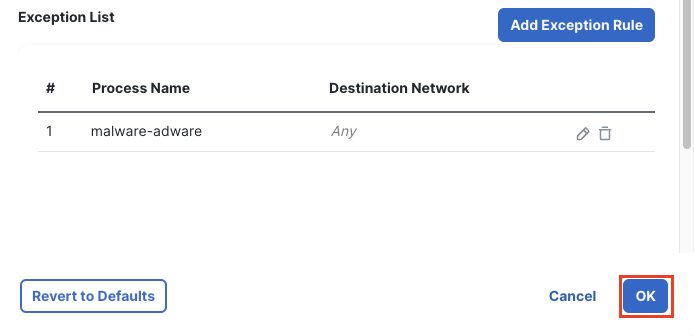
EVE 例外ルール
- Save をクリックしてアクセス コントロール ポリシーへの変更を保存し、Deploy をクリックしてファイアウォールに展開します。
- Analysis > Unified Events に移動します。検索バーで、例外リストに設定した値を使って Encrypted Visibility Process Name と Destination IP の列を絞り込みます。対象イベントの横にある > をクリックして展開します。
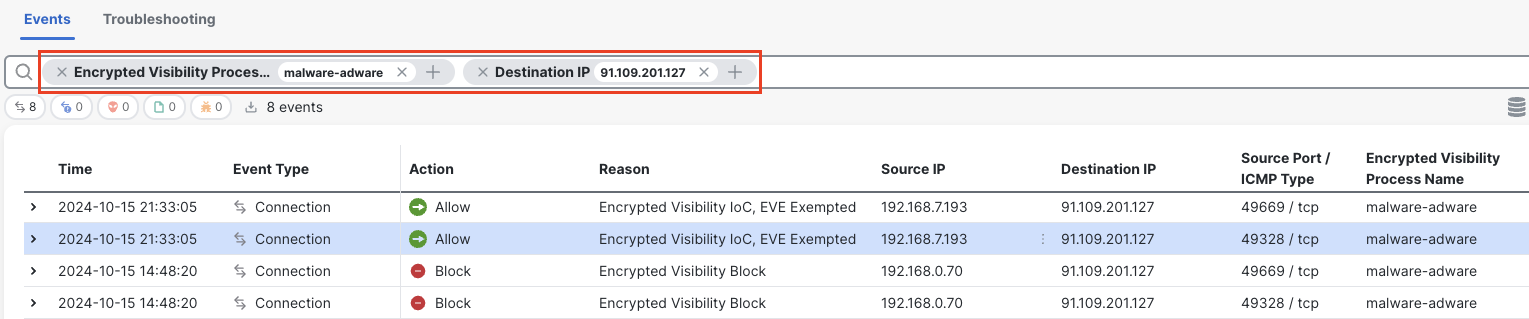
Unified Events に表示された EVE Exempted のトラフィック
- この例では、EVE が Encrypted Visibility Threat Confidence Score 100% で悪意のあるトラフィックと判定しましたが、そのトラフィックは許可されています。Reason には EVE Exempted と表示されます。
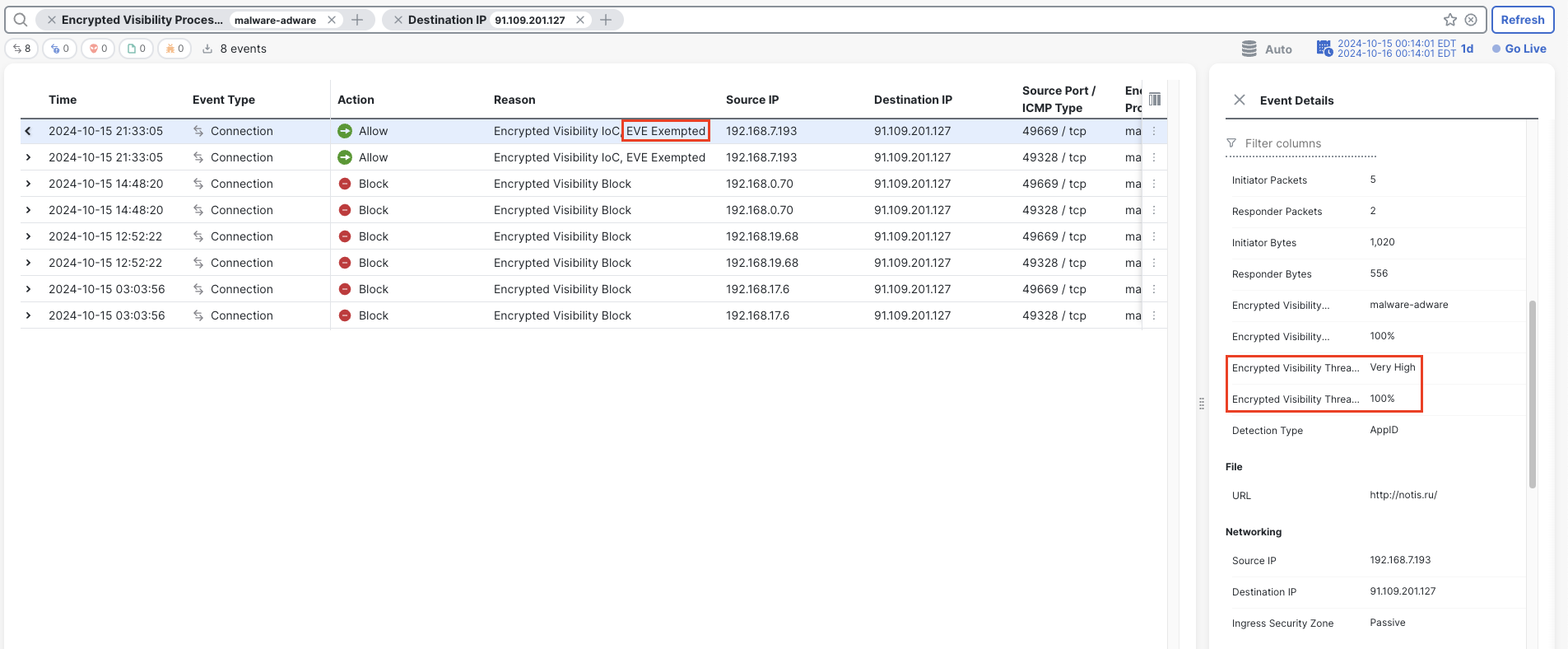
Unified Events に表示された EVE Exempted のトラフィック
イベントからの EVE 例外リストの設定
- Analysis > Unified Events に移動します。検索バーで Reason を Encrypted Visibility Block に絞り込み、EVE のブロックしきい値に基づいてブロックされたトラフィックをすべて表示します。
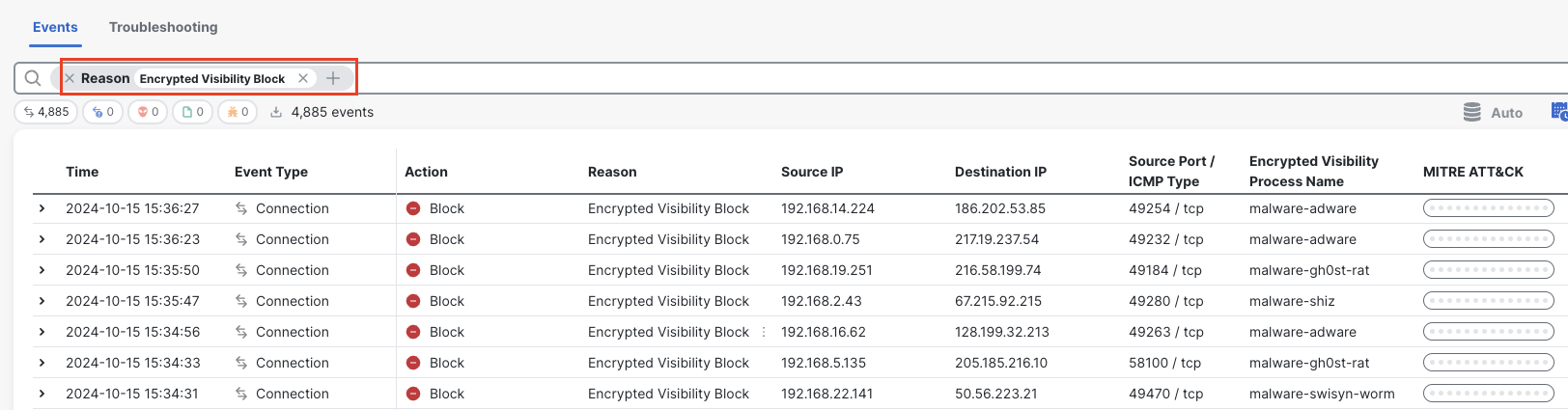
Unified Events に表示された EVE のブロック対象トラフィック
- EVE のブロック判定の対象外にしたいイベントの Encrypted Visibility Block の横にある 3 点メニューをクリックします。Add EVE Exception Rule をクリックします。
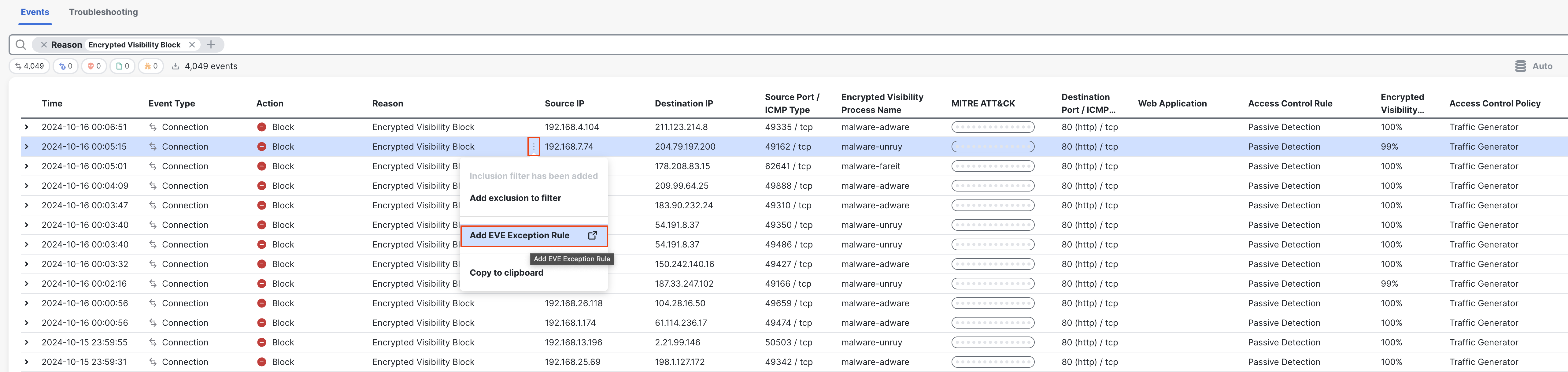
Unified Events からの EVE 例外ルールの追加
- 対象デバイスに割り当てられているアクセス コントロール ポリシーの Encrypted Visibility Engine 設定画面が開きます。新しいルールは EVE 例外リストの末尾に追加されています。
Save をクリックして Encrypted Visibility Engine の設定を保存します。次に、右上の Save をクリックしてアクセス コントロール ポリシーへの変更を保存し、Deploy をクリックしてファイアウォールに展開します。
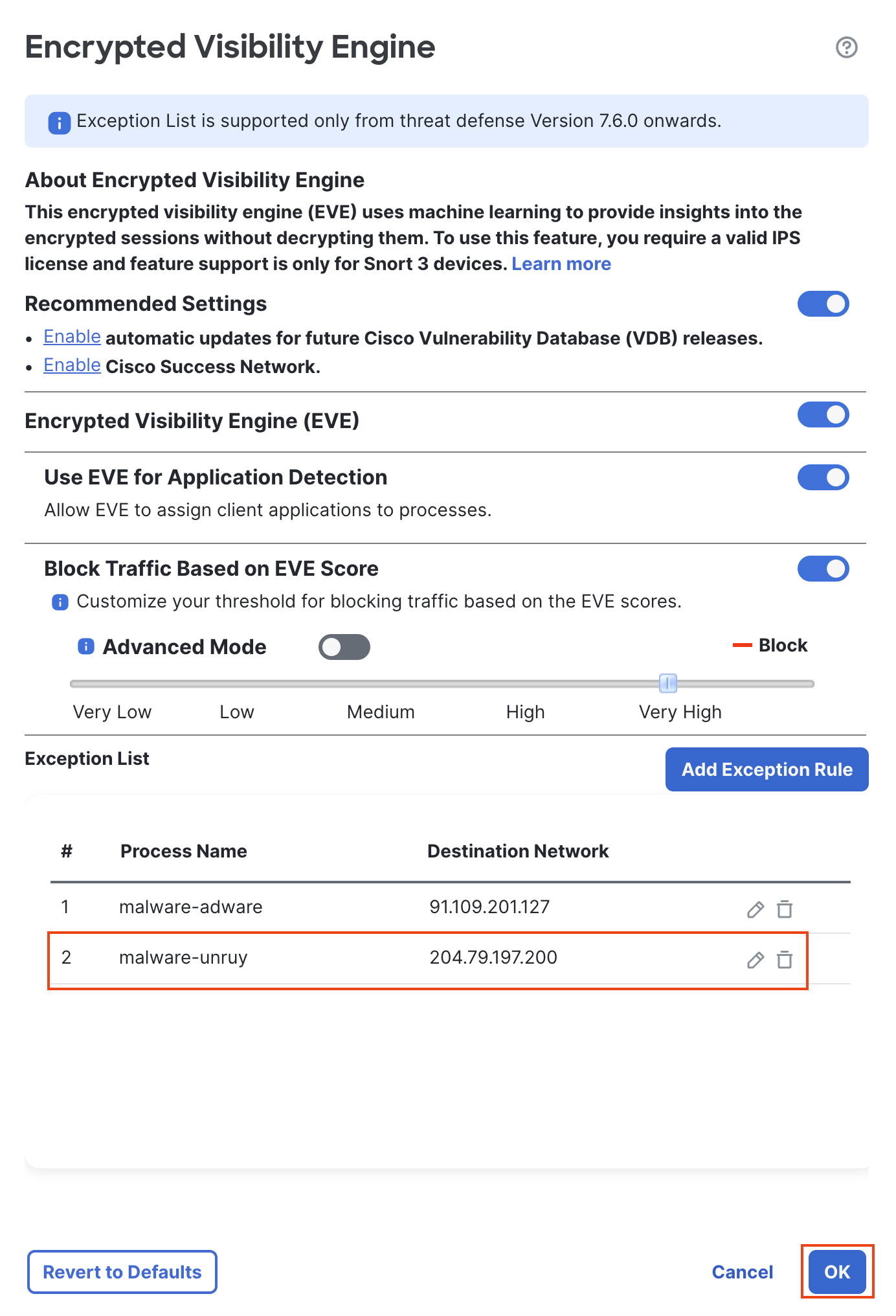
自動で追加された EVE 例外ルール
- Analysis > Unified Events に戻ります。検索バーで、例外リストに設定した値を使って Encrypted Visibility Process Name と Destination IP の列を絞り込みます。例外ルールに一致した接続は EVE のブロック対象外となり、Reason に EVE Exempted と表示されます。
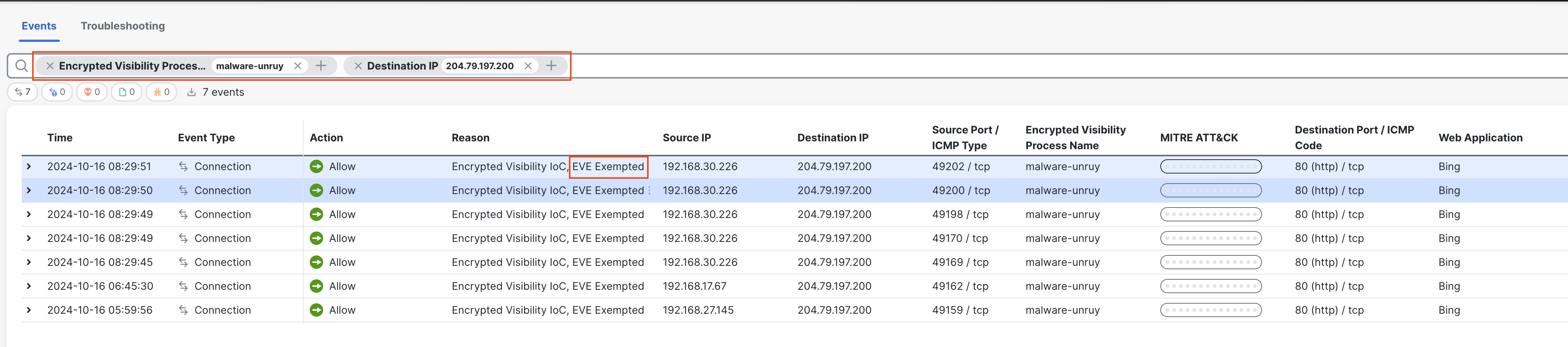
Unified Events に表示された EVE Exempted のトラフィック
まとめ
EVE 例外リストに一致する接続は EVE のブロック対象外になります。EVE は、設定したしきい値を満たすその他の悪意のあるトラフィックを引き続きブロックします。
Updated 2 days ago