
マルウェア イベントの MITRE 情報
Cisco Secure Firewall における MITRE ATT&CK フレームワークの概要
言語: English | 日本語
はじめに
ここでは、Cisco Secure Firewall で MITRE ATT&CK フレームワークを使用する方法について説明します。
リリース 7.3 では、FMC の侵入イベントに MITRE ATT&CK の情報が追加されました。Snort 3 の侵入ポリシーでも、ルールを MITRE ATT&CK のグループに整理できるため、管理者は戦術や技術に応じてルールを設定できます。
Firewall Management Center(FMC)と Firewall Threat Defense の両方が 7.4 以降の場合、対応するファイル イベントやマルウェア イベントに、ローカル マルウェア分析で得られた MITRE 情報を含めることができます。この記事では、リリース 7.4 でのマルウェア イベントの確認手順を紹介します。
MITRE ATT&CK フレームワークとは
MITRE ATT&CK(Adversarial Tactics, Techniques, and Common Knowledge)は、実際に観測された攻撃者の行動をまとめたナレッジベースです。これらの行動は、プラットフォームや対象領域ごとにマトリックスで整理されています。戦術は攻撃者の目的を、技術はその目的を達成する方法を、手順はその技術が実際に使われた具体例を表します。
ATT&CK フレームワークでは、技術ごとに、その概要、関連する手順、想定される防御方法と検知方法、実際の事例を確認できます。
MITRE ATT&CK フレームワークには、使用する戦術や技術に基づいて脅威グループ、活動グループ、脅威アクターを整理する Groups という分類もあります。グループを使うことで、攻撃者の行動を分類して記録できます。たとえば、FIN4、Metador、Rocke は MITRE のグループです。それぞれが用いる TTP は、該当する ATT&CK マトリックスに対応付けられ、説明されています。
マルウェア イベントへの MITRE TTP の追加
注事前にマルウェアおよびファイル ポリシーを設定し、対象の管理対象デバイスに適用するアクセス コントロール ルールに関連付けてください。Threat Defense で Block Malware アクションを使用するには、IPS ライセンスと Malware Defense ライセンスの両方が必要です。ポリシーの要件については、ネットワーク マルウェア対策のためのファイル ポリシーを参照してください。
- FMC にログインし、Policies > Access Control > Malware & File に移動します。
- この例では、Block Malware という名前のファイル ポリシーがアクセス コントロール ルールに関連付けられています。鉛筆アイコンをクリックして、ポリシー エディタを開きます。

- ポリシー エディタで Add Rule をクリックします。

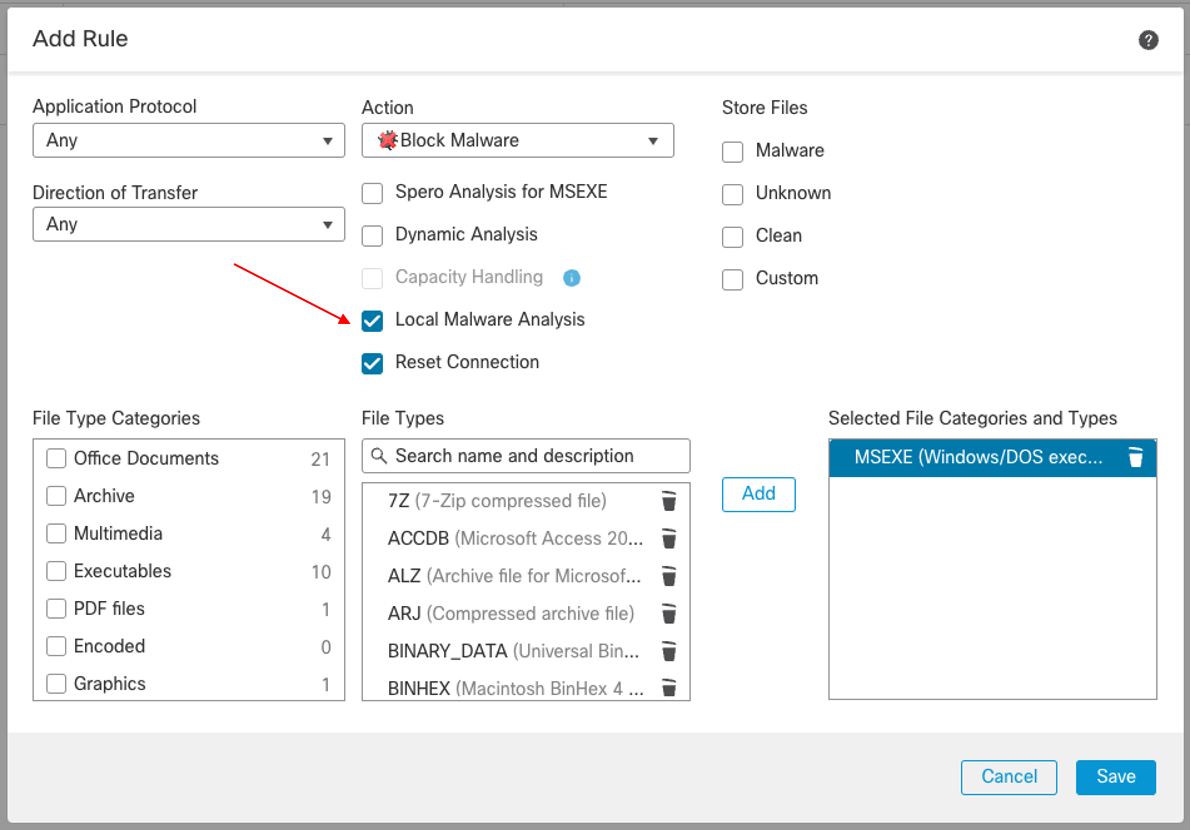
- Add Rule ウィンドウで分析対象のファイル タイプを選択し、Action に Block Malware を指定してから、Local Malware Analysis のチェックボックスをオンにします。この例では、ファイル タイプに MSEXE を使用します。
注ローカル マルウェア分析で得られた MITRE 情報が、対象のイベントに付加されます。Block Malware または Malware Cloud Lookup と分析オプションまたはファイル保存オプションを組み合わせたルールを初めて追加する場合や、該当する最後のルールを削除する場合、設定の展開時に Snort が再起動し、トラフィックの検査が一時的に中断されます。
- Add Rule ウィンドウで Save をクリックします。
- ファイル ポリシーを Save し、アクセス コントロール ポリシーが割り当てられているデバイスに変更を Deploy します。
イベントの表示
FMC の Analysis > Unified Events を開き、マルウェア イベントと、イベントに関連付けられた MITRE 情報を確認します。MITRE 列はデフォルトで非表示です。次の手順で列を表示します。
- 右端の列の上にあるアイコンをクリックして、列の選択メニューを開きます。

- 列のフィルタ欄に MITRE と入力します。MITRE のチェックボックスをオンにして Apply をクリックすると、統合イベント ビューアに列が追加されます。
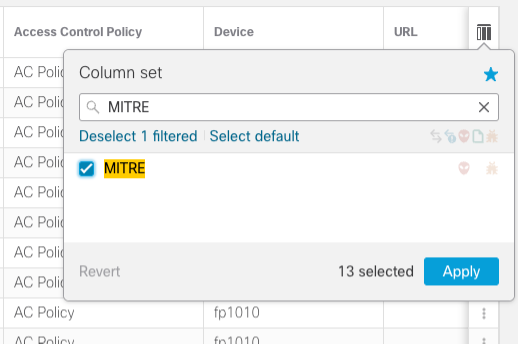
- 追加した列は画面の右側に表示されます。列が見えない場合は、右にスクロールしてください。次の例では、MITRE 列が右端にあります。

イベントに MITRE 情報がある場合、MITRE 列に関連する技術の数が表示されます。この例では、2 Techniques をクリックすると、関連する ATT&CK の戦術と技術が表示されます。

ファイルの判定は、検出後に変わることがあります。たとえば、クリーンと判定されたファイルが後からマルウェアと判定されることや、その逆があります。FMC では、この判定変更を レトロスペクティブ マルウェア イベント として記録します。このイベントには送信元 IP アドレスと宛先 IP アドレスが含まれません。この種のイベントを検索結果に含めるには、まず Event Type に Malware を指定します。結果をさらに絞り込む場合は、必要なイベントに含まれているフィールドを使用します。この例では、送信元と宛先の IP アドレス欄が空白で、Event Details の Malware Event Type にレトロスペクティブ イベントであることが示されています。
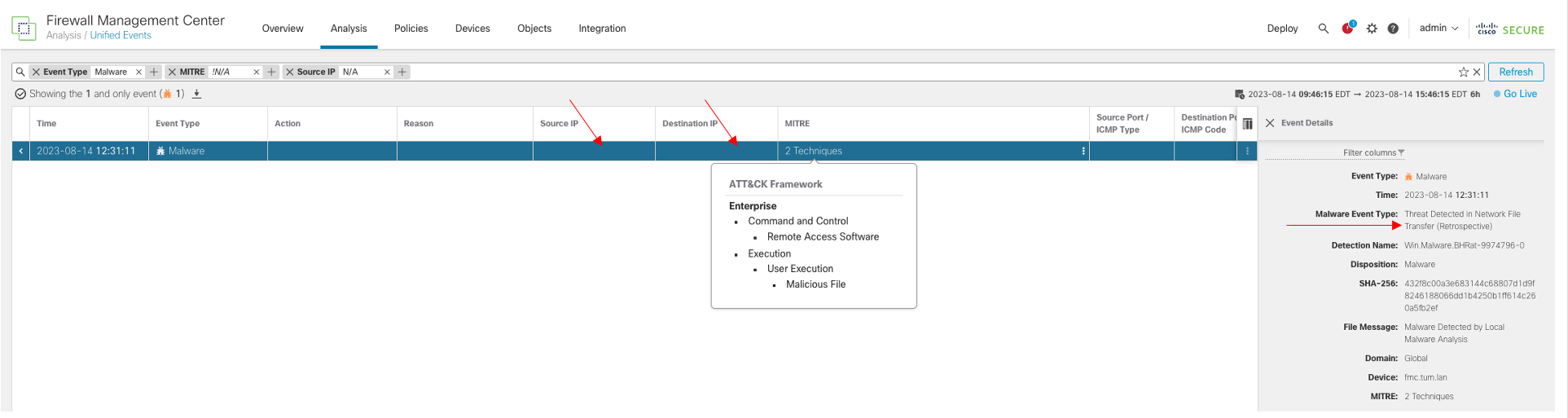
レトロスペクティブ マルウェア イベントの例
まとめ
MITRE の戦術や技術は、Cisco Secure Firewall の対応するファイル イベントやマルウェア イベントを分析するための情報を補います。統合イベントの MITRE 列から、関連する戦術と技術の詳細を確認できます。
📚参考資料
Updated 2 days ago