
デバイステンプレート
言語: English | 日本語
はじめに
Cisco Secure Firewall リリース7.6では、SD-WAN機能の拡充に伴い、デバイステンプレート機能が導入されました。
デバイステンプレートは、パラメータ化された設定を利用するポリシーと設定のバンドルです。管理者は次のことを行えます。
- リモート拠点を大規模に展開する
- 拠点デバイスにDay 0設定を事前にプロビジョニングする
- Firewall Management Center(FMC)で標準的なデバイスのオンボーディング/登録を行う場合と同様の操作性を得る
注
- この機能は、リリース7.6を実行するSecure Firewall Management Centerと、リリース7.4.1以降を実行するSecure Firewall Threat Defenseデバイスでサポートされます。
- Management Center 7.6 でサポートされるプラットフォームは、Firepower 1000 と 2100、Secure Firewall 1200 Compact、Secure Firewall 3100 です。Firepower 2100 は Threat Defense 7.4.1 から 7.4.x までのリリースに限りサポートされます。Management Center のリリース別新機能を参照してください。
- デバイステンプレートの作成と設定に追加ライセンスは必要ありません。テンプレートを適用する対象デバイスには、使用する各機能のライセンス資格が必要です。
概要
この機能を使用すると、必要な設定をすべて拠点デバイスのオンボーディング時に適用できます。これにより、インターネット上のリソースや、SD-WAN対応の他のハブ/拠点サイトの背後にあるリソースへ、シームレスかつ安全に接続できます。
デバイステンプレートでは、次の属性を事前に設定できます。
- インライン セットを含むインターフェイス設定(デバイスの初期化用)
- アクセス コントロール ポリシー(セキュリティ ポリシー用)
- LANおよびWAN接続用のスタティックルーティングとダイナミックルーティング
- Direct Internet Access(DIA)用のポリシーベースルーティング
- LANユーザーの接続用のDHCPサーバー、DHCPリレー、およびDDNS設定
- ハブや他の拠点サイトへのVPN接続用のVPNトポロジ
これにより、複数のデバイスに設定を一括で展開できます。
動作の仕組み
この機能は、大まかに次の4つの手順で構成されます。
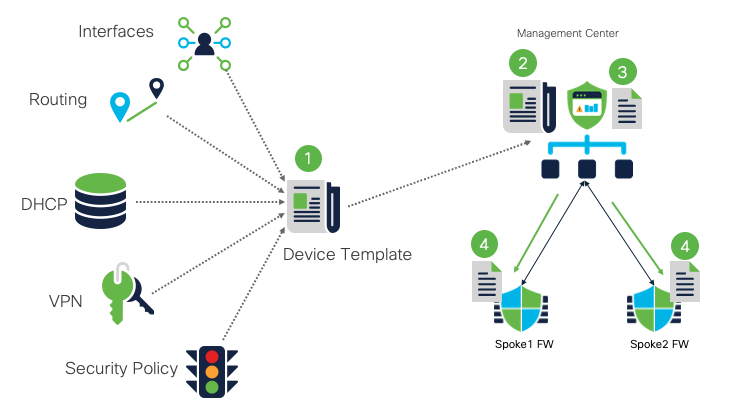
デバイステンプレートの概要
- FMC管理者は、インターフェイス、インライン セット、ルーティング、DHCP、VPN、およびセキュリティ ポリシーに関するすべてのデバイス設定を、デバイステンプレートと呼ばれる統一スキーマにまとめます。
- 設定されたデバイステンプレートはFMCに保存されます。
- Management Centerは、デバイステンプレートから設定のコピーを作成します。
- デバイステンプレートのコピーが、対象デバイスと呼ばれる拠点デバイスにプッシュされます。対象デバイスのモデルやソフトウェア バージョンでサポートされない設定は、適用時に除外される場合があります。適用した設定を使用する前に、テンプレート適用レポートで詳細を確認してください。
注テンプレートのコピーを作成してデバイスにプッシュすることで、FMC上のテンプレートを変更しても拠点デバイスの動作が中断されないようにできます。
デバイスのオンボーディングコンポーネント
テンプレートのワークフローと設定を確認する前に、このセクションではテンプレート設定に追加されるコンポーネントについて説明します。デバイステンプレートの設定オブジェクトに値を割り当てる方法は、主に「変数」と「ネットワーク オブジェクトの上書き」の2つです。
変数
変数は、サポートされる設定内の直接入力値の代わりに使用する、新しい種類のオブジェクトです。管理者はテンプレートの作成時に変数を定義します。テンプレートの適用時に、変数は個別の値に置き換えられます。
変数を使用するフィールドには変数アイコンが表示され、リテラル値と区別するために値の先頭に$が付きます。
変数では、次の種類の値がサポートされます。
- パスワード
- ルーターID
- FQDN
- AS番号
- IPv4/IPv6ネットワークアドレス
ネットワーク オブジェクトの上書き
ネットワーク オブジェクトの上書きは、デバイステンプレート内で使用する既存の機能です。管理者はテンプレート内で既存のネットワーク オブジェクトを宣言します。テンプレートの適用時に、そのオブジェクトの上書きが作成または更新されます。
次の種類のネットワーク オブジェクトがサポートされます。
- Network
- Host
- Range
- FQDN
注1 つのテンプレートで、変数とネットワーク オブジェクトの上書きを併用できます。どちらを使用するかは設定項目によって異なります。対応する直接入力値には変数を使用し、対応するネットワーク オブジェクトには上書きを使用します。たとえば、インターフェイス設定でIPアドレスを割り当てるには変数を使用し、スタティックルート設定でゲートウェイIPアドレスを定義するにはネットワーク オブジェクトの上書きを使用します。
テンプレートのワークフロー
デバイステンプレートのワークフローは、論理的に次の3つの主な手順に分けられます。
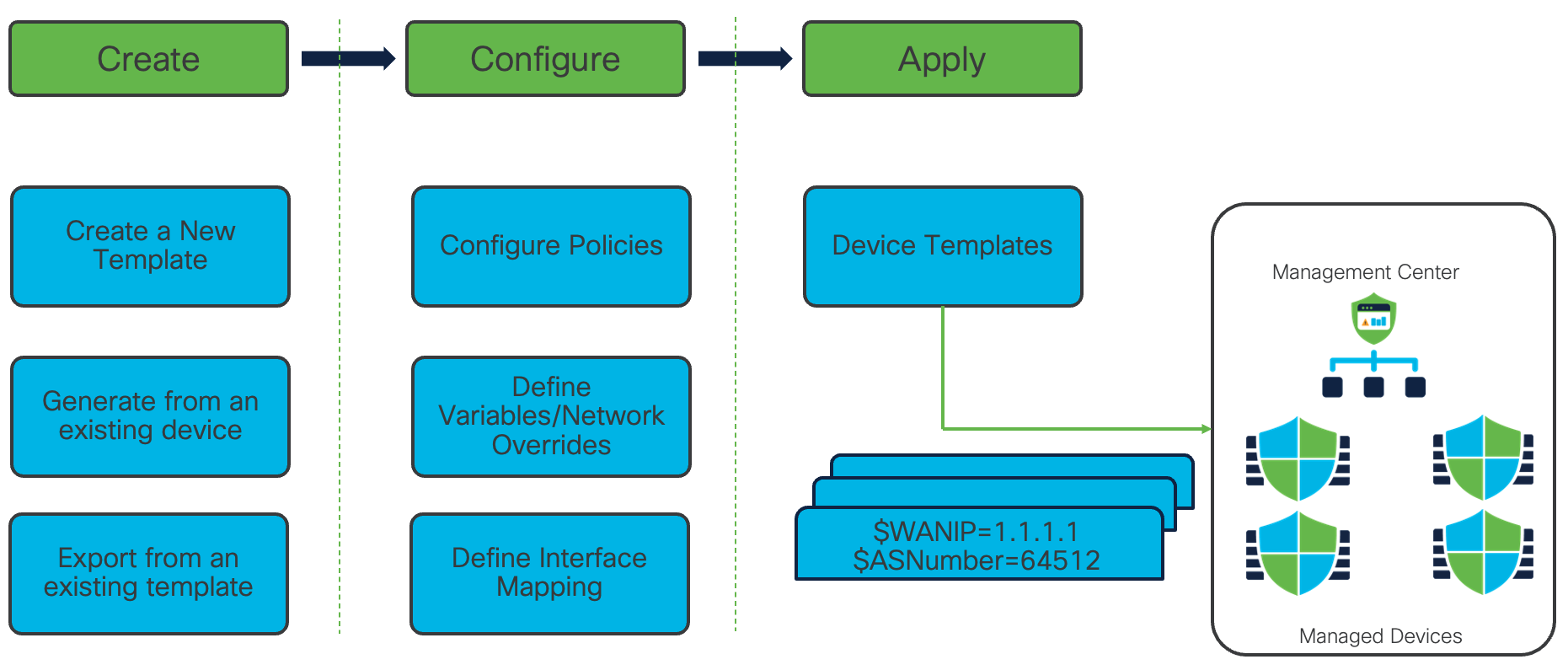
テンプレートのワークフロー
- テンプレートの作成
管理者が再利用可能な設定テンプレートを作成します。テンプレートは次の3つの方法で作成できます。- 新しいテンプレートを最初から作成する
- 既存のデバイスからテンプレートを生成する
- 既存のテンプレートからエクスポートする
- テンプレートの設定
アクセス コントロール ポリシー、変数、ネットワーク オブジェクトの上書き、およびインターフェイスマッピングの定義など、実際のデバイス設定を行います。共有ポリシーとデバイス固有のポリシーが含まれます。 - テンプレートの適用
FMCはデバイステンプレートから設定のコピーを作成し、管理対象のFTDデバイスにプッシュします。この手順では、デバイス固有のポリシーと共有ポリシーに加え、変数とネットワーク オブジェクトの上書き値を設定し、特定の拠点デバイスにプッシュします。
設定
この設定例では、デュアルWAN接続を持ち、データ インターフェイス経由で管理される拠点FTDデバイスをオンボーディングするためにデバイステンプレートを使用します。
拠点デバイスでは、Ethernet1/1をoutside1インターフェイス、Ethernet1/3をoutside2インターフェイス、Ethernet1/2をinsideインターフェイスとして設定します。FMC経由の管理にはoutside1インターフェイスを使用します。
トポロジ
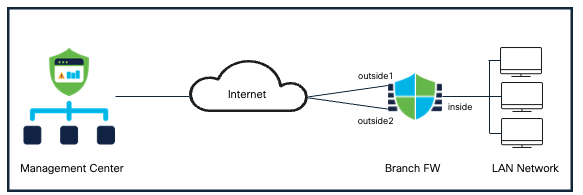
デバイステンプレートのトポロジ
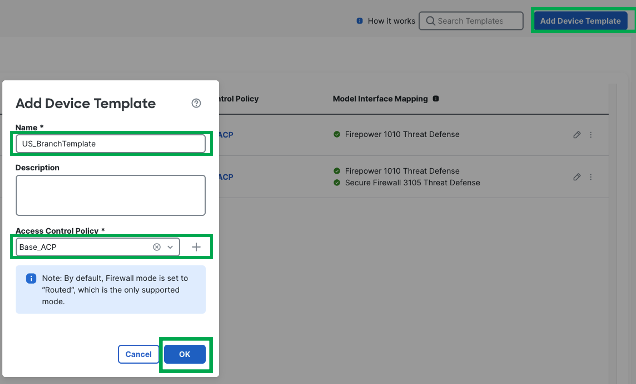
新しいデバイステンプレートの作成
-
Devices > Template Managementを選択します。
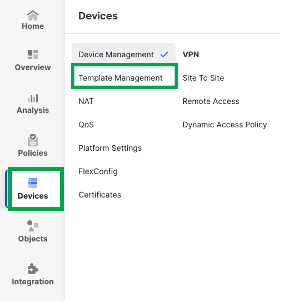
-
Add Device Templateをクリックします。
-
Add Device Templateウィンドウで、テンプレートのNameを入力します。
-
ドロップダウンリストからAccess Control Policyを選択します。
-
テンプレートの Mode を選択し、OK をクリックします。画面キャプチャは、この例で使用したリリースの画面です。
デバイス固有の設定
ここでは、2 つの ISP 回線に接続し、outside1 経由で FMC から管理する拠点デバイスについて、インターフェイスの役割を示します。導入手順については、デバイステンプレートを使用したデバイスの登録(FMC 7.6、英語)のデバイス設定、デュアル ISP の SD-WAN トポロジへのデバイスの追加、およびデータ インターフェイス経由で管理するデバイスのテンプレート設定に関する各セクションを参照してください。
インターフェイスの設定
この設定例では、outside2 の IPv4 アドレスに outside2_interface_ip 変数を割り当てます。拠点でインライン セットが必要で、デバイスが対応している場合は設定します。outside1 を管理に使用する場合は、テンプレートを適用する前に、テンプレートの管理接続パラメータがデバイス側の設定と適合していることを確認します。
ルーティングの設定
7.6 構成ガイドのデュアル ISP の手順に沿って、SD-WAN トポロジのルートを設定します。上記のインターフェイス名はこの設定例のもので、ネクスト ホップやルート設定は導入環境ごとに異なります。
テンプレート設定
Template Settings で、テンプレート パラメータとモデル マッピングを設定します。7.6 構成ガイドの Add model mapping の手順に沿って、テンプレートの各インターフェイスをデバイスのインターフェイスに割り当て、適用前にマッピングの状態を確認してください。
拠点デバイスでのデバイス登録の設定
-
FTD CLIで次のコマンドを設定し、FMCに登録します。
configure manager add <FMC_Public_IP> <secret_key> <NAT_ID>例:
configure manager add 198.18.10.1 cisco1001 cisco1001
登録キーとデバイステンプレートを使用したManagement Centerへのデバイス追加
- Devices > Device Managementを選択します。
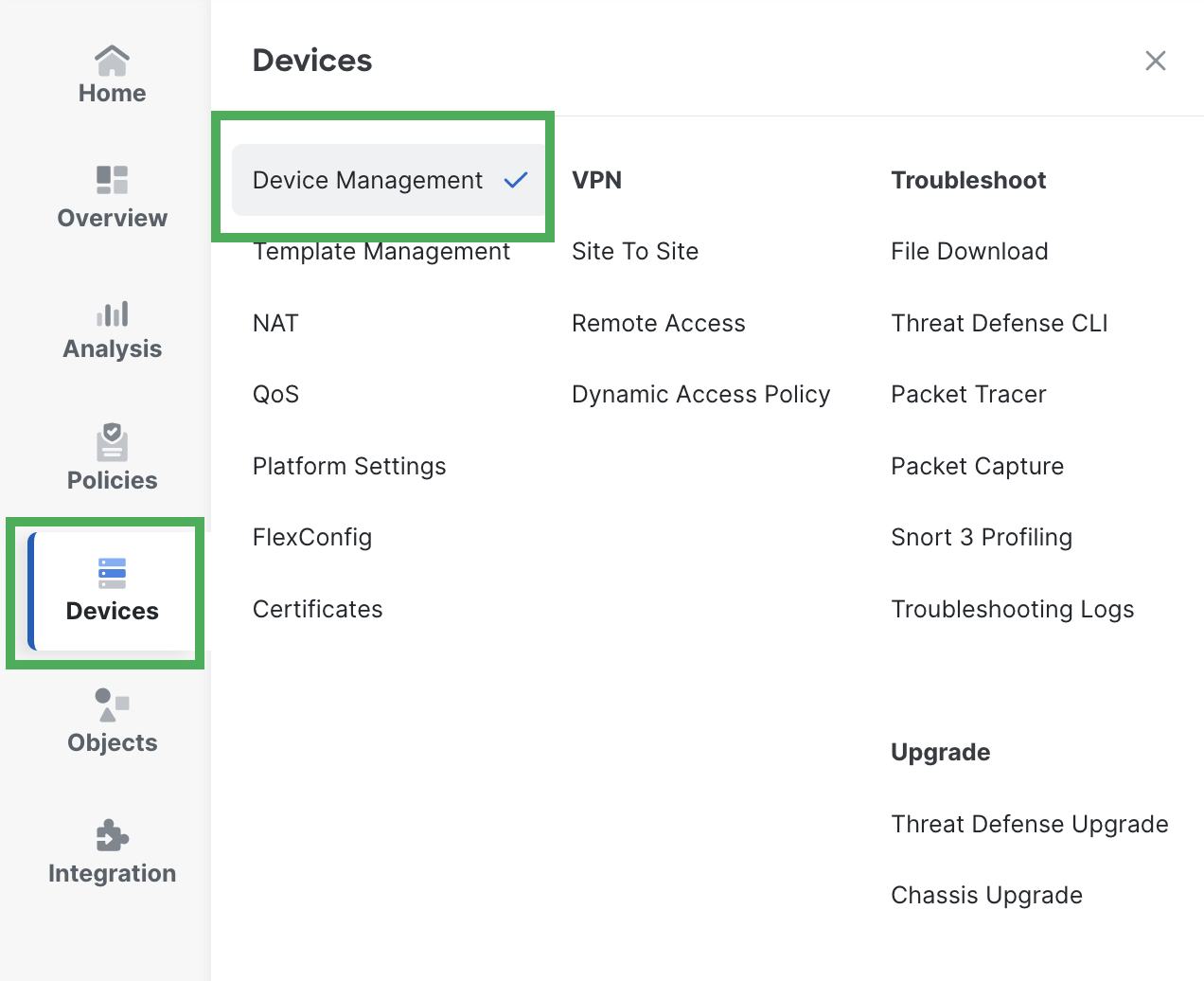
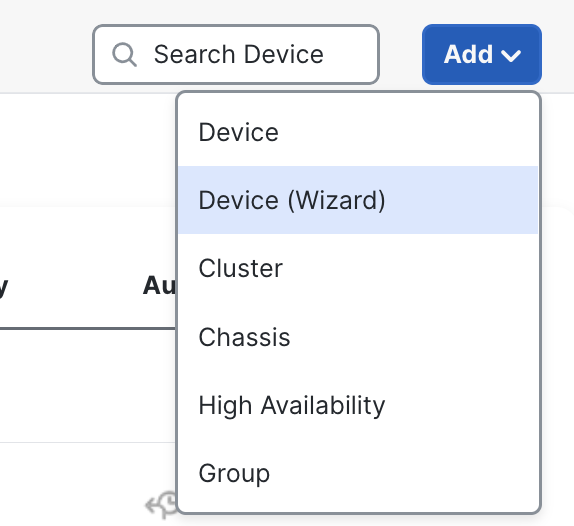
- **Add > Device (Wizard)**をクリックします。
- Add Deviceウィンドウで、登録キーを使用してデバイスを登録するためにUse Registration Keyを選択します。
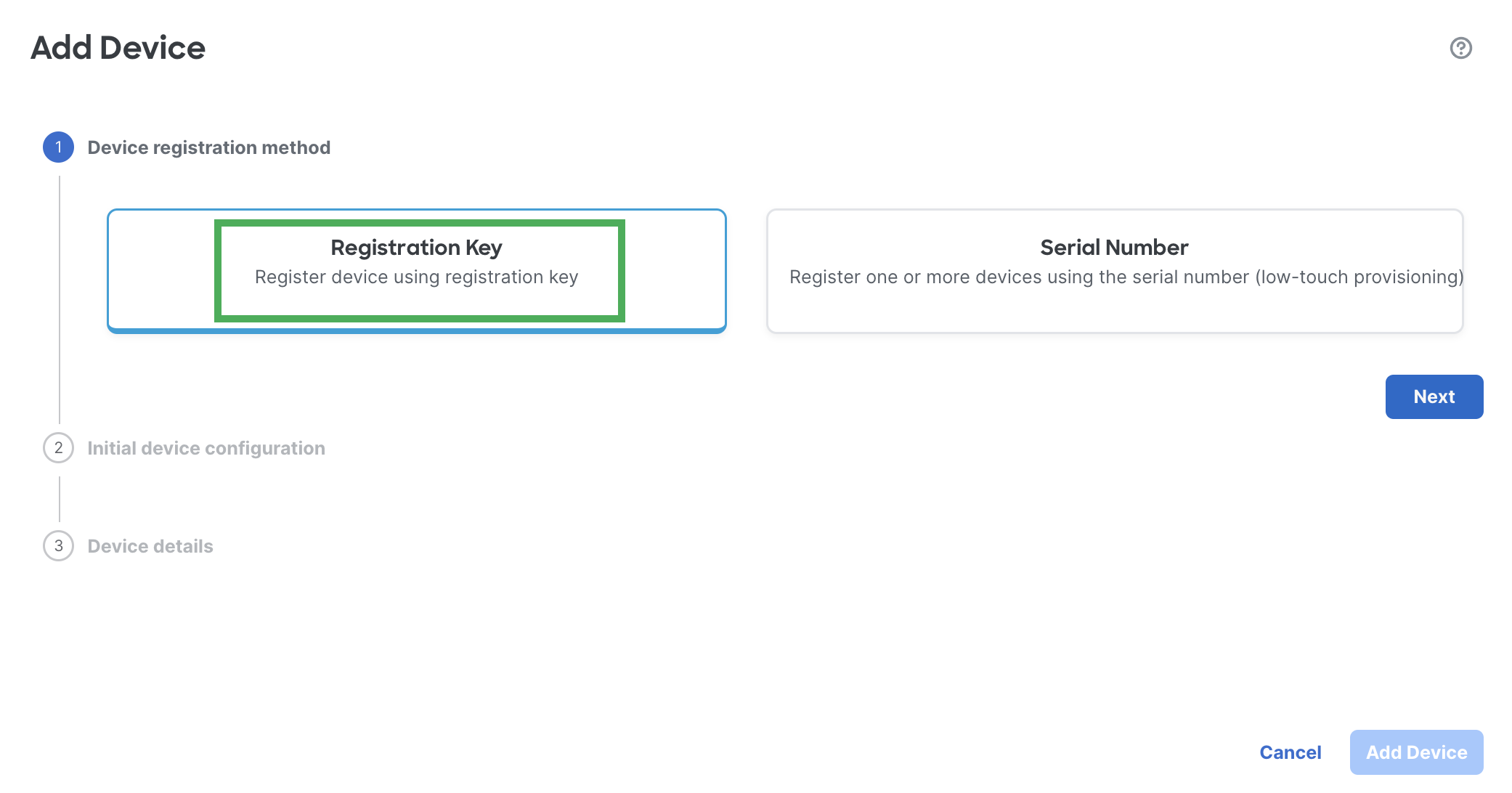
- Device Templateドロップダウンリストからテンプレートを選択します。
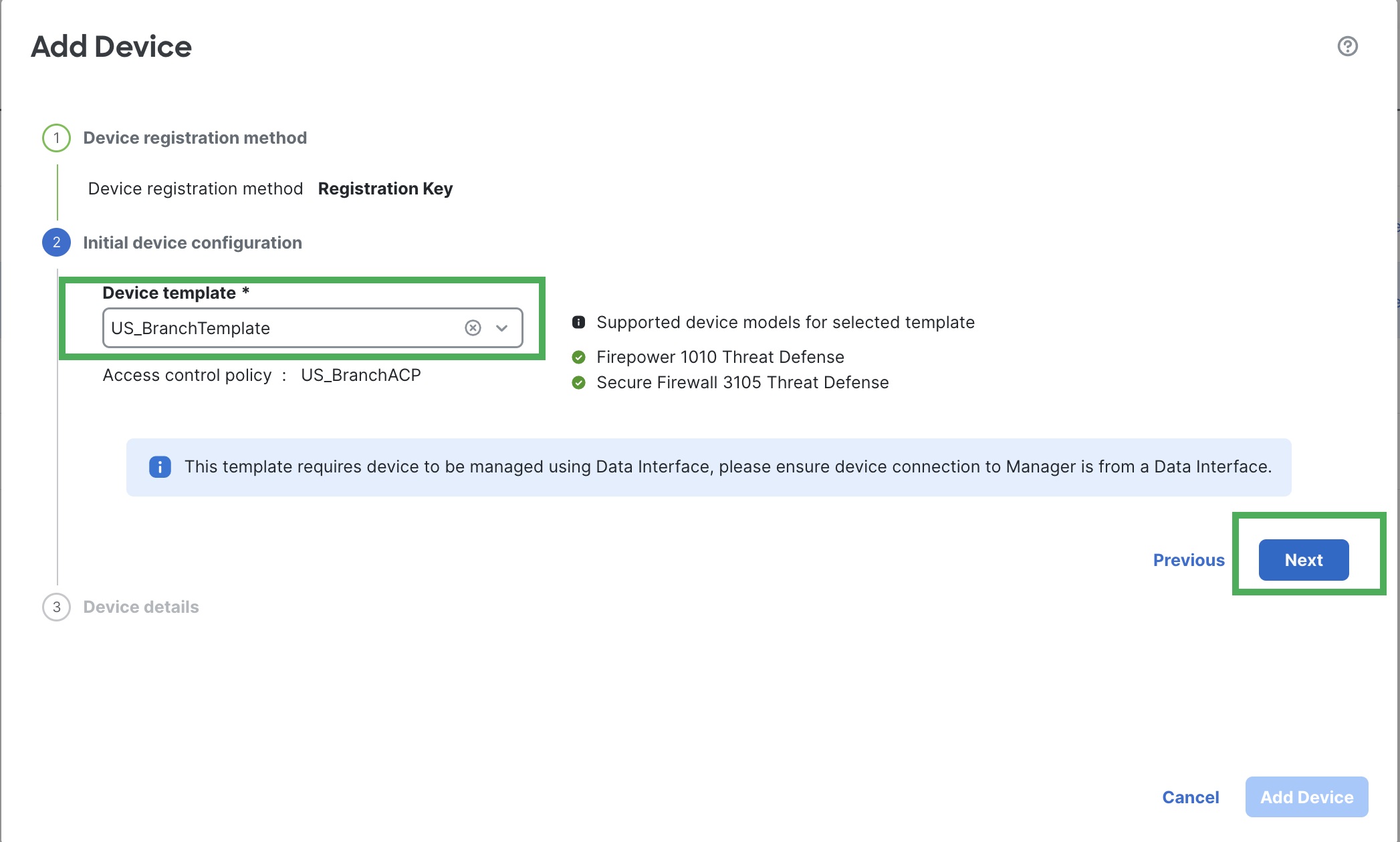
- Device Detailsで、Host、Display Name、Registration key、Device Group、およびUnique NAT IDなど、拠点FTDの詳細を設定します。
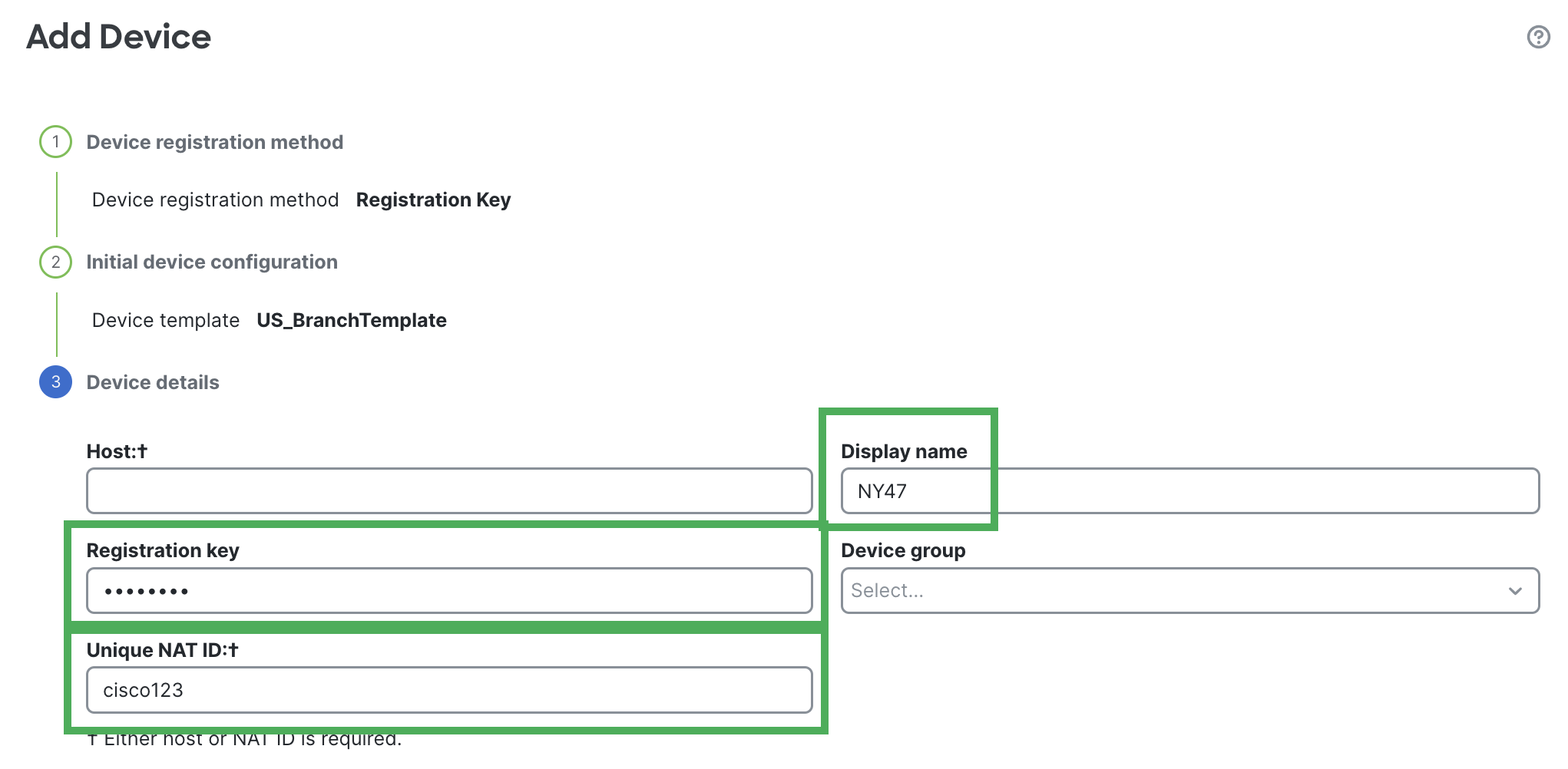
注デバイス登録にNAT IDを使用する場合は、Hostの入力を省略できます。
- 変数とネットワーク オブジェクトの上書きに値を入力します。
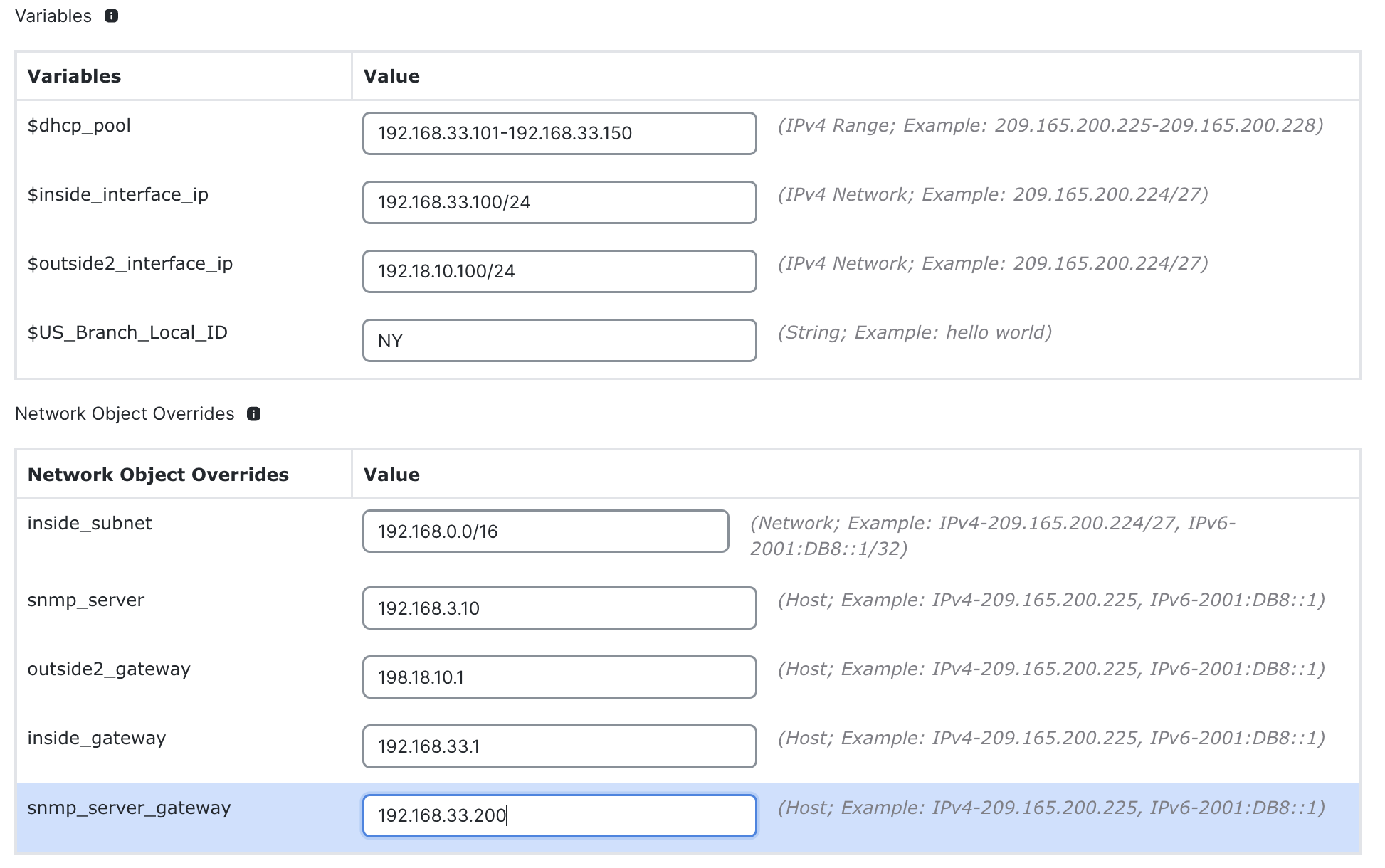
-
Add Deviceをクリックして、デバイス登録を開始します。デバイスがManagement Centerに正常に登録された後、テンプレート設定が適用されます。
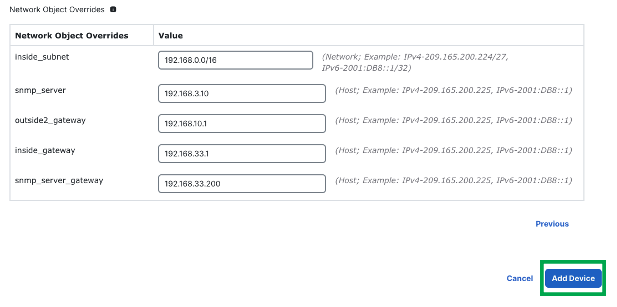
-
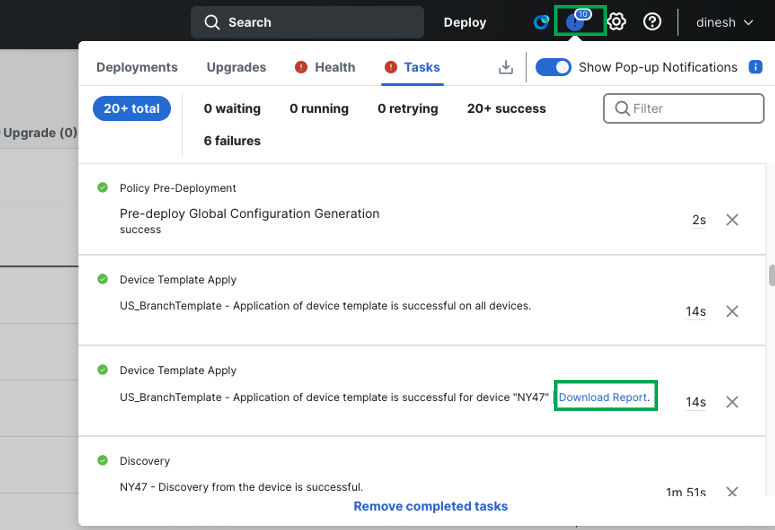
Task Notificationsに移動し、デバイステンプレートが正常に適用されたことを確認します。
-
(任意)タスク通知のDownload Reportをクリックして、拠点デバイスにプッシュされたデバイステンプレート設定の詳細を確認します。
注デバイステンプレートは、シリアル番号(SN)を使用した拠点デバイスのオンボーディングにも使用できます。
確認
拠点デバイスにデバイステンプレートから必要な設定が適用されていることを確認するには、次の手順を実行します。
-
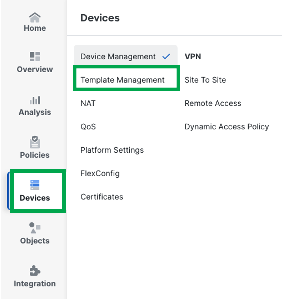
Devices > Device Templateに移動します。
-
Branch Templateを編集します。
-
右端のAssociated Devicesをクリックします。

-
表に拠点デバイスが表示され、Sync StatusがIn Sync、Apply StatusがSuccessfully applied the templateに設定されていることを確認します。

-
デバイスまたはテンプレートに変更を加えた場合は、Reapply Templateをクリックしてテンプレートを再適用し、設定をテンプレートと同期させます。
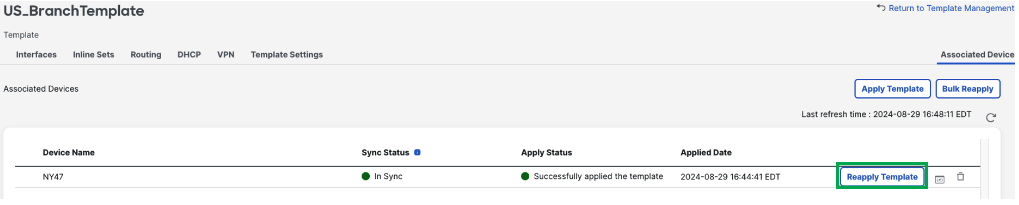
注テンプレートの適用後にデバイスまたはテンプレートの設定を変更すると、Sync Status に Out of Sync(設定が同期していない状態)と表示される場合があります。
詳細については、https://www.cisco.com/c/en/us/td/docs/security/secure-firewall/management-center/device-config/760/management-center-device-config-76/get-started-device-templates.htmlを参照してください。
トラブルシューティング
- エラーレポートを確認し、失敗の詳細を把握します。
- 変数に使用した値を確認し、重複や互換性の問題がないか確認します。
- デバイステンプレート内のモデルマッピングが有効であることを確認します。
デバイステンプレートに関する問題のトラブルシューティングについては、デバイステンプレートのトラブルシューティングを参照してください。
主な注意事項
- Management Centerでサポートされるデバイステンプレートは最大250個です。
- 管理インターフェイスと診断インターフェイスは統合されている必要があります。
- マルチインスタンスまたはクラスタの展開ではサポートされません。
- ネットワークグループやその他のオブジェクトタイプの上書きはサポートされません。
- HAデバイスにテンプレートを適用できます。ただし、HAデバイスペアの登録中にデバイステンプレートを適用することはサポートされません。
追加リソース
デバイステンプレートの詳細については、次のリンクを参照してください。
Updated 2 days ago