
エレファントフローの検出
Cisco Secure Firewall のエレファントフロー検出
言語: English | 日本語
はじめに
このドキュメントでは、Cisco Secure Firewall Threat Defense リリース 7.2 のエレファントフロー検出機能とスロットリング機能について説明します。エレファントフローとは、長時間継続し、一般に転送バイト数が非常に多い接続です。
エレファントフローは、CPU リソースを過剰に消費することがあります。その結果、検査リソースを取り合うほかのフローが影響を受け、遅延の増加やパケット ドロップなどの問題が発生する場合があります。
リリース 7.1 で、Snort 3 によるエレファントフローの識別とモニタリングが導入されました。ここで示す設定を使用するには、Firewall Management Center(FMC)と Threat Defense がともにリリース 7.2 以降で、管理対象デバイスで Snort 3 が稼働している必要があります。この構成では、Intelligent Application Bypass に代わって Elephant Flow Settings を使用し、検出と、必要に応じて対象フローのインスペクションのバイパスまたはスロットリングを設定します。
このドキュメントでは、「フロー」と「接続」を同じ意味で使用します。どちらも、送信元ホストと宛先ホストの間を流れるパケットを指します。
設定
エレファントフローの検出と対処には、次の 3 つの動作があります。
- アラート:接続イベントの Reason フィールドに注記を追加します。
- フローのバイパス*:対処の条件を満たした場合、未識別のトラフィックを含むすべての対象アプリケーション、または指定したアプリケーション条件に一致するトラフィックのみのインスペクションをバイパスできます。
- フローのスロットリング*:フローのインスペクションを続けながら、転送レートを制限できます。処理負荷を抑えることで、遅延の増加やパケット ドロップなどの問題を防ぐことができます。
注* Firepower 2100 シリーズのデバイスでは、エレファントフローを検出できます。バイパスとスロットリングはサポートされていません。
フローがエレファントフローとして識別されると、該当する接続イベントの Reason フィールドに Elephant Flow と表示されます。この情報を確認するには、以下の説明に従って接続のロギングを有効にします。
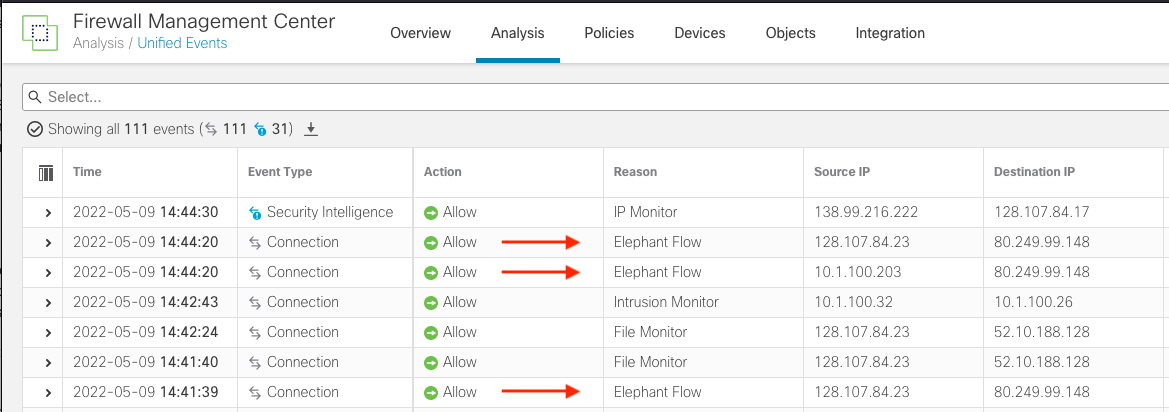
Unified Events ビュー
エレファントフロー検出は、デフォルトで有効です。下図のデフォルト設定では、フローの転送量が 1024 MB(1 GB) を超え、かつ継続時間が 10 秒 を超えることが検出条件です。検出は、Snort で処理される対象の非暗号化トラフィックに適用されます。暗号化トラフィックや、プリフィルタ、信頼設定、高速転送などにより Snort で処理されないフローは検出対象外です。
注エレファントフロー検出を有効にするだけでは、接続イベントは追加で生成されません。FMC で Elephant Flow の表示を確認するには、該当するアクセス コントロール ルールで接続のロギングを有効にします。たとえば、特定のルールでロギングを有効にするか、監視するトラフィックに対してロギングを有効にした Monitor ルールを使用します。
追加設定の確認や変更は、次の手順で行います。
ステップ 1: Policies -> Access Control に移動し、アクセス コントロール ポリシーを編集します。
ステップ 2: Advanced タブをクリックし、Elephant Flow Settings の横にある鉛筆アイコンをクリックします。エレファントフローの設定ダイアログが表示されます。
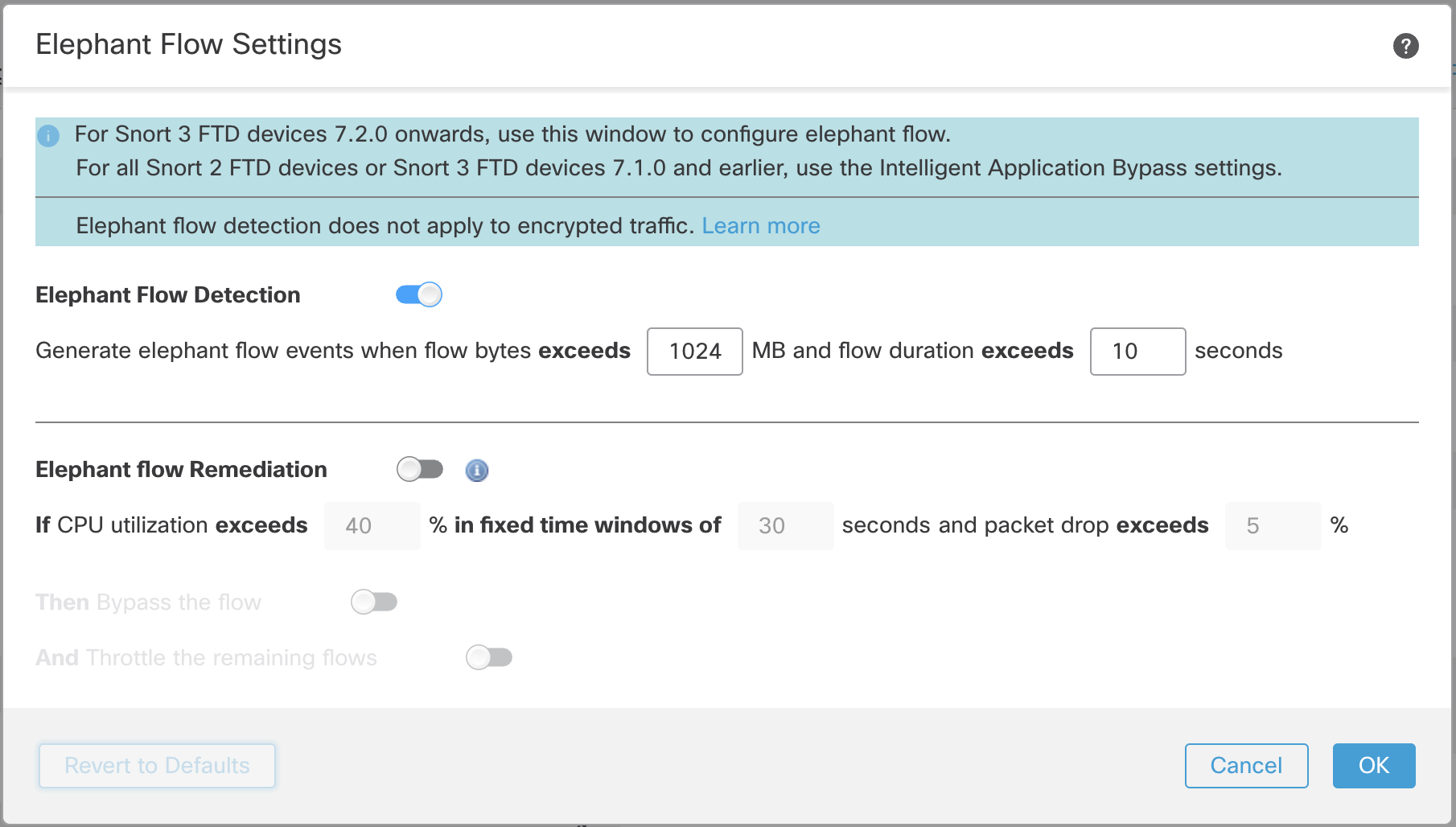
エレファントフローのデフォルト設定ダイアログ
デフォルト設定では検出のみが有効です。フローの転送量と継続時間のしきい値は調整できます。対処アクションを設定するには、Elephant flow Remediation をオンにします。
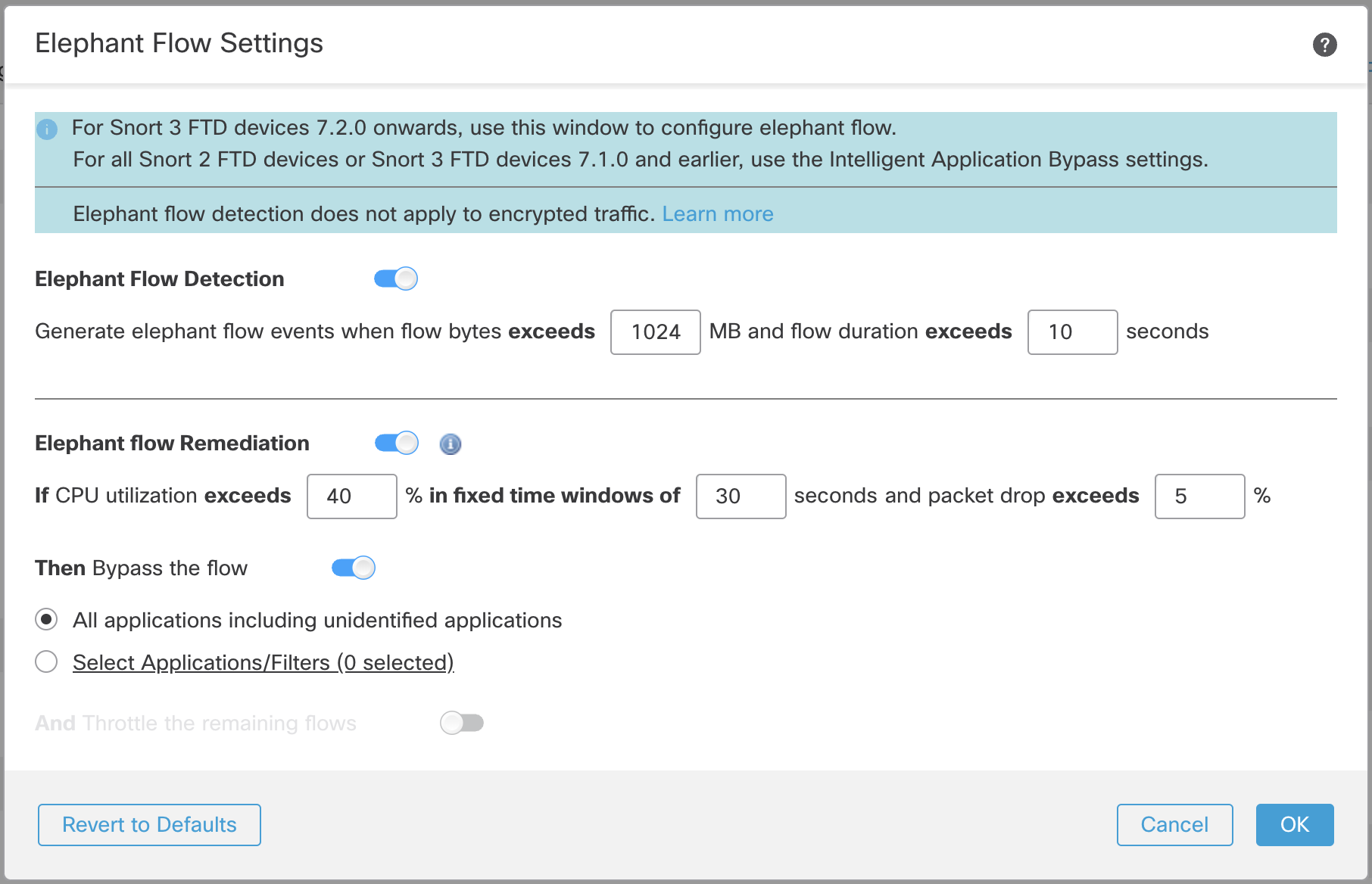
エレファントフローの対処を有効にした設定
フローが対処の条件を満たすと、設定に従ってバイパスまたはスロットリングが適用されます。バイパスされたフローは Snort のインスペクションを受けずに通過します。スロットリングされたフローは、転送レートが下がった状態で引き続きインスペクションを受けます。CPU 使用率が設定したしきい値を下回るまで、フローのスループットを 10% ずつ引き下げます。
システムがエレファントフローを識別し、設定した条件に従って Snort の過負荷を検出すると、対処が実行されます。一致する Allow ルールに侵入ポリシーが設定されている場合、対処の実行までは、Snort がそのポリシーに従ってフローを処理します。
フローの処理については、次の図を参照してください。
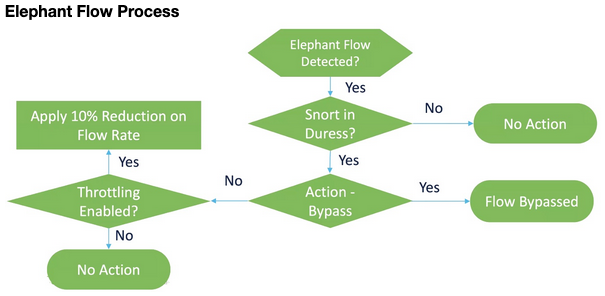
エレファントフローの処理図
図では、まず、Snort の過負荷が検出されるまでアクションは実行されない点に注意してください。過負荷とは、特定のインスペクション スレッドで、すべてのフローやパケットを処理しきれない状態を指します。フローが大きいという理由だけで、システムがスロットリングやバイパスを行うことはありません。また、同じフローに対して実行できるアクションは、バイパスとスロットリングのいずれか一方です。
Elephant flow Remediation で CPU 使用率とパケット ドロップ率のしきい値、および固定の時間ウィンドウを設定します。CPU 使用率はエレファントフローごとに遅延から算出し、パケット ドロップ率は CPU ごとに測定します。時間ウィンドウ内に、フローの CPU 使用率と、その CPU でのパケット ドロップ率がそれぞれのしきい値を超えると、そのフローに対して有効なアクションが適用されます。
バイパスの対象を特定のアプリケーションに絞り、過負荷の原因となっている残りのエレファントフローにも、必要に応じてスロットリングを適用できます。バイパスされたフローには以後 Snort のインスペクションが行われません。スロットリングされたフローには、転送レートを下げた状態で引き続きインスペクションが行われます。未識別のアプリケーションを含むすべてのアプリケーションでバイパスを有効にした場合は、スロットリングを設定できません。
Bypass the flow をオンにし、Select Applications/Filters を選択して、対象フローのうちインスペクションをバイパスするものを指定します。次の例では、リスクが低く、業務上の重要度が高いアプリケーションにバイパスを設定しています。
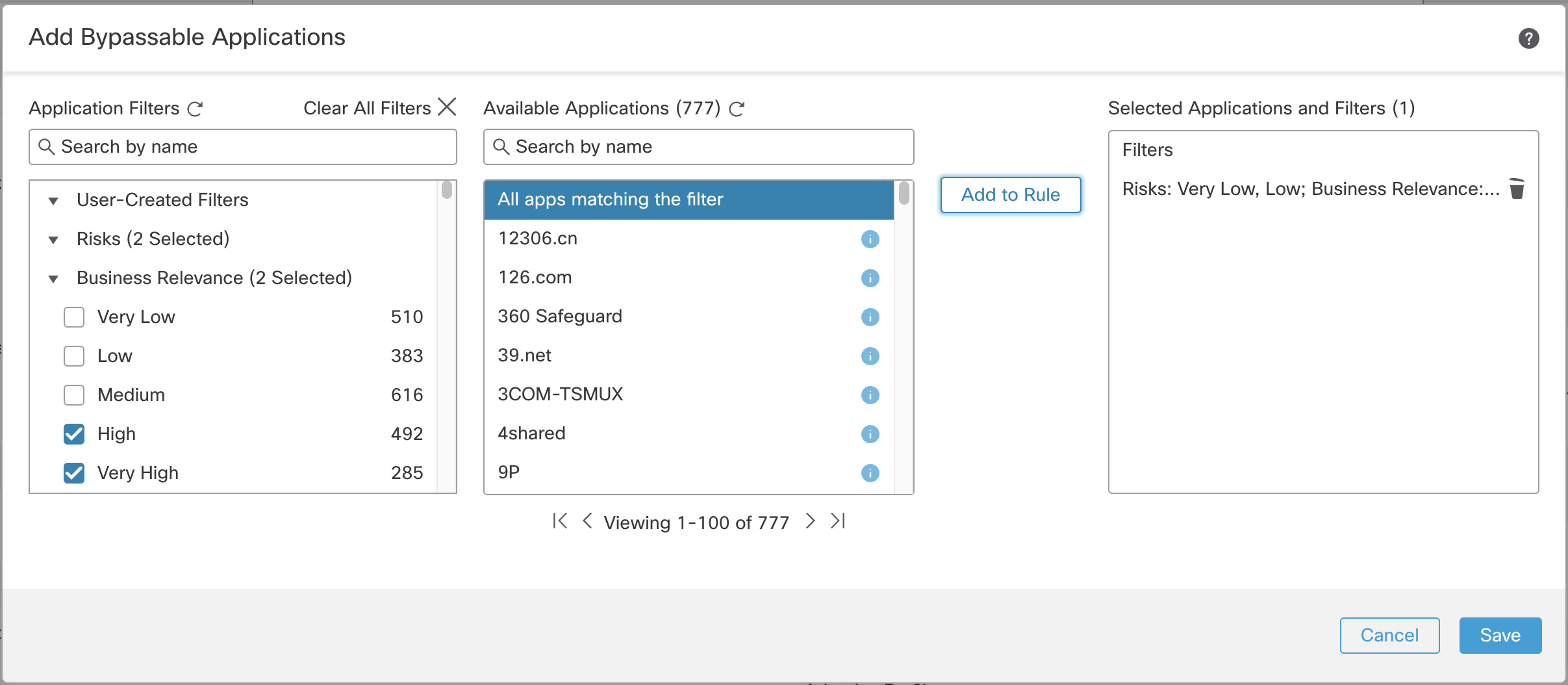
アプリケーション選択ダイアログ
アプリケーションを選択し、メイン ダイアログに戻ります。過負荷の原因となっている残りの対象フローをスロットリングするには、次の例のように Throttle the remaining flows をオンにします。OK をクリックし、アクセス コントロール ポリシーを保存して、変更を展開します。
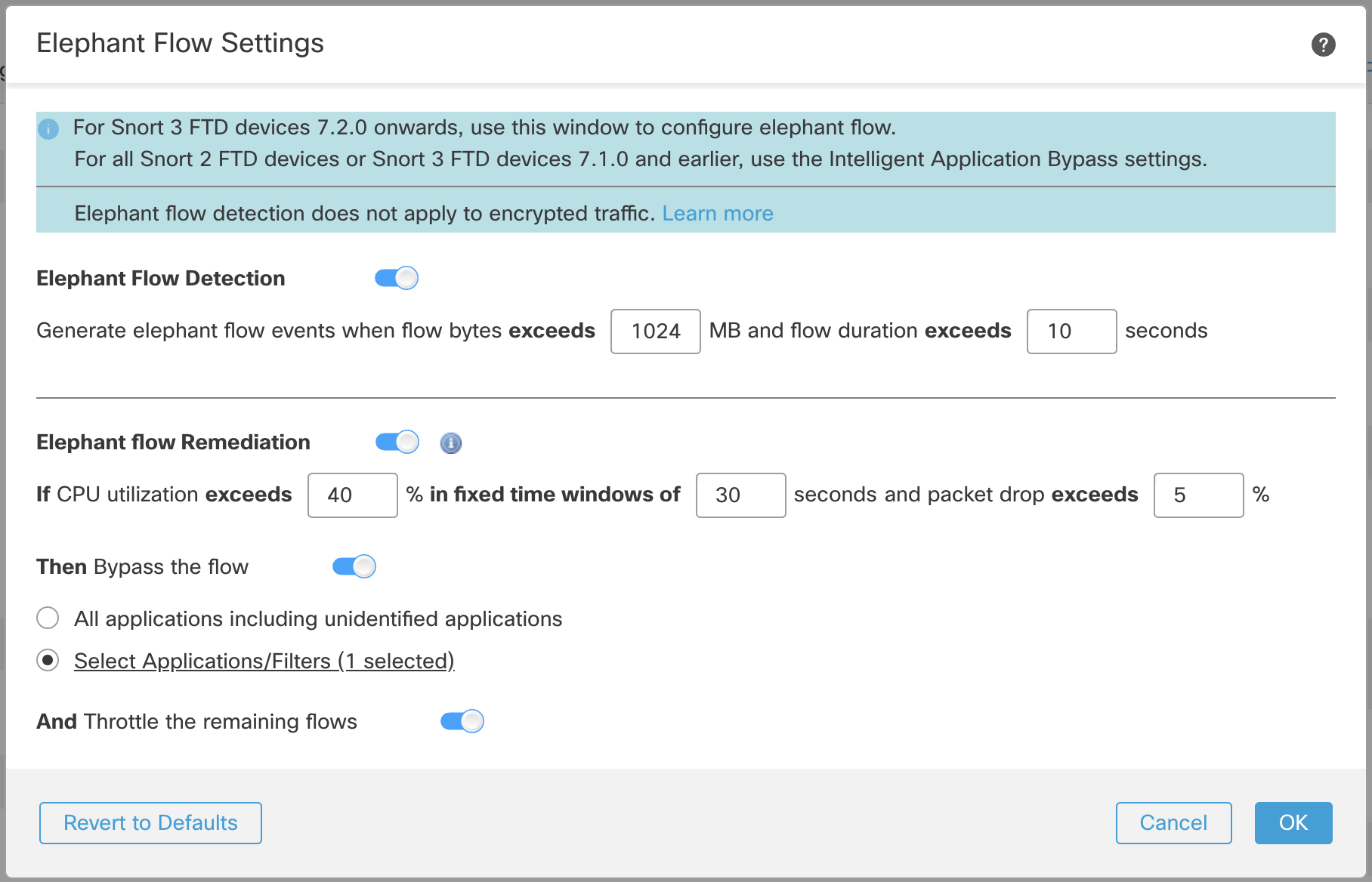
選択したアプリケーションをバイパスするエレファントフロー設定
エレファントフローの設定が完了したら、接続イベントを監視し、フローの検出、バイパス、スロットリングが実行されたかを確認します。結果は、接続イベントの Reason フィールドで確認できます。エレファントフローに関する Reason の値は、次の 3 種類です。
- Elephant Flow
- Elephant Flow Throttled
- Elephant Flow Trusted
接続イベントでエレファントフローの情報を確認できるよう、該当するアクセス コントロール ルールで接続のロギングが有効になっていることを確認します。フロー途中のイベントで Elephant Flow と表示されている場合は、検出を示します。アクションが実行された場合、その後のイベントには Elephant Flow Throttled または Elephant Flow Trusted と表示されることがあります。
まとめ
リリース 7.2 のエレファントフロー設定では、対象の Snort 3 フローの検出と、必要に応じた対処を設定できます。バイパスのフィルタで、以後の Snort インスペクションを省略するフローを選択できます。過負荷の原因となっているほかのフローには、インスペクションを続けながらスロットリングを適用できます。
📚関連情報
Updated 2 days ago