
リリース 7.6 のハードウェア新機能
リリース 7.6 における Cisco ファイアウォール プラットフォームの新機能
言語: English | 日本語
はじめに
Cisco Secure Firewall リリース 7.6 では、Cisco ファイアウォール製品に新しいハードウェア機能が追加されました。このガイドでは、次の機能を紹介します。
- Secure Firewall 4200 用の 2 ポート 400 Gbps ネットワーク モジュール
- Secure Firewall 3100 および 4200 シリーズのクラスタリングにおける個別インターフェイス モードのサポート
- Secure Firewall 3100 および 4200 シリーズの DTLS 暗号化アクセラレーション
- USB ポートの制御
Secure Firewall 4200 シリーズ用の 2 ポート 400 Gbps ネットワーク モジュール
Cisco Secure Firewall 4200 シリーズは、機能の拡張やさまざまなネットワーク環境への対応に使える各種ネットワーク モジュールをサポートしています。これらのモジュールでインターフェイスや機能を追加できるため、構成の柔軟性や拡張性が高まります。
Secure Firewall 4200 には、前面パネルのオンボード インターフェイスの左右に、NM-2 と NM-3 という 2 つのネットワーク モジュール スロットがあります。ネットワーク モジュールは、ポートの追加や別の種類のインターフェイスの利用を可能にする、着脱式のオプションです。Secure Firewall 4200 のシャーシ前面におけるモジュールの位置については、ハードウェア設置ガイドを参照してください。
リリース 7.6 では、Secure Firewall 4200 用の 2 ポート 400 Gbps ネットワーク モジュールが追加されました。このモジュールを使用するための最小バージョンと対応プラットフォームは次のとおりです。
| ハードウェア ガイドのモジュール表記 | 説明 | FMC の最小バージョン | FTD の最小バージョン | ASA の最小バージョン | 対応プラットフォーム |
|---|---|---|---|---|---|
| FPR4K-XNM-2X400G | 2 ポート 40/100/200/400G QSFP/QSFP28/QSFP56/QSFP-DD | 7.6.0 | 7.6.0 | 9.22.1 | Secure Firewall 4200 シリーズ |
注ハードウェア ガイドのモジュールの説明では
FPR4K-XNM-2X400G、同ガイドの Product IDs 表と Threat Defense 7.6 リリース ノートではFPR-X-NM-2X400Gと表記されています。発注前に、構成に合った PID と、対応するトランシーバ、ファームウェア、ソフトウェアの組み合わせをハードウェア設置ガイドで確認してください。
2 ポート 400 Gbps ネットワーク モジュールは 400 Gbps での動作を想定した設計です。各ポートは 200 Gbps、100 Gbps、40 Gbps の全二重通信にも対応します。QSFP ポートは、スロットに応じて左から Ethernet 2/1、Ethernet 2/2、または Ethernet 3/1、Ethernet 3/2 の順に番号が付けられています。
2 ポート 400 Gbps ネットワーク モジュールの前面パネルの構成を次に示します。
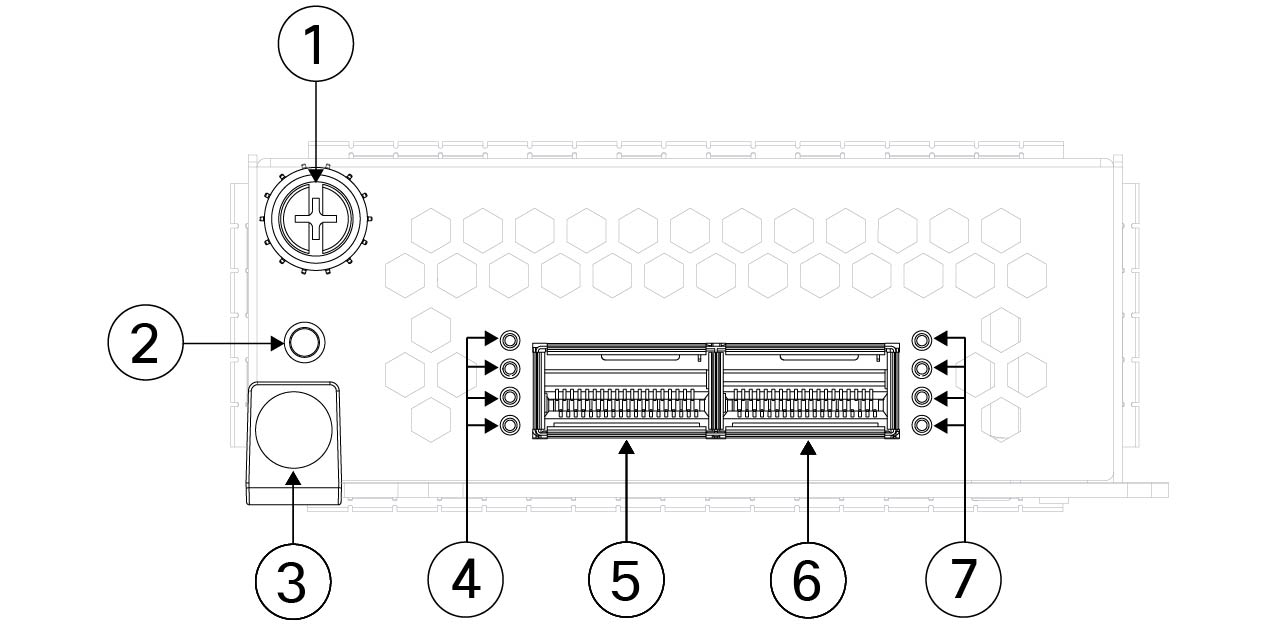
| 1 | 2 | 3 | 4 | 5 | 6 | 7 |
|---|---|---|---|---|---|---|
| 固定ネジ | 電源 LED | イジェクタ ハンドル | ネットワーク アクティビティ LED | Ethernet 2/1 または Ethernet 3/1 | Ethernet 2/2 または Ethernet 3/2 | ネットワーク アクティビティ LED |
導入環境で必要な帯域幅とインターフェイスに応じて、対応するモジュールとトランシーバの組み合わせを選択してください。
Secure Firewall 3100 および 4200 シリーズのクラスタリングにおける個別インターフェイス モードのサポート
クラスタリングでは、複数の物理ファイアウォールを 1 台の論理デバイスとして動作させます。データ インターフェイスのモードによって、接続先ネットワークでのトラフィックの分散方法や、リンクまたはノードの障害時の動作が変わります。
個別インターフェイスは、各メンバーがローカル IP アドレスを持つルーテッド インターフェイスです。スパンド モードでは、複数のメンバーにまたがるリンクを論理 EtherChannel に束ねます。クラスタ内のすべてのデータ インターフェイスで同じモードを使用します。対応するトポロジの詳細は、クラスタ導入ガイドを参照してください。
| 項目 | スパンド EtherChannel | 個別インターフェイス モード |
|---|---|---|
| ファイアウォール モード | 通常のファイアウォール インターフェイスではルーテッドまたはトランスペアレント | ルーテッドのみ |
| 帯域幅 | アクティブなメンバー リンクの帯域幅を集約 | リンク速度と、ネットワークでのフローの分散方法による |
| 冗長性 | アクティブなリンクとスイッチのトポロジによる | ネットワーク トポロジとルーティング設計による |
| 管理 | 1 つの論理インターフェイスを管理すればよいため、シンプル | 複数のインターフェイスを管理するため、より複雑 |
| ロード バランシング | EtherChannel がアクティブなリンクにトラフィックを分散 | 対応する構成での ECMP などにより、接続先ネットワークでトラフィックを分散 |
| トラフィックの分離 | 論理 EtherChannel を使用 | メンバーごとのルーテッド インターフェイスを使用 |
以前のリリースでは、Firewall Management Center(FMC)からクラスタを構成する場合、スパンド モードのみがサポートされていました。Secure Firewall リリース 7.6 では、Secure Firewall 3100 および 4200 シリーズのクラスタリングで個別インターフェイス モードが導入され、トポロジの変更に対応しやすくなりました。
設定ワークフロー
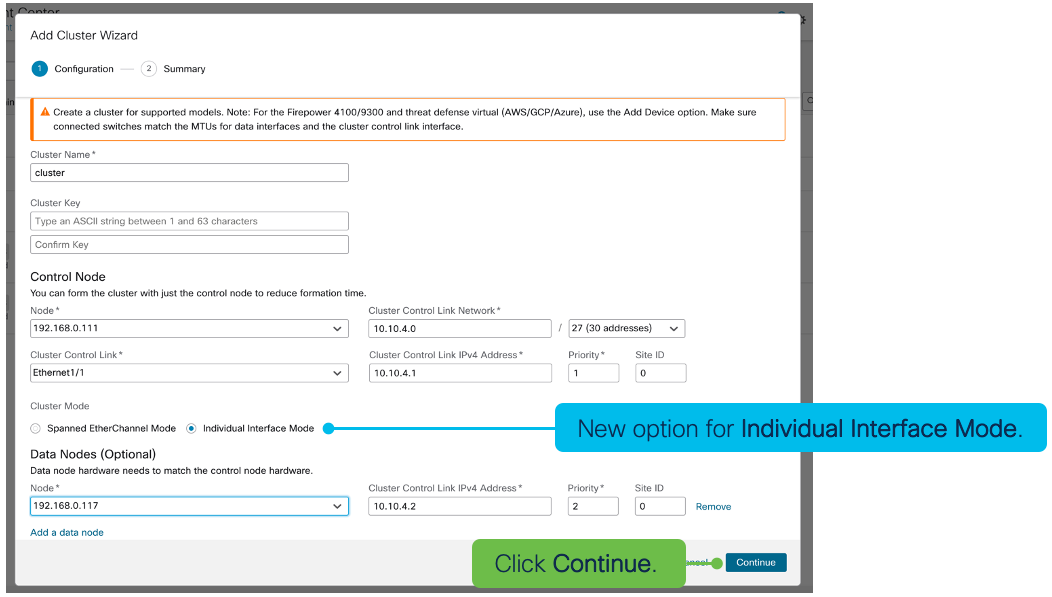
個別インターフェイス モードでクラスタリングすると、各クラスタ メンバーは、データ インターフェイスの専用 IP アドレスと、ダイナミック ルーティングの隣接関係を個別に持つことができます。クラスタの追加ウィザードでは、個別インターフェイス モードとスパンド モードを選択できます。最初に FMC にログインして Devices > Device Management を開きます。
-
Add > Cluster をクリックします。
-
Add Cluster Wizard で Individual Interface Mode を選択し、環境に応じた設定を入力して Continue をクリックします。
-
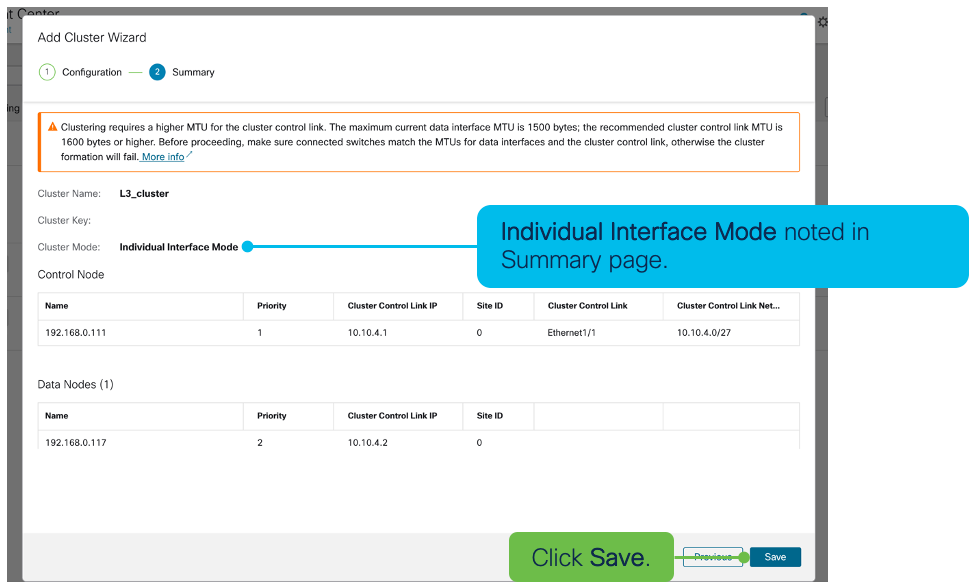
Summary で Cluster Mode が Individual Interface Mode に設定されていることを確認し、Save をクリックします。
-
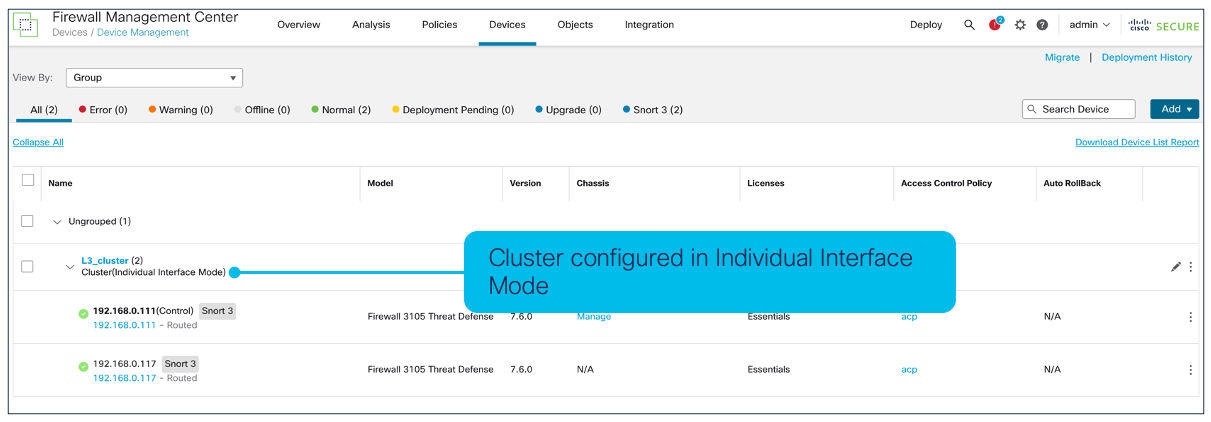
Device Management ページに戻ります。クラスタの説明に、個別インターフェイス モードで構成されていることが表示されます。
ネットワーク トポロジと、トラフィックの分散およびフェールオーバーの要件に合ったインターフェイス モードを選択してください。
Secure Firewall 3100 および 4200 シリーズの DTLS 暗号化アクセラレーション
Secure Firewall 7.6 では、Secure Firewall 3100 および 4200 に DTLS 1.2 の暗号化アクセラレーションと送信パケットの最適化が追加されました。7.6 の手順を使用する場合は、FMC と Threat Defense の両方を 7.6.0 以降にし、デバイスで Snort 3 を使用してください。FMC の Essentials ライセンスでは、輸出規制対象の機能が許可されている必要があります。詳細は FMC 7.6 設定ガイドと Threat Defense 7.6 リリース ノートを参照してください。
DTLS オフロードの仕組み
Datagram Transport Layer Security(DTLS)は、データグラムを使用するアプリケーションの通信を保護するプロトコルです。ストリームを使用するアプリケーションで TLS が果たす役割と同様です。DTLS は、VPN など低遅延が重要な場面で広く使われます。
対象となる DTLS 1.2 トラフィックの暗号化と復号は、専用ハードウェアにオフロードされます。Secure Firewall 3100 および 4200 では、FPGA と Nitrox V 暗号化アクセラレータを使用します。
対応する展開では、DTLS のアクセラレーションと送信パケットの最適化がデフォルトで有効です。7.6 設定ガイドでは、クラスタリング、マルチインスタンス モード、DTLS 1.0、パケット圧縮を使用するフロー、および DTLS キーの更新(リキー)が行われたフローは対象外です。
- スループット。ハードウェアへのオフロードにより、DTLS 1.2 で暗号化または復号するトラフィックのスループットの向上が見込めます。
- 遅延。送信パケットの最適化により、対象となる暗号化パケットの遅延の低減が見込めます。
- CPU 使用率。オフロードでは、対象の暗号処理をメイン CPU から専用ハードウェアに移します。
- トラフィックの特性。データ パスは単一トンネルのフロー向けに最適化されています。
性能への影響は、トラフィックと展開構成によって異なります。FMC 設定ガイドの監視手順に従い、アクセラレーションと送信パケットの最適化の状態を確認してください。
USB ポートの制御
Cisco Secure Firewall プラットフォームには、初期設定、ファームウェアのアップグレード、バックアップなどに使用できる前面 USB ポートが備わっています。USB ポートは便利ですが、適切に管理しないとセキュリティ リスクになる可能性があります。
Threat Defense 7.6 では、以下のプラットフォームで前面の USB-A ポートを無効にできます。USB コンソール ポートを備えている場合、この機能の影響は受けません。
- Firepower 1010
- Firepower 1100 シリーズ
- Secure Firewall 3100 シリーズ
- Secure Firewall 4200 シリーズ
注ソフトウェアと展開形態に合った方法を選択してください。FXOS を使用する方法は、対応する Secure Firewall 3100 および 4200 のマルチインスタンス展開が対象です。
- FTD CLI
- FXOS CLI(マルチインスタンス展開のみ)
- ASA CLI
- ASDM
Firepower 1010 および 1100 シリーズと、Secure Firewall 3100 および 4200 シリーズの前面 USB ポートを次に示します。
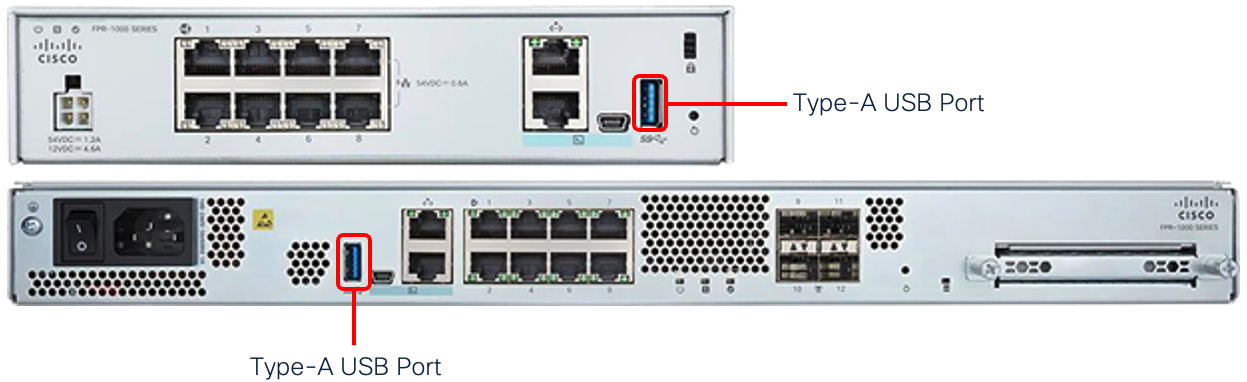
図 1:Firepower 1010 および Firepower 1100 の前面パネルの USB ポート

図 2:Secure Firewall 3100 の前面パネルの USB ポート
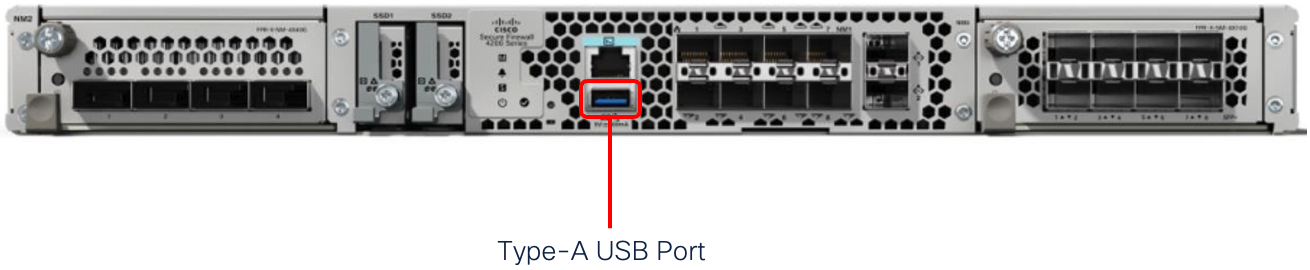
図 3:Secure Firewall 4200 の前面パネルの USB ポート
以下の表は、記載のプラットフォームで機能をサポートした最初の Threat Defense と ASA のリリースを示します。対応するマルチインスタンス展開では、シャーシとソフトウェア ビルドに対応する FXOS リリースを確認してください。
| FTD の最小バージョン | 対応するマルチインスタンス展開での FXOS | ASA の最小バージョン | 対応プラットフォーム |
|---|---|---|---|
| 7.6.0 | シャーシとリリースに応じて確認 | 9.22.1 | Firepower 1010 Firepower 1100 Secure Firewall 3100 Secure Firewall 4200 |
設定ワークフロー
FTD と FXOS については Threat Defense 7.6 デバイス設定ガイド、ASA については ASA 9.22 ASDM ガイドを参照してください。FTD の高可用性(HA)またはクラスタリング構成では、ユニットごとに個別にポートを設定します。ASA の高可用性またはクラスタリング構成では、アクティブ ユニットまたはコントロール ノードを設定します。設定はほかのユニットにも複製され、反映するには各ユニットの再起動が必要です。
注必要な再起動の時間を確保してください。再起動後、対象の全ユニットで動作状態を確認します。USB-A ポートを無効にした状態で USB ポートの制御に対応していないリリースにダウングレードすると、ポートは無効のままになります。ダウングレード前に、対象リリースのガイドを確認してください。
FTD CLI コマンド
以下の FTD CLI の例では、FTD コマンド リファレンスと FMC 7.6 デバイス設定手順に記載されている構文を使用しています。実行前に対象リリースの構文を確認してください。再起動後に system support usb show を再度実行し、Oper State が無効になっていることを確認します。
> System support usb show

USB Port Info
---------------
  Admin State: [enabled | disabled]
  Oper State: [enabled | disabled]

>
> system support usb configure disable
USB Port Admin State set to 'disabled’.
Please reboot the system to apply any control state changes

>

> reboot
This command will reboot the system.  Continue?
Please enter 'YES' or 'NO': YES
FXOS CLI コマンド(マルチインスタンス展開のみ)
以下の出力は Secure Firewall 4245 シャーシの例です。設定時は、インストール済みの FXOS リリースに対応する手順に従ってください。7.6 デバイス設定ガイドでは、commit buffer で設定変更を保存してからシャーシを再起動します。
firepower-4245 /fabric-interconnect # show usb-port Usb Port:
    Equipment        Admin State Oper State
    ---------------- ----------- ----------
    A                Enabled     Enabled

firepower-4245 /fabric-interconnect # disable usb-port
Note: USB enablement or disablement changes are effected only after FXOS reboot. Confirm change? (yes/no) [yes]:yes

firepower-4245 /fabric-interconnect* # commit
Note: USB enablement or disablement changes are effected only after FXOS reboot. Confirm change? (yes/no) [yes]:yes

firepower-4245 /fabric-interconnect # connect local-mgmt

firepower-4245(local-mgmt)# reboot

Before rebooting, please take a configuration backup.

Do you still want to reboot? (yes/no):yes

firepower-4245# scope fabric-interconnect

firepower /fabric-interconnect # show usb-port

Usb Port:
    Equipment        Admin State Oper State
    ---------------- ----------- ----------
    A                  Disabled    Disabled
ASA CLI コマンド
ciscoasa(config)# show usb-port
USB Port info
---------------
  Admin State:  enabled
  Oper State:   enabled
ciscoasa(config)#
ciscoasa(config)# usb-port disable
Requesting USB disable. This may take 30 seconds to complete.
Please execute 'write memory' and reboot the system to apply any operational state changes.
ciscoasa(config)#
ciscoasa(config)# show usb-port
USB Port info
---------------
  Admin State:  disabled
  Oper State:   enabled
ciscoasa(config)# reload
    System config has been modified. Save? [Y]es/[N]o:  y
    Cryptochecksum: 386a10ea 9909f7c8 e3110e6c 5e6c2d1f
    11500 bytes copied in 0.500 secs
    Proceed with reload? [confirm]
ciscoasa(config)# show usb-port
       USB Port info
       ---------------
       Admin State:  disabled
       Oper State:   disabled
ASDM
- ASDM にログインし、Monitoring > Properties > USB Port を開いて、USB ポートの現在の状態を確認します。
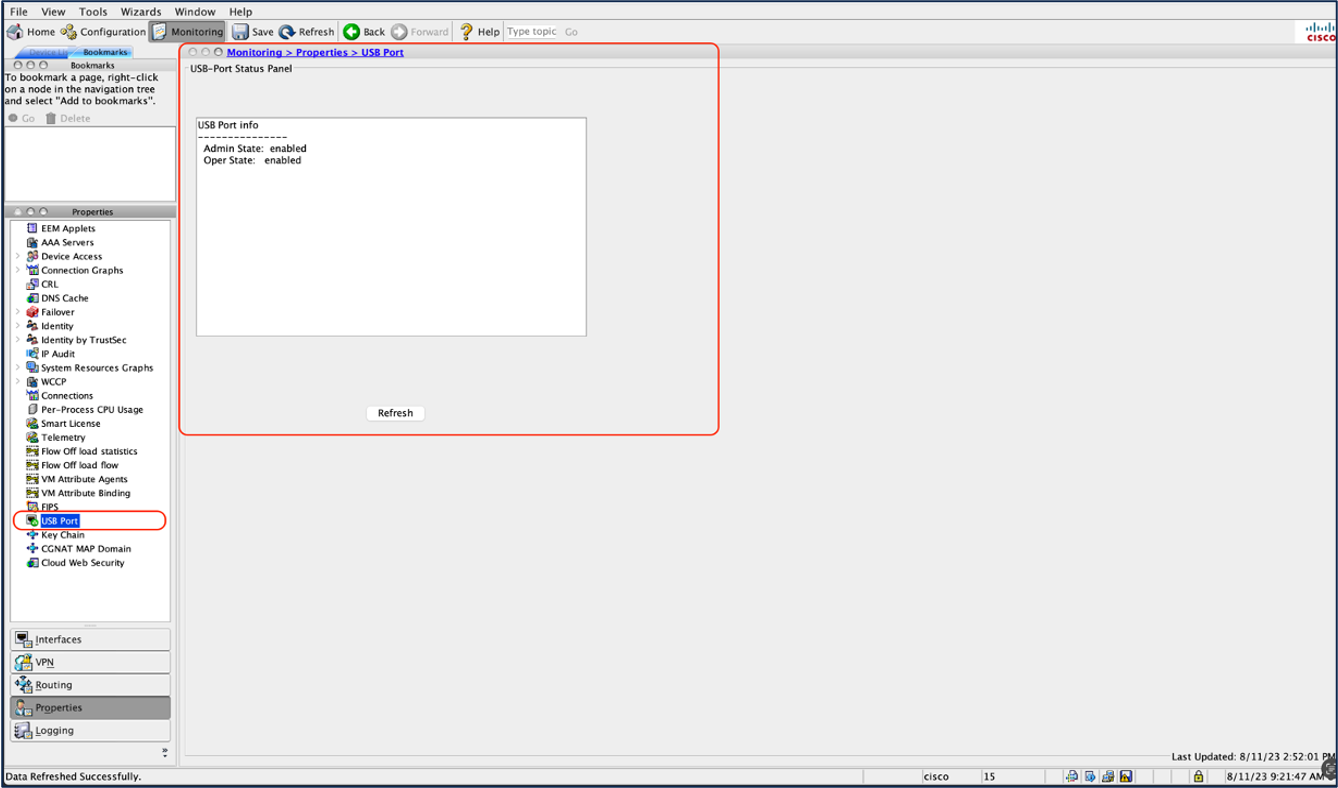
- ASDM 7.22 ガイドでは、Configuration > Device Management > Advanced > Enable/Disable USB Port を開き、Enable USB Port のチェックを外します。画面例とメニューの表示が異なる場合は、使用している ASDM リリースのガイドを参照してください。
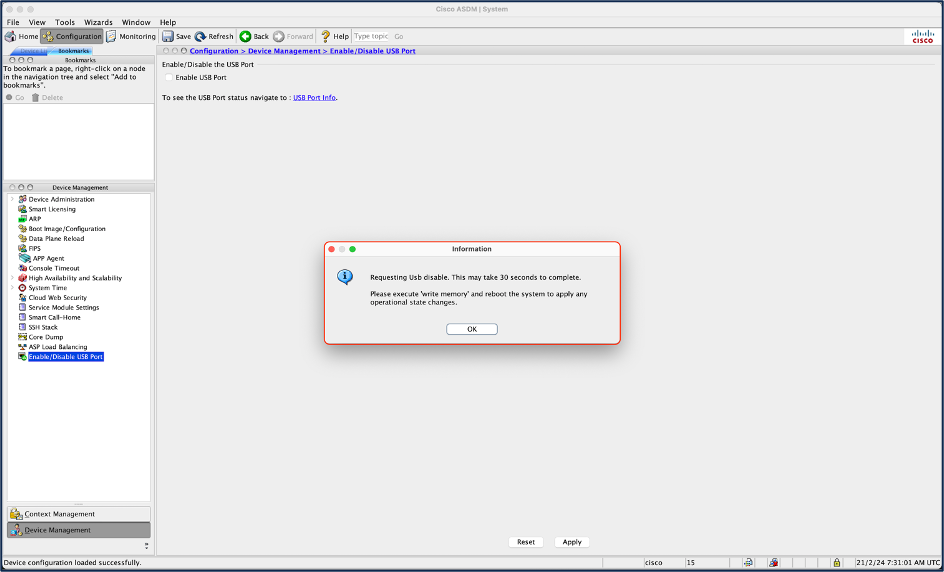
- Apply をクリックし、Information ダイアログで OK をクリックします。次の画面例のようにコマンドのプレビューが表示された場合は、内容を確認して Send をクリックし、変更を送信します。
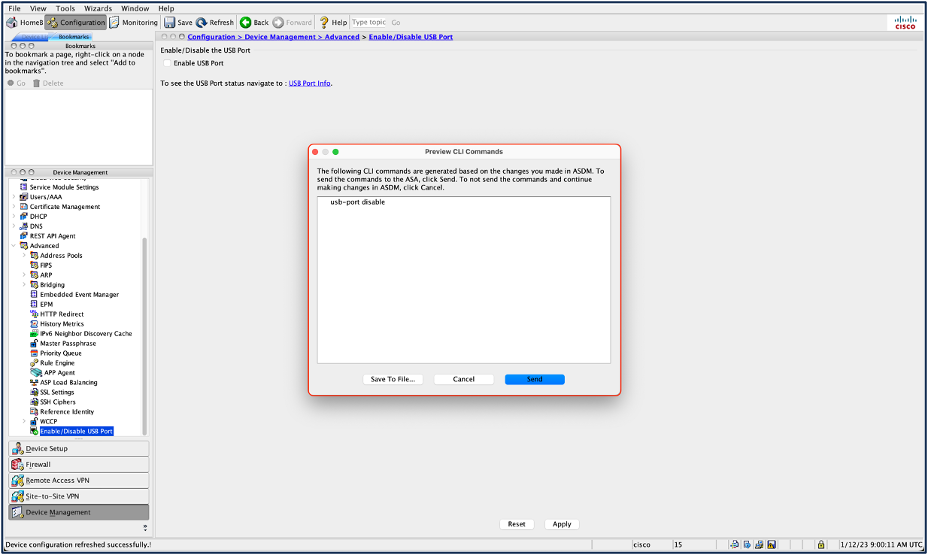
- Save をクリックし、予定した再起動の時間に Tools > System Reload を実行します。再起動後に Monitoring > Properties > USB Port に戻り、Oper State を確認します。
まとめ
2 ポート 400 Gbps モジュールは、Secure Firewall 4200 の接続オプションを拡張します。個別インターフェイス モードにより、Secure Firewall 3100 および 4200 でルーテッド モードのクラスタ構成の選択肢が増えます。DTLS 1.2 のアクセラレーションは対応する構成の対象トラフィックを高速化し、USB-A ポートの制御では USB-A ポートへの物理アクセスを制限できます。
📚 参考資料
Updated 2 days ago