
アプリケーション向けクライアントレス Zero Trust アクセス
Cisco Secure FirewallでのZero Trust Application Accessの概要
言語: English | 日本語
Zero Trust Accessとは
Zero Trustの解釈は組織によって異なります。ただし、基本的な考え方は、信頼が確立された後にのみ、ユーザーにアプリケーションへのアクセスを許可することです。
Ciscoは、Cisco Secureポートフォリオを通じて、長年にわたりZero Trust設計原則をサポートしています。Cisco Zero Trust Frameworkと、各種Cisco Secure製品との対応については、こちらを参照してください。
この記事では、オンプレミスの Cisco Secure Firewall Management Center(FMC)で管理する Cisco Secure Firewall Threat Defense(FTD)を使用して、HTTPS アプリケーション向けのクライアントレス Zero Trust Application Access を設定する方法を説明します。設定例は 7.4 のワークフローに基づいています。他のリリースでは、該当する FMC デバイス構成ガイドでメニュー パスと前提条件を確認してください。
ハイブリッド環境でのCisco Zero Trust Access
- クラウドとオンプレミスで一貫性のある統一ソリューション
- アプリケーションごとのポリシーに基づいて、アプリケーションを適用ポイントにルーティング
- 簡単な移行をサポートする統一された操作性
| 展開形態 | ポリシー管理 | 適用ポイント |
|---|---|---|
| クラウド | Cisco Secure Access(SaaS) | Cisco Secure Access(SaaS) |
| オンプレミス | Cisco Secure Firewall Management Center(FMC) | Cisco Secure Firewall Threat Defense(FTD) |
| ハイブリッド(将来) | Cisco Secure Access(SaaS) | アプリケーションごとのポリシー。Cisco Secure Access(SaaS)またはSecure Firewall Threat Defense(FTD) |
リモート アクセス VPNとZTNAの比較
アクセスを許可する方法には大きな違いがあります。
| リモート アクセス VPN | Zero Trust Network Access | |
|---|---|---|
| アクセス | ネットワーク全体またはネットワークセグメント | 特定のリソースまたはアプリケーション |
| ネットワーク | クライアントがプライベート ネットワークの延長として動作 | アクセス用のIP アドレスをクライアントに割り当てない |
| 状態評価 | 認証時のみ評価 | Continuous Trusted Accessにより、アクセス試行ごとに評価 |
| ヘッドエンド | クライアントは一度に1つのヘッドエンドにのみ接続 | アプリケーションごとに複数のファイアウォールに接続可能 |
アプリケーション向けクライアントレス Zero Trust アクセス
アプリケーション向けクライアントレス Zero Trust Access は、従来の「認可してから信頼する」ZTNA モデルを超え、アプリケーションへのアクセスごとに包括的な脅威検査を行います。この機能では、新しい Zero Trust Application Policy を使用します。
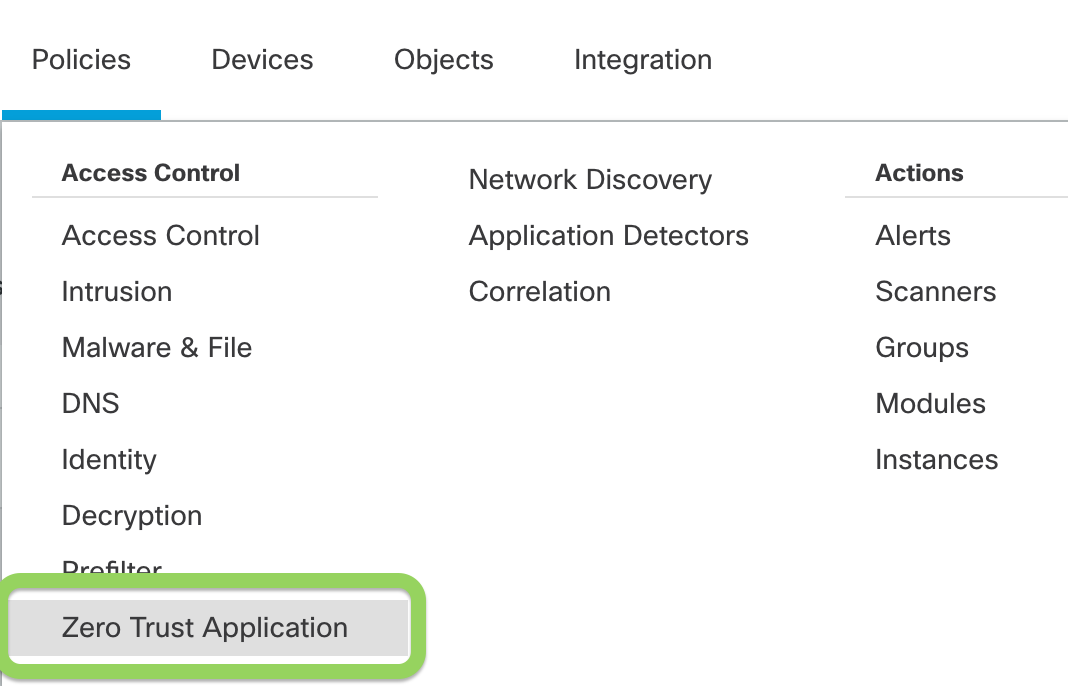
- 新しいポリシータイプ
- アプリケーションごとにZero Trust Applicationポリシーを作成するか、同じZero Trust Applicationポリシーを共有するアプリケーション グループを作成します。
- 次のような設定をApplication Policy間で共有するためのオブジェクトベースの方式です。
- 証明書
- 侵入ポリシーとマルウェア ポリシー
- セキュリティ ゾーン
- SAML IdP設定
動作の仕組み
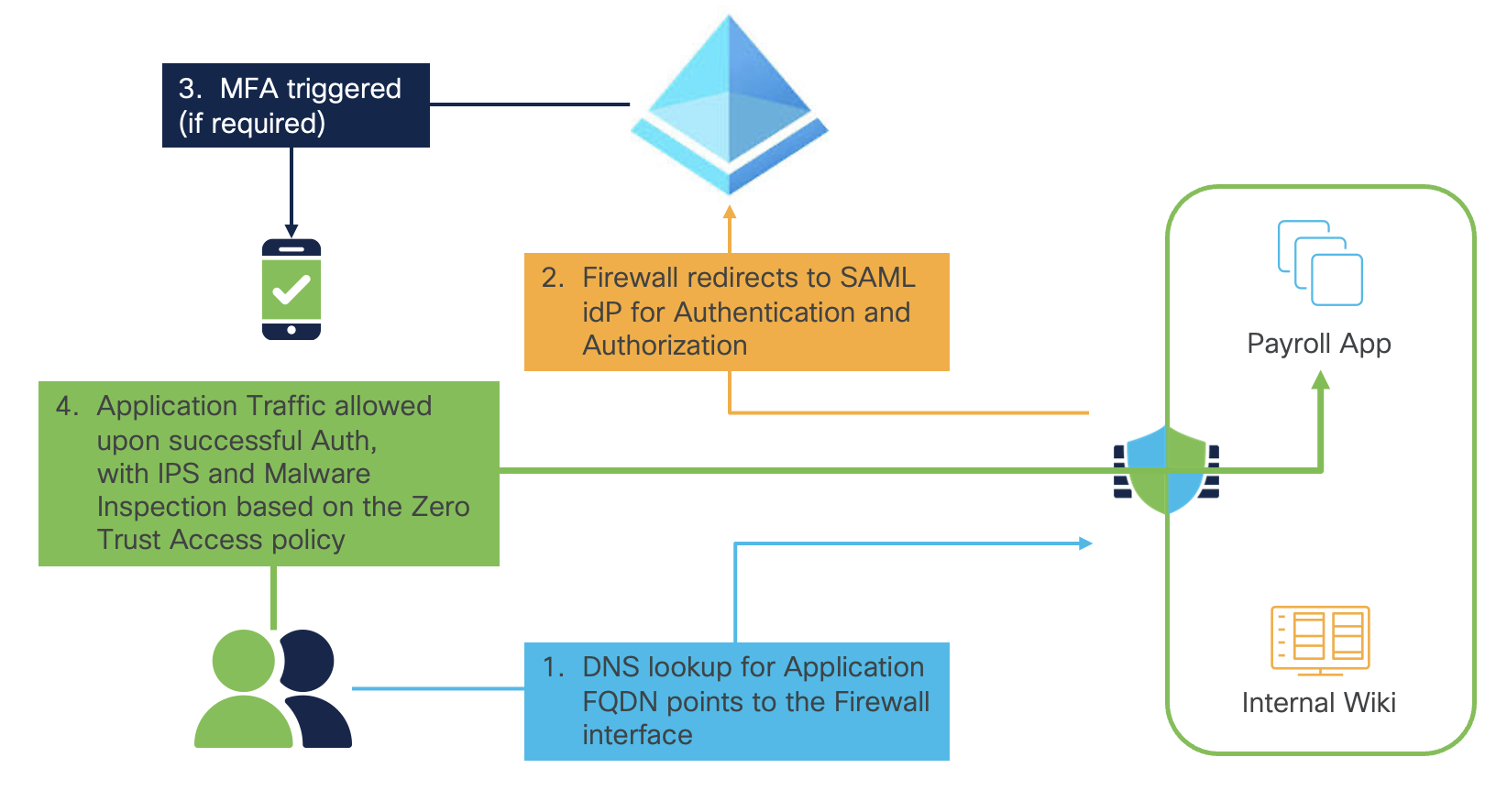
Zero Trust Accessのワークフロー
前提条件
ソフトウェア要件: Snort 3 を有効にします。クライアントレス ZTNA の対象は HTTPS Web アプリケーションです。4200 シリーズでは FMC と FTD の両方が 7.4.0 以降、その他の対応プラットフォームでは両方が 7.4.1 以降であることが必要です。個別インターフェイス モードのクラスタは対象外です。導入時の制約事項は FMC 7.4 デバイス構成ガイドを参照してください。
ライセンス: 輸出規制対象機能を有効にした Cisco Smart License アカウントを使用します。使用するセキュリティ ポリシーに必要なライセンスを適用してください。侵入ポリシーやマルウェア ポリシーに必要なライセンスについては、FMC 7.4 管理ガイドを参照してください。
DNS: DNS サーバーの設定が必要です。
ユーザー側のDNS サーバーは、アプリケーションのFQDNをファイアウォールのインターネット向けインターフェイス IP アドレスに解決する必要があります。
ファイアウォールのDNS サーバーは、アプリケーションのFQDNを保護対象アプリケーションの内部IP アドレスに解決する必要があります。
証明書
次の3種類の証明書が必要です。
- Identity Certificate: ユーザーがブラウザでFQDNを入力したときに、ファイアウォールがユーザーに提示する証明書です。
- SAML IdP Certificate: FTD がアプリケーションまたはアプリケーション グループごとに、受信した SAML アサーションの IdP 署名を検証するために使用します。
- Application Certificate: FTD は、この証明書を使用してアプリケーション トラフィックを復号して検査し、HTTP ヘッダー内の Cookie を検証して接続を認可します。IPS やマルウェア検査を使用しない場合でも、Cookie の検証にはこの証明書が必要です。
注このドキュメントでは、証明書のインストール、ライセンス、およびDNS設定の詳細な手順は説明しません。これらについては、末尾に記載されている設定ガイドを参照してください。
証明書のインストール
手順1: FTD がユーザーに提示する Identity Certificate をインストールします。単一のアプリケーション、または Application Group 内の複数のアプリケーションを対象とする場合は、対象アプリケーションすべての完全修飾ドメイン名(FQDN)に一致するワイルドカード証明書または SAN(Subject Alternative Name)証明書を使用します。
手順2: Devices > Certificatesに移動し、Addをクリックします。ドロップダウンメニューからDeviceとしてファイアウォールを選択します。
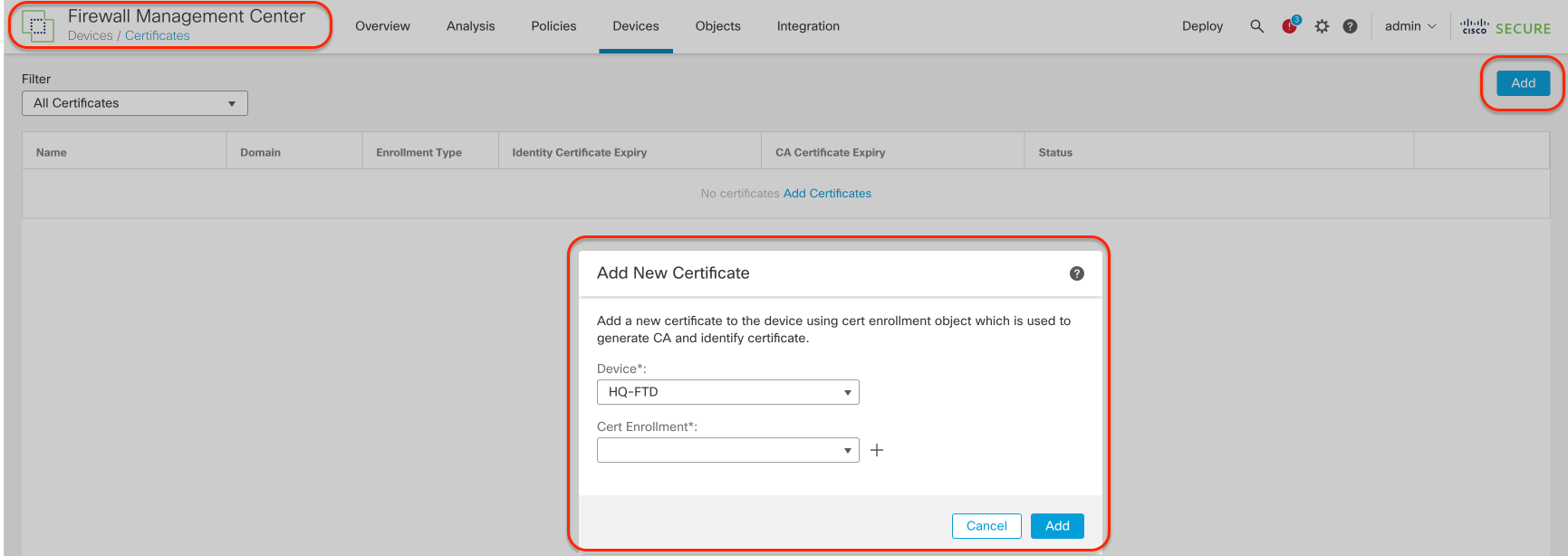
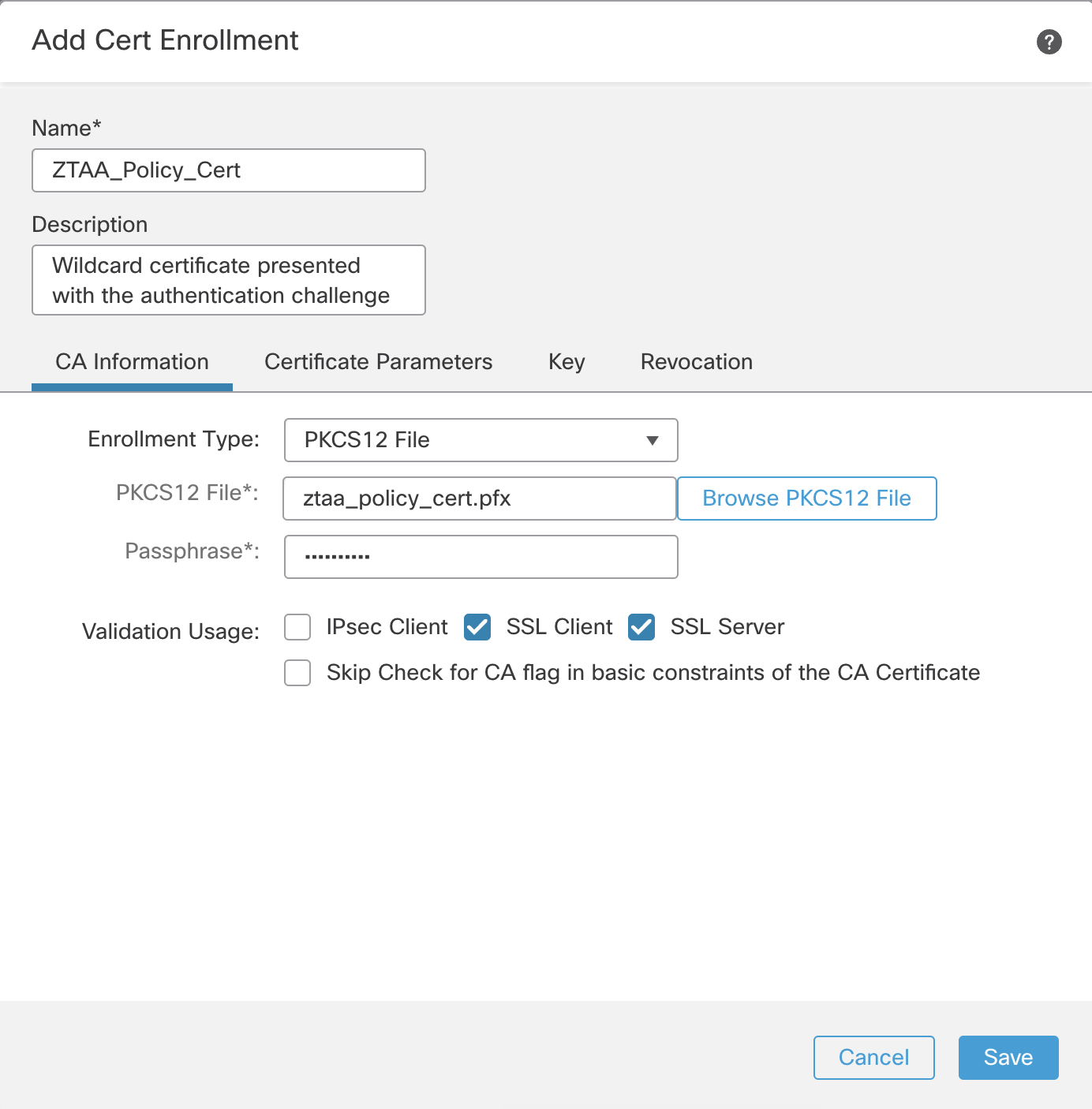
手順3: + をクリックし、任意の登録方法を使用して新しい証明書を追加します。この例では、証明書名を ZTAA_Policy_Cert とし、PKCS12 登録を使用します。SSL Client と SSL Server のみを選択します。
手順4: 元のAdd New Certificateウィンドウに戻ったら、SaveをクリックしてからAddをクリックします。
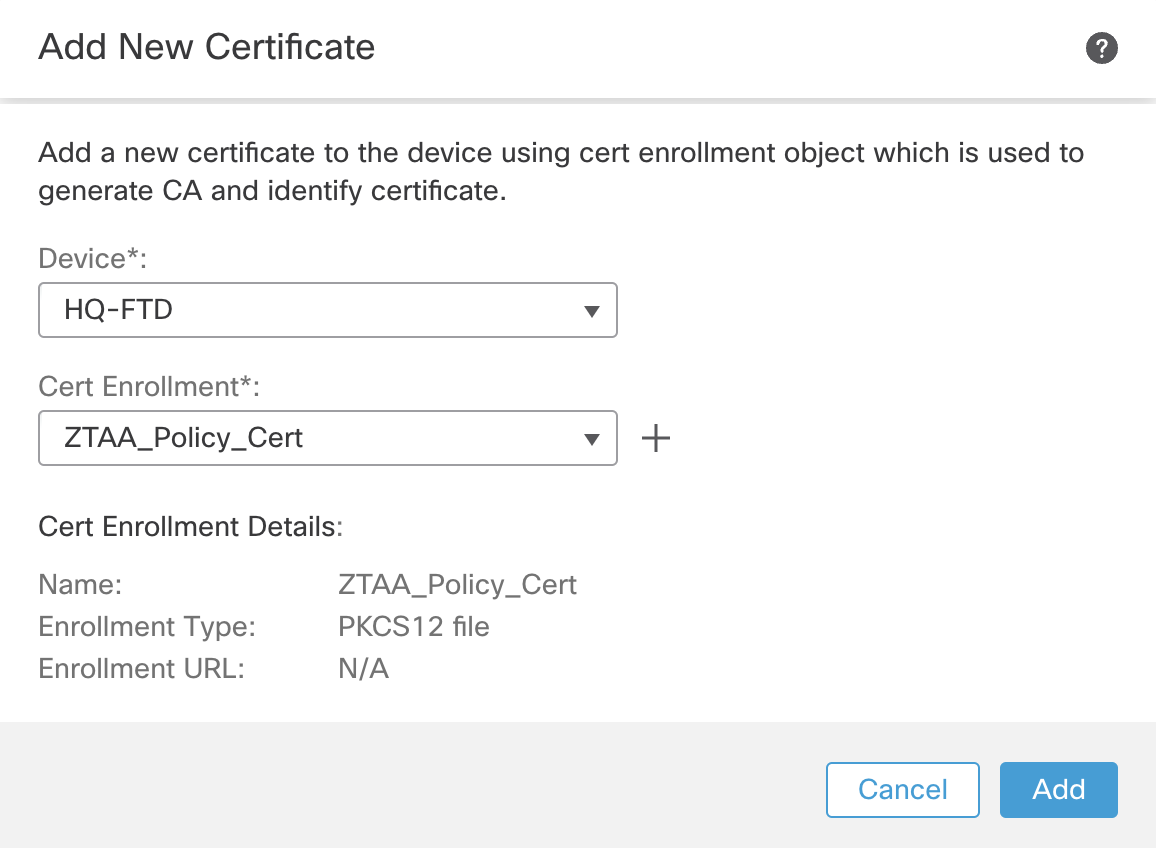
手順5: 証明書が正常に登録されたことを確認します。Status列にCA証明書とID証明書が表示されている必要があります。
手順6: 次に、SAML IdP証明書を追加します。ファイアウォールはこの証明書を使用してSAMLアサーションを検証します。
手順7: 同じ証明書ページでAddをクリックします。同じファイアウォールを選択し、**+**をクリックして新しい証明書登録を追加します。
手順8: 証明書名をAzure_SAML_Certにし、登録タイプとしてManualを選択して、CA Onlyを有効にします。
手順9: 次に、Application Certificateを追加します。ファイアウォールは既知鍵復号を実行してアプリケーション トラフィックを復号し、侵入、ファイル、およびマルウェアの検査を適用します。この証明書は内部証明書として追加します。Objects > Object Management > PKI > Internal Certsに移動し、Add Internal Certをクリックします。
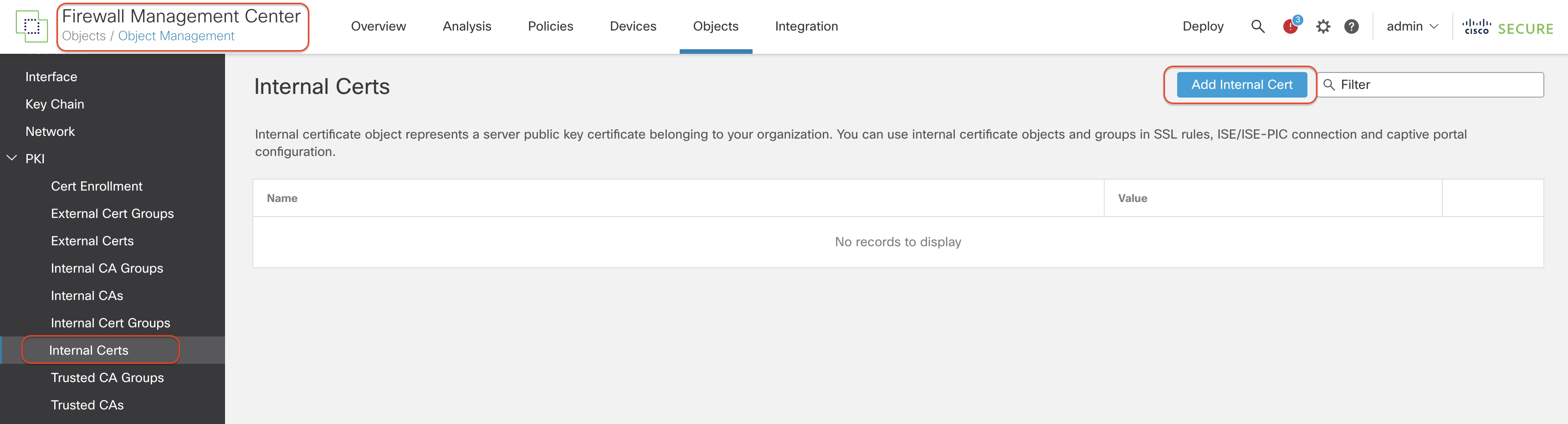
手順10: 証明書名を入力し、証明書ファイルとキー ファイルを選択します。ファイルが暗号化されている場合は、パスワードを入力します。
手順11: Saveをクリックし、証明書が正常にインストールされたことを確認します。
Zero Trustポリシーの設定
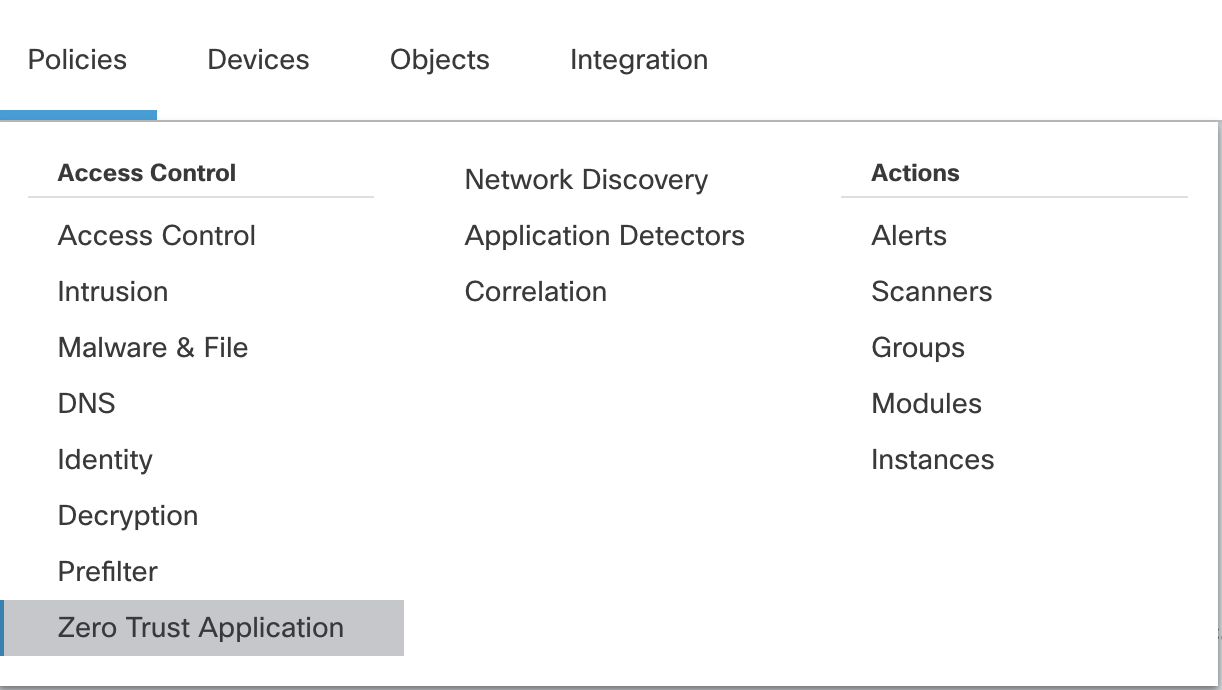
手順1: Policies > Zero Trust Application Policyに移動します。この新しいポリシーページで、1つ以上のアプリケーションに対するZero Trustアクセス ポリシーを設定します。
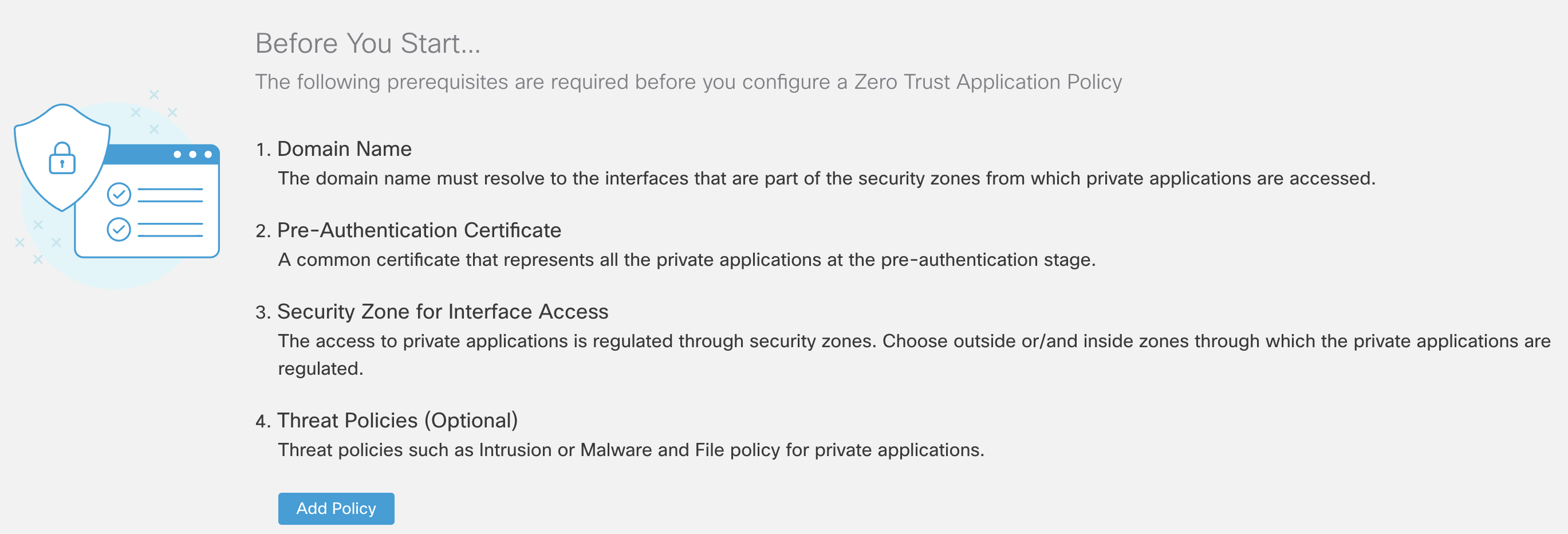
注最初のポリシーを設定する場合、ポリシー設定前に完了すべき要件の一覧が表示されます。Add Policyをクリックしてポリシーを作成します。
手順2: Zero Trust Application Policyを定義します。このポリシーには、保護対象アプリケーションに適用されるグローバル設定が含まれます。この例では、Engineeringアプリケーションのグループを保護するため、次のように設定しています。
- Name: ZeroTrust_Policy_Engineering_Apps
- Domain Name: tmelab.com
- Identity Certificate: ZTAA_Policy_Cert
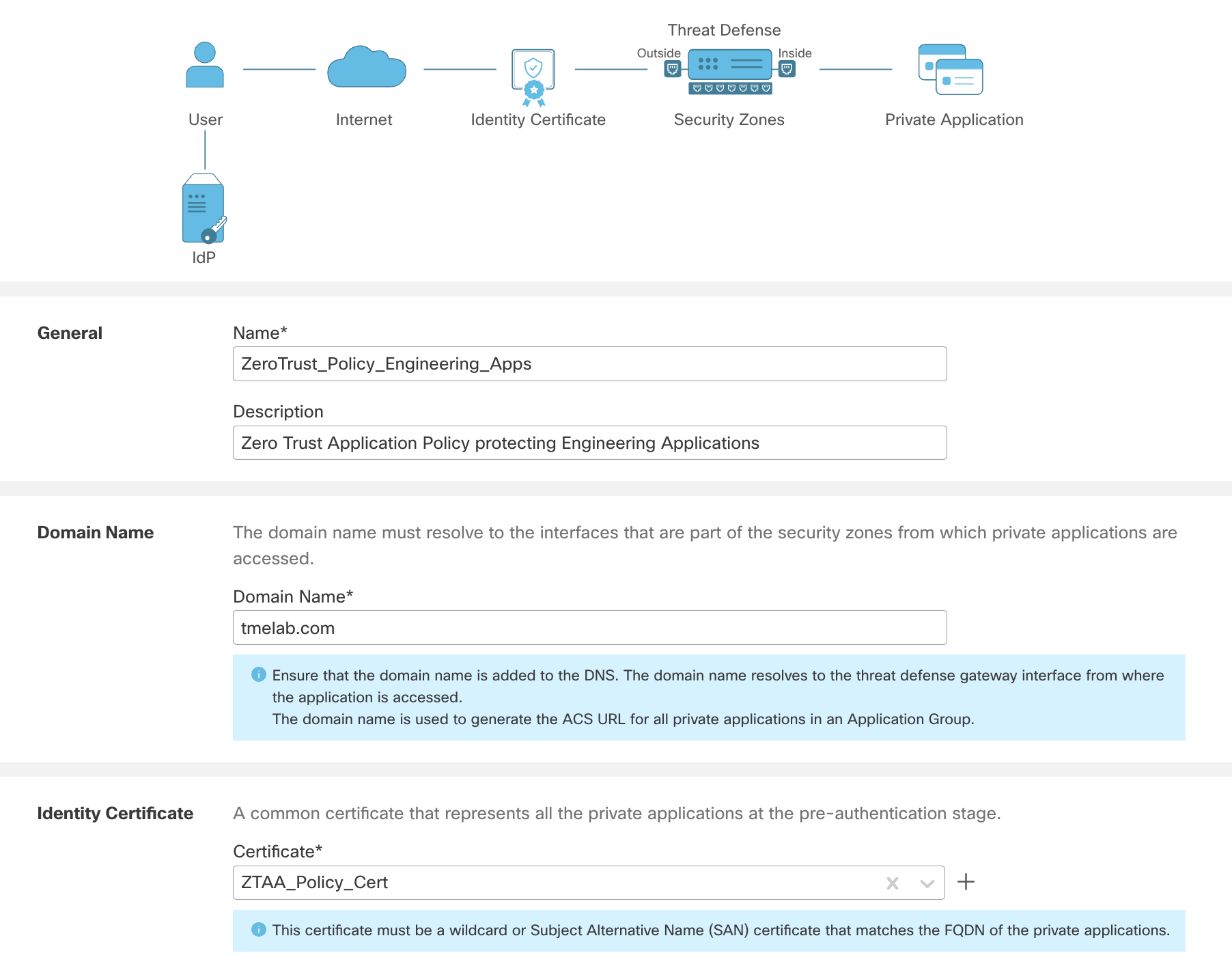
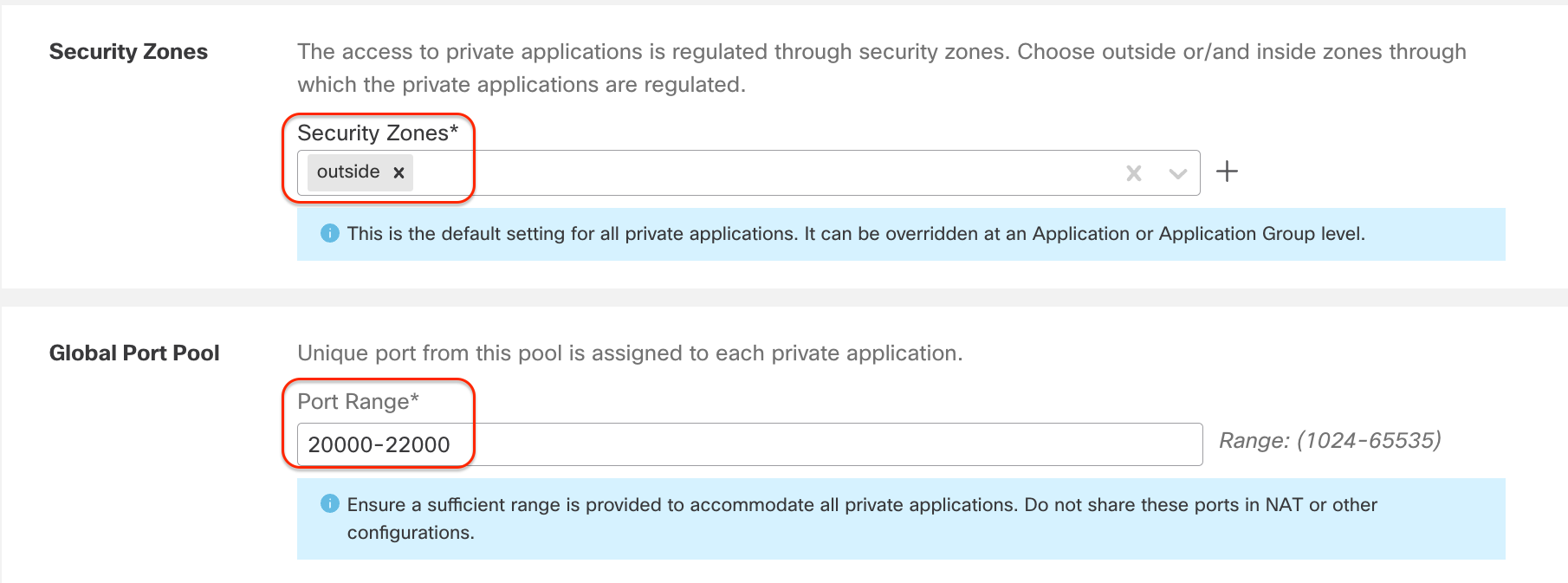
- Security Zones: Outside(ユーザーがインターネット経由で到達できるインターフェイス ゾーン)
- Global Port Pool: 20000-22000(デフォルト値のままにします)
- Intrusion Policy: Demo IPS
- Variable Set: Default-Set
- Malware and File Policy: Demo File Policy
注設定した SAML IdP がユーザーの認証を行い、アクセス ポリシーを適用します。FTD は SAML サービス プロバイダーとしてアサーションの IdP 署名を検証し、アプリケーションへのアクセスを制御します。許可されたトラフィックには、アプリケーションに設定したセキュリティ制御を適用します。
Saveをクリックして設定を保存します。次に、アプリケーション固有の設定を行います。
手順3: 複数のアプリケーションでグローバル設定(ドメイン名、Identity Certificate、セキュリティ制御など)を共有するため、Application Groupを作成します。Application Groupをクリックします。
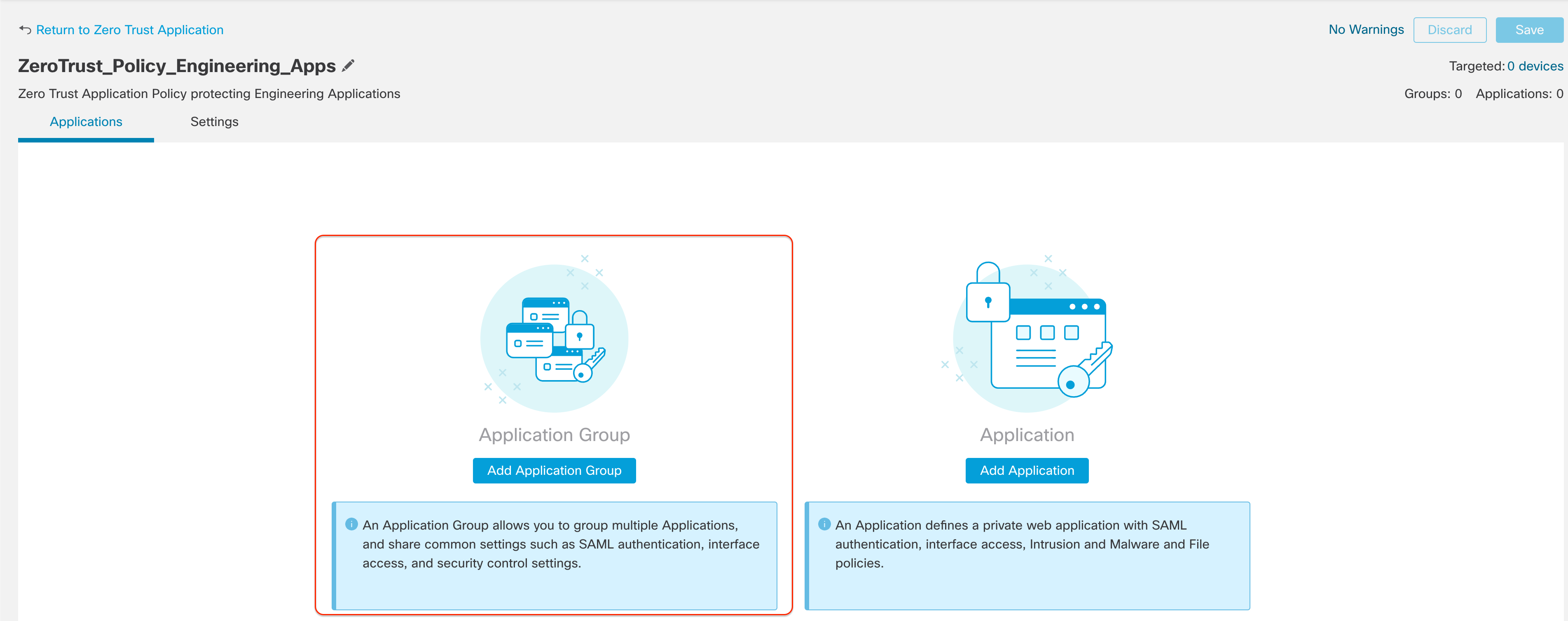
この例では、次のように設定しています。
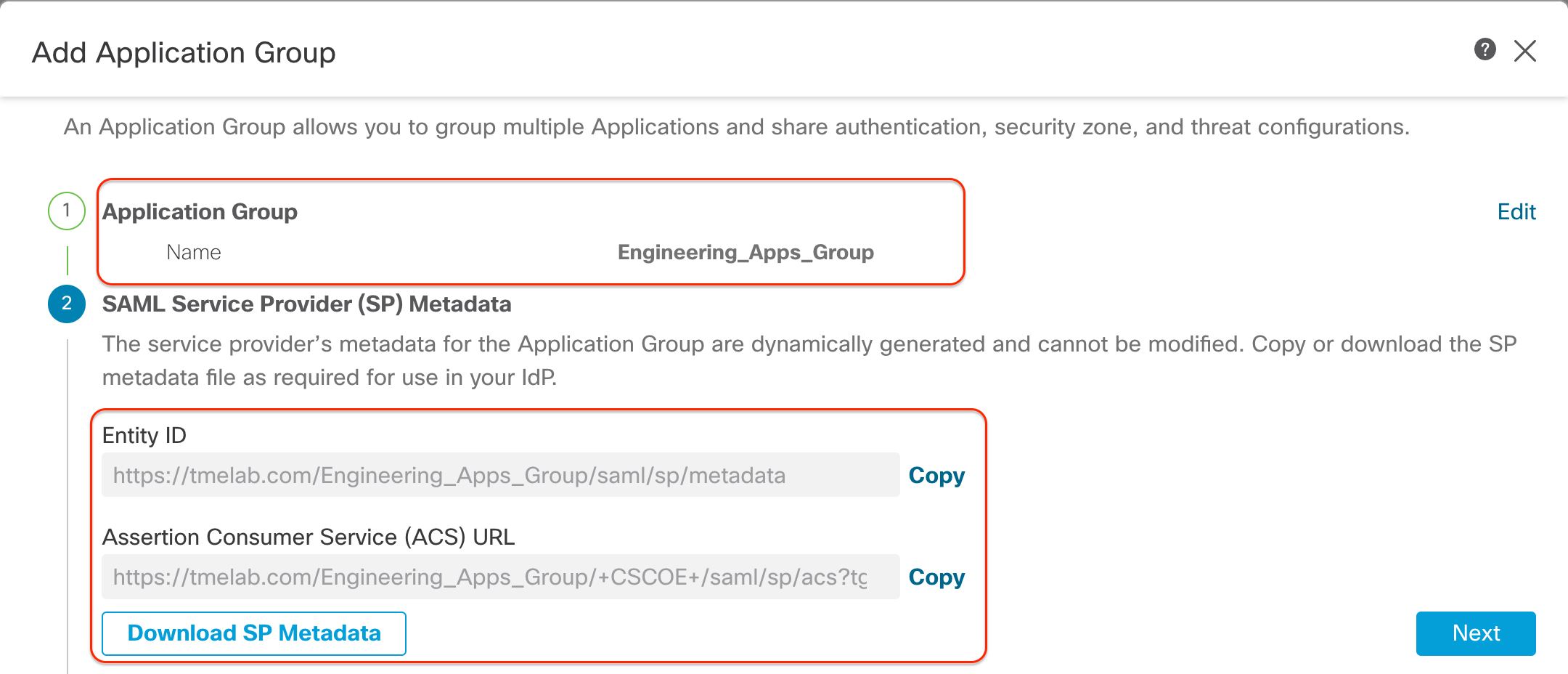
Name: Engineering_Apps_Group
SAML Service Provider(SP)Metadata: これは自動的に生成されます。ダウンロードしてSAML IdPにアップロードし、アプリケーションを設定できます。
Nextをクリックします。
注Entity IDとAssertion Consumer Service URLは、前の手順で設定したグローバル設定の次の項目から自動的に生成されます。
- ドメイン名(グローバルポリシー設定で指定): tmelab.com
- Application Group名: Engineering_Apps
このドキュメントでは、この例のAzureなど、SAML IdPプロバイダー上でのアプリケーション設定については説明しません。
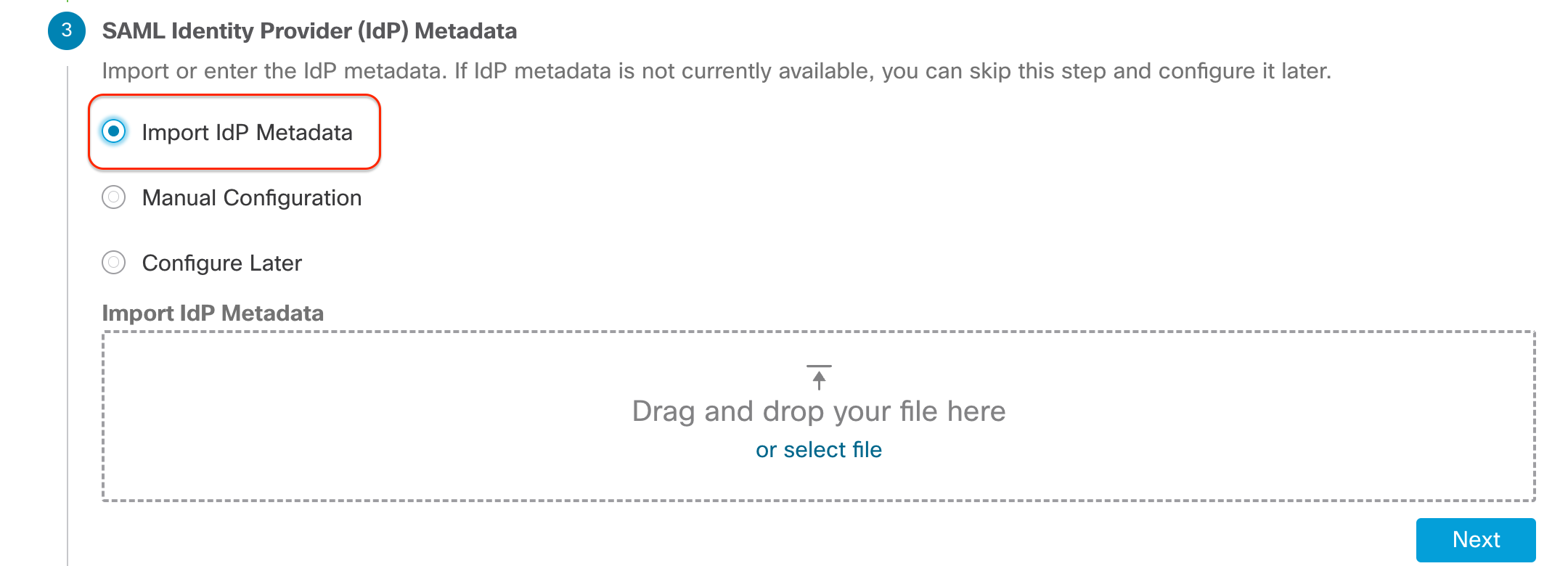
SAML Identity Provider(IdP)Metadata: SAML IdP からメタデータをインポートするか、登録済みの Azure_SAML_Cert を使用して手動で設定します。メタデータを入手できていない場合は、Configure Later を選択します。
注ここではSAML IdPの設定については説明しません。入力ミスや情報不足によるエラーを防ぐため、Import IdP Metadataオプションを使用することをお勧めします。
Re-Authentication Interval: 1440 minutes(デフォルト値のままにします)

Security Zones and Security Controls: デフォルトでは、これらの設定は先ほど設定したポリシーレベルのグローバル設定を継承します。ただし、個別に上書きすることもできます。たとえば、アプリケーション グループごとに個別のIPSポリシーやマルウェア ポリシーを設定できます。
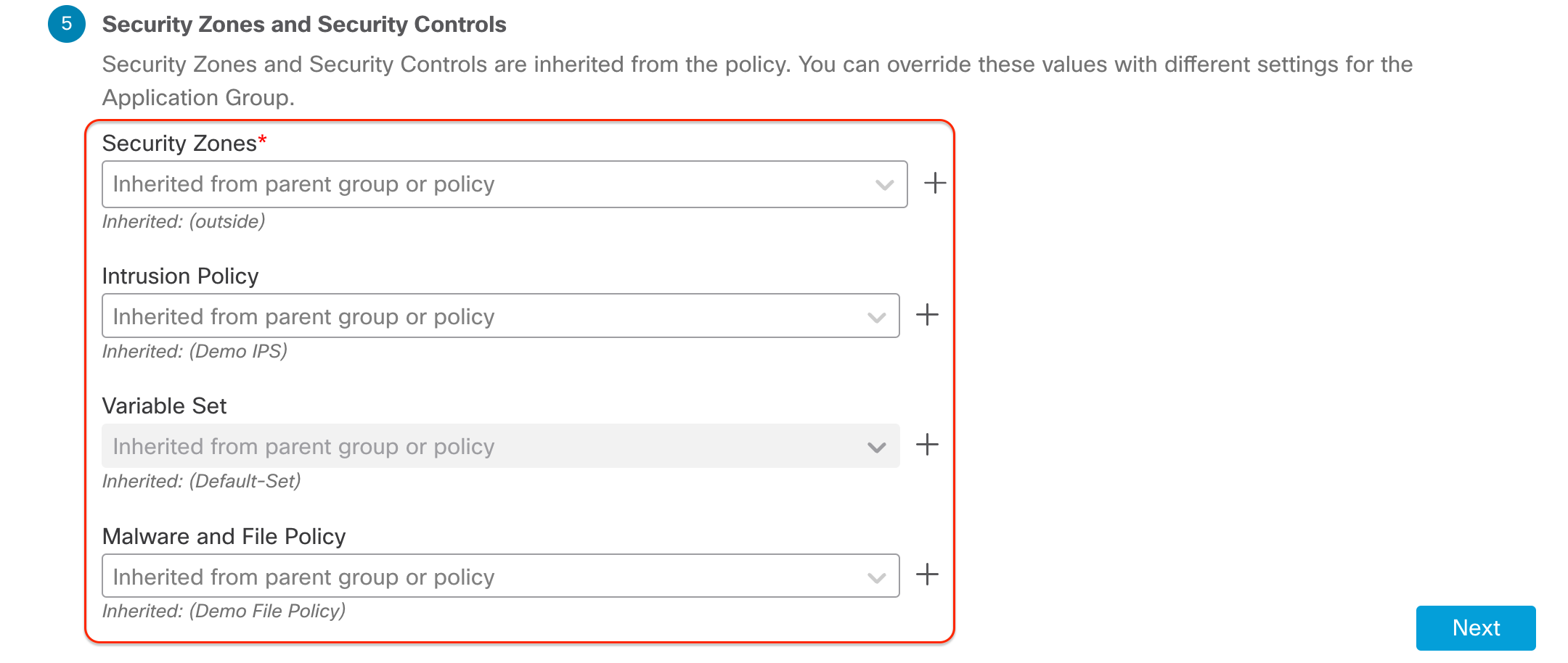
手順4: Nextをクリックした後、設定が正しいことを要約画面で確認します。Finishをクリックします。
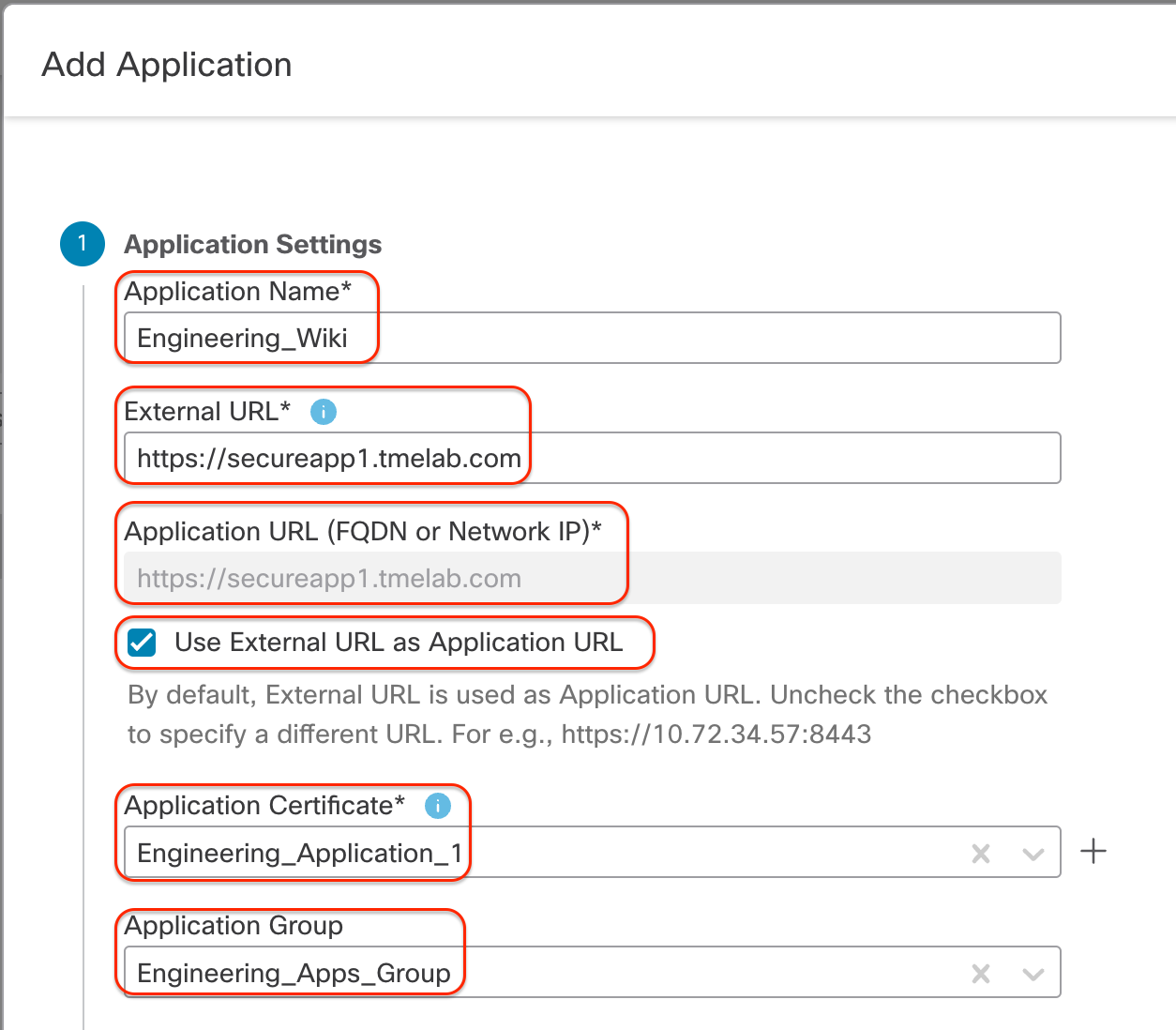
手順5: 作成したZero Trust Applicationグループにアプリケーションを追加します。Add Applicationをクリックし、次のように設定します。
- Application Name: Engineering_Wiki
- External URL: https://secureapp1.tmelab.com
- Application URL: https://secureapp1.tmelab.com
- Use External URL as Application URL: 有効
注External URL: ユーザーがブラウザに入力するURLです。ファイアウォールのパブリックインターフェイスに解決される必要があります。
Application URL: ファイアウォールが内部アプリケーションに到達するために使用するURLです。アプリケーションの内部IP アドレスに解決される必要があります。
Use External URL as Application URL: この例では有効にしています。ただし、環境によってはこのオプションを無効にし、ファイアウォールの内部インターフェイスから到達できる別のApplication URLを指定できます。
- Application Certificate: Engineering_Application_1。ユーザーとアプリケーション間の通信をファイアウォールが復号するために使用する内部証明書です。
- Application Group: Engineering_Apps_Group
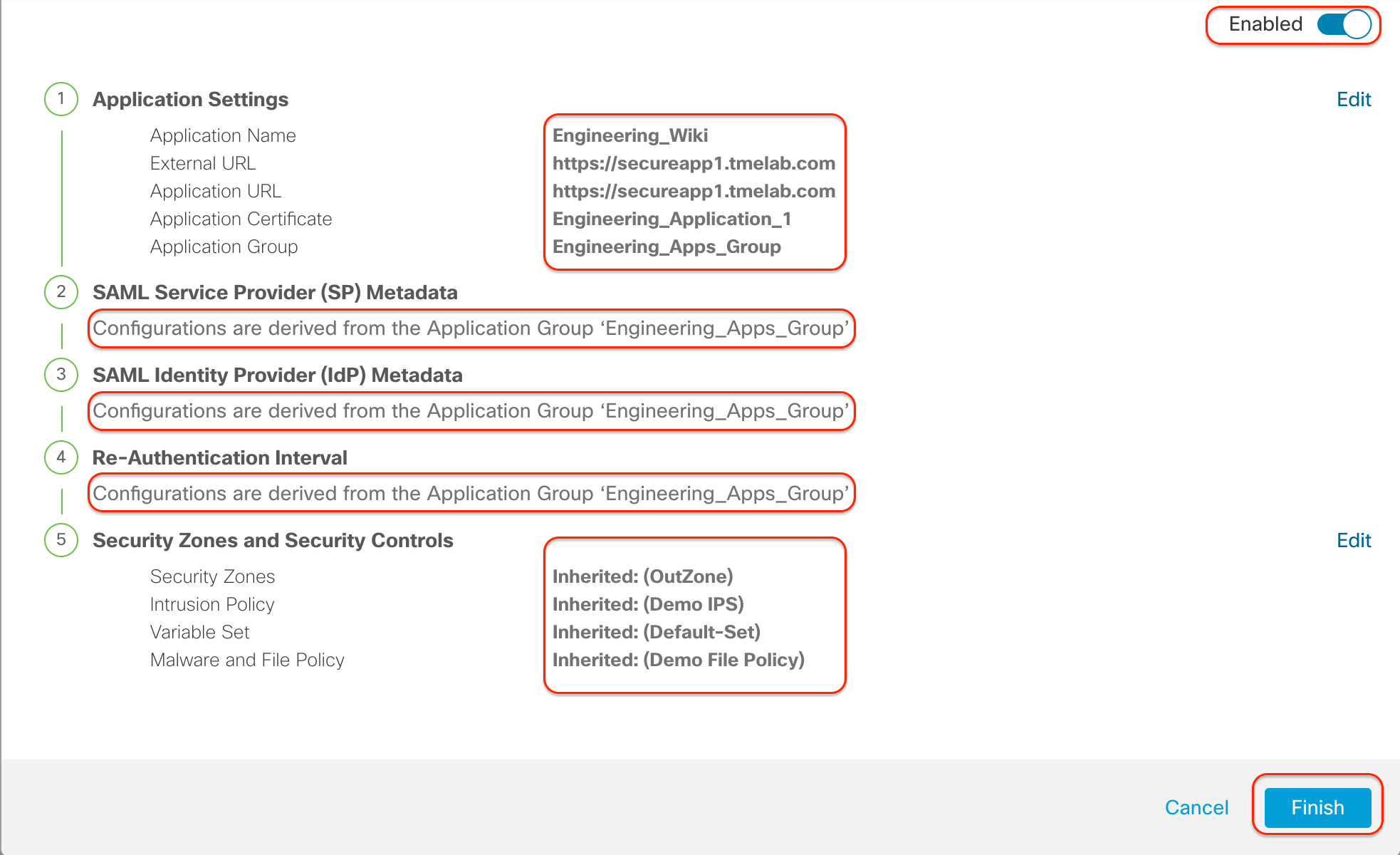
手順6: Nextをクリックします。追加した新しいアプリケーションとEnabledのステータスを含む要約が表示されます。入力した値が正しいことを確認し、Finishをクリックします。別の詳細を持つアプリケーションを追加するには、手順5を繰り返します。
手順7: これらのアプリケーションを保護するファイアウォールにZero Trust Application Policyを割り当てます。Targetedの横にある0 devicesをクリックします。適切なファイアウォールを選択し、Applyをクリックします。
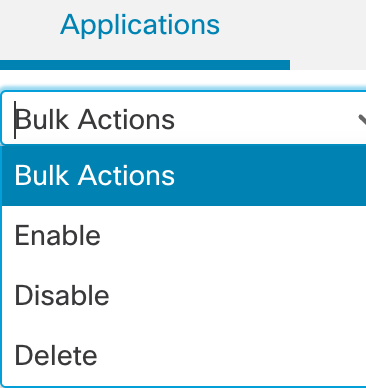
注複数のアプリケーションを選択した場合は、一括操作も使用できます。

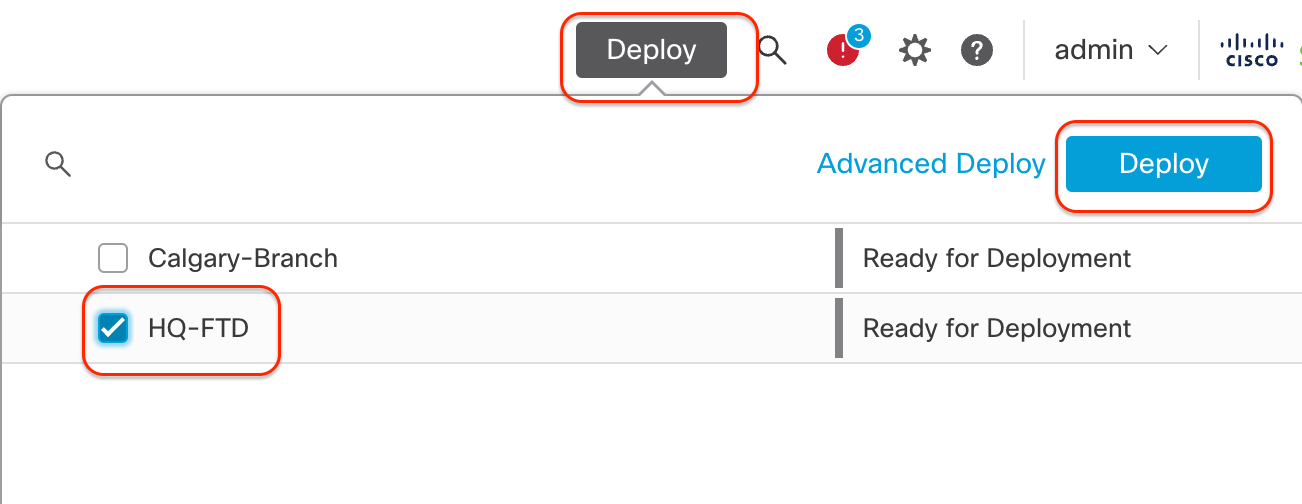
手順8: Saveをクリックして変更を保存し、Deployをクリックしてポリシーをファイアウォールに展開します。正常に完了すると、展開ステータスにCompletedと表示されます。
アプリケーションへのアクセス
保護対象アプリケーションにアクセスするには、ブラウザで**https://secureapp1.tmelab.com**を入力します。
ファイアウォールはブラウザを SAML IdP にリダイレクトします。ユーザーがサインインすると、IdP がアプリケーションのアクセス ポリシーを適用します。この例では、IdP で対象のアプリケーションにユーザーを割り当てます。
IdP での認証と認可が完了すると、ブラウザはファイアウォールに戻ります。FTD は署名付き SAML アサーションを検証し、アプリケーションへのアクセスを制御します。ブラウザの URL には、Global Port Pool から割り当てられたアプリケーションのポートが表示されます。
これ以降、このアプリケーションとのすべての通信は、既知鍵復号を使用してファイアウォールで復号されます。前の手順で設定した侵入、ファイル、およびマルウェア ポリシーを使用して、ファイアウォールがフローを検査できます。
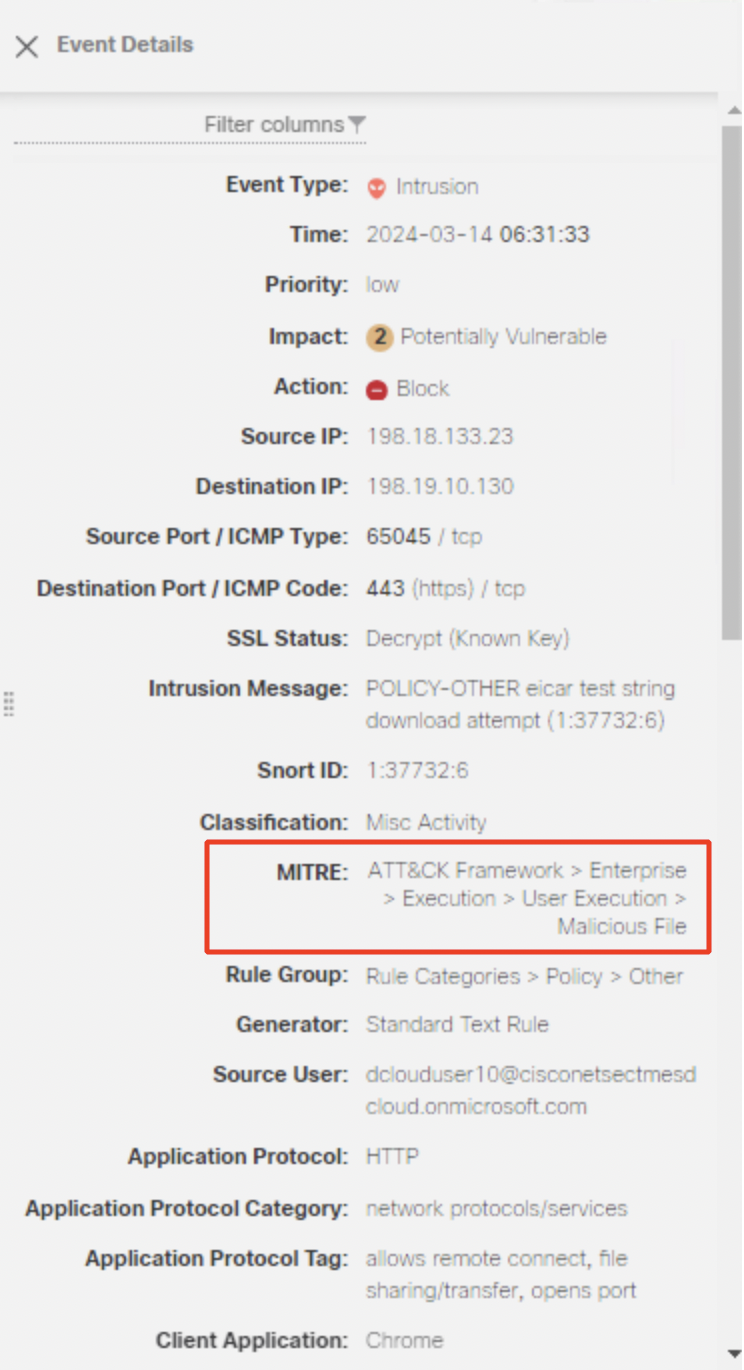
ここでは、Event ViewerにZero Trust Application Policyで保護されるアプリケーションとの通信が表示される例を示します。Zero Trust Applicationポリシーに一致するフローと、ユーザーがアプリケーションと通信した際にトリガーされた侵入イベントを確認できます。

次の侵入イベント例では、ZTAAで検出された脅威に関連するMITRE情報も表示されています。ここでは、戦術が「Execution」、手法が「User Execution」、サブ手法が「Malicious File」と示されています。
免責事項スクリーンショット内の名前は参照用です。
主な利点/ユースケース
- サードパーティベンダーや契約業者に内部アプリケーションへのアクセスを提供します。
- DNS ベースのトラフィック ルーティングを使用し、クライアント/エージェント ソフトウェアを必要としないブラウザ ベースのアクセスを提供します。
- アプリケーションごとのアクセス制御を適用し、復号、IPS、マルウェアなどの完全なセキュリティ制御を実施することで、脅威の横方向への拡散を防ぎ、攻撃対象領域を縮小します。
- FTD はアプリケーションへのアクセス制御を行います。アプリケーションに送信元 NAT が設定されていない場合、監視に使用する元のクライアント IP アドレスを保持できます。
- 保護対象アプリケーションがZero Trust Accessポリシーと共通のIdPを使用する場合、SAML SSOをサポートします。
- 既存のSecure Firewallへの投資を活用しながら、Zero Trustの導入をサポートします。
- 一部のASA WebVPN展開をFTDに移行できます。
- ファイアウォールの Zero Trust Access を使用すると、SaaS ベースの Zero Trust Access サービスにトラフィックをバックホールせずに、オンプレミスのプライベート アプリケーションを保護できます。
📚 追加リソース
Cisco Secure FirewallのZero Trust Application Policyの詳細については、次の資料を参照してください。
Updated 2 days ago